Содержание статьи

Hasp License Manager использует сетевые порты для связи между сервером лицензий и клиентскими приложениями. По умолчанию используется порт 1947 TCP/UDP. Этот порт необходимо открыть в брандмауэре, иначе клиентские программы не смогут проверить наличие лицензии и получить доступ к функционалу.
В корпоративных сетях может возникнуть ситуация, когда порт 1947 занят другим приложением. В таких случаях Hasp License Manager позволяет переназначить порт на свободный, например 5000–6000 TCP, через файл конфигурации или утилиту администратора. После изменения порта важно обновить настройки всех клиентских машин, чтобы они указывали новый номер.
Для проверки состояния порта можно использовать стандартные утилиты, такие как netstat или telnet. Если порт закрыт или заблокирован, Hasp License Manager будет выдавать ошибки подключения, а журналы сервера зафиксируют попытки обращения от клиентов. Рекомендуется настроить постоянное логирование и мониторинг подключений, чтобы быстро выявлять сбои и конфликты портов.
Hasp license manager: какой порт используется для работы

Hasp License Manager по умолчанию использует порт 1947 для TCP и UDP соединений. Этот порт необходим для обмена данными между сервером лицензий и клиентскими приложениями. Если порт закрыт, клиентские программы не смогут получить доступ к лицензиям, что приведет к ошибкам активации.
В многопользовательских сетях, где порт 1947 занят другим сервисом, рекомендуется изменить его на свободный через файл конфигурации hasplm.ini или с помощью административной утилиты Sentinel Admin Control Center. После изменения порта следует обновить все клиентские приложения, указав новый номер порта для корректного соединения с сервером.
Для диагностики работы порта можно использовать команды netstat -an | find «1947» или telnet [IP_сервера] 1947. При обнаружении конфликтов рекомендуется проверить правила брандмауэра и антивирусного ПО, убедившись, что порт открыт для входящих и исходящих соединений. Постоянный мониторинг позволяет своевременно выявлять сбои и предотвращать простои лицензий.
Стандартные порты Hasp License Manager по умолчанию
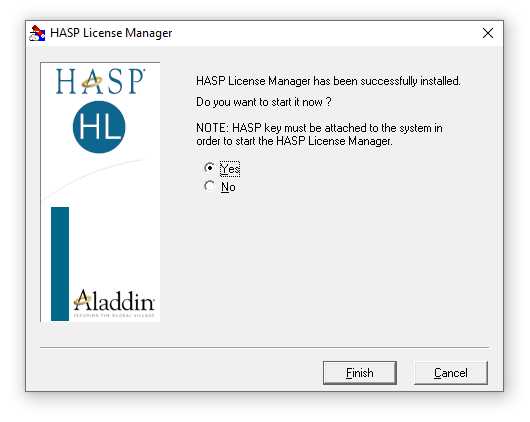
Hasp License Manager использует конкретные порты для работы с лицензиями и клиентскими приложениями. Знание этих портов необходимо для настройки сети и брандмауэра.
- TCP/UDP 1947 – основной порт для связи сервера и клиентов. Обеспечивает передачу данных о лицензиях и проверку активаций.
- UDP 475 – используется для обнаружения серверов Hasp в локальной сети.
- TCP 1978 – применяется в редких случаях при удаленной диагностике и администрировании.
Для корректной работы сервера рекомендуется убедиться, что эти порты не заблокированы брандмауэром или маршрутизатором. В случае корпоративных сетей с ограниченным доступом можно переназначить основной порт 1947 на другой свободный, изменив параметр Port в файле hasplm.ini. После этого необходимо указать новый порт на всех клиентских машинах.
Для проверки открытых портов на сервере используют команды netstat -an или PowerShell Test-NetConnection. Это позволяет выявить блокировки и предотвратить ошибки активации лицензий.
Как определить, какой порт используется на вашем сервере
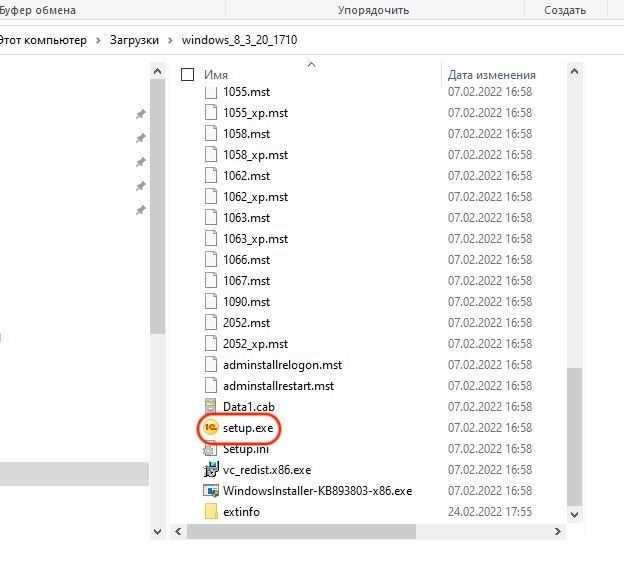
Определение активного порта Hasp License Manager необходимо для корректной настройки клиентов и брандмауэра. Существует несколько способов проверить используемый порт.
Использование командной строки:
| Команда | Описание | Пример |
|---|---|---|
| netstat -an | find «1947» | Проверка, слушает ли сервер порт 1947 TCP/UDP | Отобразит активные соединения и состояние порта |
| PowerShell: Test-NetConnection -ComputerName localhost -Port 1947 | Тест соединения с локальным портом сервера | Вернет статус доступности порта |
| Sentinel Admin Control Center | Графический инструмент для просмотра активного порта сервера | Откройте веб-интерфейс на http://localhost:1947 |
Если стандартный порт 1947 не отображается как активный, проверьте файл hasplm.ini на сервере. Параметр Port= указывает текущий порт. После подтверждения порта необходимо обновить настройки всех клиентских приложений.
Настройка брандмауэра для Hasp License Manager
Для работы Hasp License Manager необходимо разрешить сетевой трафик на используемых портах. Основной порт – 1947 TCP/UDP. Дополнительно могут использоваться UDP 475 для обнаружения серверов и TCP 1978 для удаленного администрирования.
Настройка брандмауэра на Windows через командную строку или графический интерфейс:
| Действие | Команда / Настройка | Описание |
|---|---|---|
| Разрешить входящий трафик на порт 1947 | netsh advfirewall firewall add rule name=»Hasp TCP» dir=in action=allow protocol=TCP localport=1947 | Открывает основной порт для клиентов |
| Разрешить исходящий трафик на порт 1947 | netsh advfirewall firewall add rule name=»Hasp TCP Out» dir=out action=allow protocol=TCP localport=1947 | Обеспечивает корректный обмен данными с сервером |
| Разрешить UDP 1947 и 475 | Добавить аналогичные правила с protocol=UDP | Необходимо для обнаружения сервера в локальной сети и передачи лицензий |
| Проверка правил | netsh advfirewall firewall show rule name=»Hasp*» |
При работе в корпоративной сети также необходимо проверить настройки маршрутизатора и антивирусного ПО, чтобы порты не блокировались. После внесения изменений рекомендуется протестировать соединение с клиентской машины через telnet [IP_сервера] 1947 или Test-NetConnection.
Изменение порта Hasp License Manager вручную
Для изменения порта Hasp License Manager необходимо отредактировать файл конфигурации hasplm.ini, который находится в папке установки сервера лицензий. Параметр Port= задает номер порта, по умолчанию 1947 TCP/UDP.
Пример изменения порта:
- Откройте hasplm.ini с правами администратора.
- Найдите строку Port=1947.
- Замените на свободный порт, например Port=5000.
- Сохраните изменения и перезапустите сервис Hasp License Manager через services.msc или команду net stop hasplm && net start hasplm.
После изменения порта необходимо обновить настройки всех клиентских приложений, указав новый порт. Для проверки корректного соединения используйте команды telnet [IP_сервера] [новый_порт] или PowerShell Test-NetConnection. При необходимости откройте новый порт в брандмауэре и убедитесь, что он доступен для TCP и UDP соединений.
Проверка доступности порта на удаленном компьютере

Для корректной работы клиентских приложений Hasp License Manager необходимо убедиться, что порт сервера открыт и доступен из сети. Основной порт по умолчанию – 1947 TCP/UDP, при изменении его через hasplm.ini необходимо использовать новый номер.
Методы проверки доступности порта на удаленной машине:
- Telnet: telnet [IP_сервера] 1947. Если соединение установлено, порт доступен.
- PowerShell: Test-NetConnection -ComputerName [IP_сервера] -Port 1947. Возвращает статус соединения и время отклика.
- Netcat (Linux): nc -zv [IP_сервера] 1947. Проверяет открытость TCP-порта.
Если порт недоступен, проверьте брандмауэр сервера, маршрутизатор и правила NAT. После исправления блокировки повторите проверку, чтобы убедиться, что клиентские приложения смогут подключаться к Hasp License Manager без ошибок.
Решение проблем с конфликтами портов
Конфликты портов возникают, когда Hasp License Manager пытается использовать порт, уже занятый другим приложением. Основной порт по умолчанию – 1947 TCP/UDP. Несовпадение портов приводит к ошибкам подключения и недоступности лицензий.
Последовательность действий для устранения конфликтов:
- Проверка текущего использования порта:
- Windows: netstat -ano | find «1947» – отображает процесс, занимающий порт.
- Linux: lsof -i :1947 – показывает PID и имя процесса.
- Завершение процесса, который блокирует порт:
- Windows: taskkill /PID [номер_процесса] /F
- Linux: kill -9 [PID]
- Изменение порта Hasp License Manager при необходимости:
- Редактирование hasplm.ini, параметр Port=
- Перезапуск сервиса Hasp License Manager
- Обновление настроек клиентских приложений с новым портом.
- Проверка доступности порта через telnet или Test-NetConnection.
Для предотвращения повторных конфликтов рекомендуется документировать используемые порты и контролировать изменения в системных службах и брандмауэре.
Логирование и мониторинг сетевых подключений Hasp
Для анализа работы Hasp License Manager и выявления проблем с портами необходимо активировать логирование сетевых подключений. Основной лог-файл находится в папке установки сервера, обычно hasplm.log. Он фиксирует все попытки соединения, успешные и неудачные.
Рекомендации по мониторингу:
- Включите детализированное логирование через Sentinel Admin Control Center в разделе Logging.
- Регулярно проверяйте строки с кодами ошибок 0xE0000001 и 0xE0000012 – они указывают на недоступность порта или конфликт с другим приложением.
- Используйте сетевые утилиты для мониторинга трафика: Wireshark или tcpdump. Фильтруйте по портам 1947 TCP/UDP и 475 UDP для анализа клиентских подключений.
- Настройте периодическую проверку доступности порта с помощью скриптов PowerShell или Bash. Это позволяет своевременно обнаруживать сбои и блокировки.
Комбинация логирования и активного мониторинга обеспечивает контроль за сетевыми соединениями, помогает выявлять конфликты портов и предотвращает простои лицензий в клиентских приложениях.
Вопрос-ответ:
Какой порт использует Hasp License Manager по умолчанию?
По умолчанию Hasp License Manager использует порт 1947 TCP/UDP. Этот порт обеспечивает связь между сервером лицензий и клиентскими приложениями. Для работы сервера необходимо, чтобы этот порт был открыт в брандмауэре и не блокировался другими приложениями.
Можно ли изменить порт Hasp License Manager, если 1947 занят другим сервисом?
Да, порт можно изменить вручную. Для этого нужно открыть файл hasplm.ini, найти строку Port=1947 и заменить число на свободный порт, например, 5000 или 5001. После изменения необходимо перезапустить сервис Hasp License Manager и указать новый порт на всех клиентских компьютерах.
Как проверить, доступен ли порт Hasp License Manager на удаленном сервере?
Доступность порта можно проверить несколькими способами. На Windows используют команду telnet [IP_сервера] 1947 или PowerShell Test-NetConnection -ComputerName [IP_сервера] -Port 1947. На Linux применяют nc -zv [IP_сервера] 1947. Если соединение не устанавливается, необходимо проверить настройки брандмауэра и маршрутизатора, а также убедиться, что порт открыт на сервере.
Какие порты, кроме 1947, использует Hasp License Manager?
Кроме основного порта 1947 TCP/UDP, Hasp License Manager может использовать UDP 475 для обнаружения серверов в локальной сети и TCP 1978 для удаленного администрирования. Все эти порты необходимо разрешить в брандмауэре и маршрутизаторе, чтобы обеспечить корректную работу системы лицензирования.
Что делать при конфликте порта Hasp License Manager с другим приложением?
Если порт 1947 занят другим процессом, сначала определите приложение с помощью команды netstat -ano | find «1947» на Windows или lsof -i :1947 на Linux. При необходимости завершите процесс или измените порт Hasp License Manager в файле hasplm.ini. После этого обновите настройки всех клиентских приложений и проверьте соединение с сервером через telnet или Test-NetConnection.

 Загрузка...