Содержание статьи

В задачах обработки данных часто возникает необходимость выбрать конкретный файл из папки. Python предоставляет несколько инструментов для работы с файловой системой, которые позволяют получить список файлов, отфильтровать их по имени или расширению и выбрать нужный объект для дальнейшей обработки.
Модуль os позволяет перечислить содержимое папки и получить информацию о каждом файле, включая дату последнего изменения. Это удобно, если требуется выбрать последний загруженный или изменённый файл без ручного поиска.
Для фильтрации файлов по типу применяются списковые включения и функции сравнения расширений, что сокращает количество лишних операций и позволяет работать только с нужными форматами, например .txt, .csv или .json.
При необходимости интерактивного выбора файла можно использовать модуль tkinter, который открывает системный диалог выбора. Это особенно полезно в приложениях с графическим интерфейсом, где пользователю удобно указывать путь к файлу вручную.
Обработка ошибок при отсутствии файлов, неверных путях или недостаточных правах доступа предотвращает аварийное завершение скрипта и позволяет управлять поведением программы в нестандартных ситуациях.
Использование модуля os для получения списка файлов
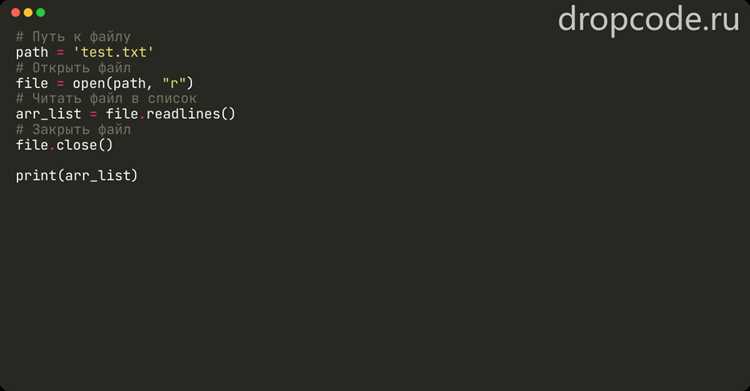
Модуль os предоставляет функции для работы с файловой системой, включая os.listdir(), которая возвращает список всех объектов в указанной папке. Для получения только файлов следует проверять каждый объект с помощью os.path.isfile(), исключая поддиректории.
Для работы с абсолютными путями используется os.path.join(), что позволяет объединять путь к папке с именем файла без ошибок на разных операционных системах. Это важно при автоматической обработке большого числа файлов.
Функция os.stat() предоставляет информацию о размере файла, дате последнего изменения и правах доступа. Используя эти данные, можно выбирать файлы по критериям времени создания или модификации.
При работе с большим количеством файлов рекомендуется использовать генераторы и списковые включения для фильтрации и создания списка нужных объектов без перегрузки памяти.
Фильтрация файлов по расширению и имени
Для выбора файлов определённого типа используется проверка расширения через str.endswith(). Например, чтобы получить все .csv файлы в папке, применяется списковое включение: [f for f in os.listdir(path) if f.endswith(‘.csv’)]. Это позволяет сразу работать только с необходимым форматом.
Фильтрация по имени выполняется с помощью методов str.startswith() или str.contains() для поиска файлов с определённым префиксом, суффиксом или частью имени. Комбинирование условий расширения и имени упрощает точечный выбор файлов в больших директориях.
Для сложных критериев поиска применяются регулярные выражения через модуль re, что позволяет выбирать файлы по шаблону, например с конкретной датой или номером версии в имени.
При фильтрации рекомендуется создавать отдельный список выбранных файлов и проверять его длину, чтобы избежать ошибок при дальнейшей обработке, если нужных файлов нет в папке.
Выбор одного файла с помощью input от пользователя

Для интерактивного выбора файла пользователю можно вывести список доступных файлов и запросить ввод номера или имени через input(). Например, после фильтрации файлов по расширению можно пронумеровать их и отобразить в консоли.
После ввода значения скрипт проверяет корректность: входит ли число в диапазон списка или совпадает ли имя файла с доступными объектами. Это предотвращает ошибки при попытке открыть несуществующий файл.
Для повышения удобства можно реализовать повторный запрос ввода до тех пор, пока пользователь не введёт корректное имя файла, используя цикл while и проверку существования файла через os.path.isfile().
Выбранный файл сохраняется в переменную и передаётся для дальнейшей обработки, например чтения данных или копирования в другую директорию, без необходимости ручного указания полного пути.
Автоматический выбор последнего изменённого файла

Для автоматического выбора последнего изменённого файла в папке используется функция os.path.getmtime(), которая возвращает время последней модификации файла в секундах с начала эпохи. С её помощью можно определить, какой файл был изменён позже остальных.
Пример алгоритма:
| 1. | Собрать список всех файлов в папке через os.listdir() и фильтровать только файлы с помощью os.path.isfile(). |
| 2. | Для каждого файла получить время последней модификации с помощью os.path.getmtime(). |
| 3. | Определить файл с максимальным значением времени. |
| 4. | Сохранить имя этого файла в переменную для дальнейшей обработки. |
Для повышения надёжности алгоритма рекомендуется проверять, что список файлов не пуст, чтобы избежать ошибок при попытке найти максимум в пустой последовательности.
Такой метод полезен для автоматической обработки загруженных или обновлённых файлов без ручного поиска и позволяет интегрировать выбор файла в скрипты по анализу данных или резервному копированию.
Работа с диалогом выбора файла через tkinter
Для открытия окна выбора файла в Python удобно использовать модуль tkinter.filedialog. Основная функция для этого – askopenfilename(), которая возвращает путь к выбранному файлу. Для работы необходимо создать экземпляр Tk(), но его главное окно можно скрыть методом withdraw(), чтобы отображался только диалог выбора файла.
Пример минимального кода:
from tkinter import Tk
from tkinter.filedialog import askopenfilename
root = Tk()
root.withdraw()
file_path = askopenfilename(title="Выберите файл", filetypes=[("Текстовые файлы", "*.txt"), ("Все файлы", "*.*")])
print(file_path)
Параметр title задает заголовок окна, а filetypes позволяет фильтровать отображаемые файлы по расширению. Фильт можно задавать в виде списка кортежей: первый элемент – описание, второй – шаблон расширения.
Для выбора нескольких файлов используется функция askopenfilenames(). Она возвращает кортеж путей, что удобно для пакетной обработки файлов. Пример:
files = askopenfilenames(title="Выберите файлы", filetypes=[("Изображения", "*.png;*.jpg")])
for f in files:
  print(f)
Также доступны функции asksaveasfilename() для сохранения файлов и askdirectory() для выбора папки. Все диалоги работают кроссплатформенно и интегрируются с основным приложением без необходимости дополнительных библиотек.
При использовании диалогов важно учитывать, что Tk() создается один раз. Для повторного вызова диалога в рамках одного запуска программы повторно создавать экземпляр Tk() не нужно, достаточно повторно вызывать функции из filedialog. Это предотвращает появление лишних окон и ошибок.
С помощью tkinter.filedialog можно быстро интегрировать в Python-интерфейс выбор файлов с фильтрацией по типу, множественный выбор и сохранение, что делает его оптимальным решением для настольных приложений.
Обработка ошибок при отсутствии файлов или неправильном пути
При работе с файлами в Python важно предусмотреть ситуации, когда файл не существует или указан неправильный путь. Игнорирование таких ошибок приводит к аварийному завершению программы. Для обработки ошибок используется конструкция try-except.
Пример базовой проверки существования файла:
import os
file_path = "example.txt"
if os.path.exists(file_path):
  with open(file_path, "r") as f:
    data = f.read()
else:
  print("Файл не найден")
Для обработки исключений при открытии файла применяется try-except:
try:
  with open(file_path, "r") as f:
    data = f.read()
except FileNotFoundError:
  print("Файл не существует или путь указан неверно")
except PermissionError:
  print("Нет прав на доступ к файлу")
Рекомендации по надежной обработке ошибок:
- Использовать
os.path.exists()илиPath.exists()для предварительной проверки пути. - Обрабатывать исключения
FileNotFoundErrorиPermissionErrorотдельно для точной диагностики. - При работе с диалогами
tkinter.filedialogпроверять, что возвращаемый путь не пустой:if file_path:. - Для нескольких файлов использовать цикл и проверку существования каждого элемента.
Такой подход обеспечивает устойчивость к отсутствию файлов, некорректным путям и ограничению доступа, предотвращая сбои при запуске скриптов и позволяя обрабатывать данные безопасно.
Сохранение и использование выбранного файла в программе
После выбора файла через диалог, путь к нему сохраняется в переменную. Эту переменную можно использовать для чтения, записи или передачи в функции. Например:
from tkinter import Tk
from tkinter.filedialog import askopenfilename
root = Tk()
root.withdraw()
file_path = askopenfilename(title="Выберите файл")
if file_path:
with open(file_path, "r", encoding="utf-8") as f:
content = f.read()
print(content)
Рекомендуется использовать переменные с понятными именами, чтобы легко отслеживать выбранный файл в коде. Если файл нужен повторно, путь можно хранить в глобальной переменной или передавать между функциями.
Для сохранения изменений в выбранном файле можно использовать with open(file_path, "w"). Например:
with open(file_path, "w", encoding="utf-8") as f:
  f.write("Новые данные")
Если программа обрабатывает несколько файлов, рекомендуется сохранять их пути в списке или словаре для дальнейшей обработки:
file_list = []
file_path = askopenfilename()
if file_path:
  file_list.append(file_path)
Перед использованием выбранного файла важно проверить его существование и доступность через os.path.exists() или обработку исключений. Это предотвращает ошибки при открытии и записи, особенно при работе с внешними файлами.
Такой подход позволяет безопасно интегрировать выбранные пользователем файлы в функционал программы, обеспечивая их дальнейшее чтение, редактирование и хранение.
Вопрос-ответ:
Как с помощью Python открыть окно выбора файла и получить путь к нему?
Для этого используется модуль tkinter с компонентом filedialog. Создается экземпляр Tk(), главное окно скрывается методом withdraw(). Затем вызывается askopenfilename(), которая возвращает путь к выбранному файлу. Пример: from tkinter import Tk. Путь можно использовать в дальнейшем для чтения или обработки файла.
from tkinter.filedialog import askopenfilename
root = Tk()
root.withdraw()
file_path = askopenfilename(title="Выберите файл")
Как фильтровать отображаемые файлы по типу при выборе?
Фильтрация выполняется с помощью параметра filetypes. Он принимает список кортежей, где первый элемент — описание формата, второй — шаблон расширения. Например, filetypes=[("Текстовые файлы", ".txt"), ("Изображения", ".png;.jpg"), ("Все файлы", ".*")]. Это позволяет пользователю видеть только подходящие файлы и ускоряет выбор.
Можно ли выбрать несколько файлов одновременно через диалог tkinter?
Да, для этого используется функция askopenfilenames(). Она возвращает кортеж путей выбранных файлов. Дальше можно итерировать по этому кортежу и обрабатывать каждый файл отдельно. Пример: files = askopenfilenames(title="Выберите файлы", filetypes=[("Изображения", ".png;.jpg")]).
for f in files:
print(f)
Как безопасно работать с выбранным файлом и избежать ошибок при неправильном пути?
Перед открытием файла следует проверять его существование через os.path.exists(file_path) или использовать конструкцию try-except. Например, try:. Это предотвращает аварийное завершение программы.
with open(file_path, "r") as f:
data = f.read()
except FileNotFoundError:
print("Файл не найден")
except PermissionError:
print("Нет прав на доступ")
Как использовать выбранный файл в программе после выбора?
После выбора файла путь сохраняется в переменную, которую можно передавать в функции чтения или записи. Для чтения: with open(file_path, "r", encoding="utf-8") as f:. Для записи:
content = f.read()with open(file_path, "w", encoding="utf-8") as f:. Если используется несколько файлов, их пути можно хранить в списке и обрабатывать последовательно.
f.write("Данные")
Как в Python открыть файл, выбранный пользователем через диалог, и сразу обработать его содержимое?
Для открытия файла через диалог используется модуль tkinter.filedialog. Сначала создается объект Tk() и скрывается главное окно методом withdraw(), чтобы отображался только диалог выбора файла. Затем вызывается askopenfilename(), которая возвращает путь к выбранному файлу. После этого файл открывается стандартным способом через with open(file_path, "r", encoding="utf-8") для чтения или через "w" для записи. Если есть необходимость обработки нескольких файлов, можно использовать askopenfilenames() и сохранить пути в списке, перебирая их циклом. Также важно проверять существование файла через os.path.exists() или обрабатывать исключения FileNotFoundError и PermissionError, чтобы избежать ошибок при неверном пути или отсутствии доступа.

 Загрузка...