Содержание статьи
Прокрутка на сайте позволяет отображать большой объём контента в ограниченной области. Для этого достаточно использовать стандартные HTML-элементы и свойства CSS, управляющие поведением и внешним видом полосы прокрутки.
Основные параметры задаются с помощью свойства overflow. Например, overflow: auto включает полосу прокрутки только при необходимости, а overflow: scroll – отображает её постоянно. Такой подход удобен для контейнеров с динамическим контентом, списков или таблиц фиксированной высоты.
Для горизонтальной прокрутки используется свойство overflow-x, а для вертикальной – overflow-y. Эти значения позволяют точно контролировать направление скролла. Визуальное оформление можно изменить через псевдоэлементы ::-webkit-scrollbar, задав ширину, цвет и форму бегунка.
При необходимости создать плавное перемещение страницы применяется свойство scroll-behavior: smooth. Оно улучшает восприятие при переходе по якорным ссылкам или нажатии кнопок навигации. В совокупности эти приёмы обеспечивают удобную навигацию и точный контроль над областью прокрутки на сайте.
Как добавить вертикальный скролл для блока через CSS
Чтобы включить вертикальную прокрутку внутри блока, нужно задать фиксированную высоту контейнера и применить свойство overflow-y. Например:
div { height: 300px; overflow-y: scroll; }
Такой код ограничивает высоту области и добавляет полосу прокрутки, если содержимое превышает заданный размер. Если требуется, чтобы скролл появлялся только при необходимости, лучше использовать значение auto вместо scroll.
При работе с текстом или таблицами полезно добавить внутренние отступы через padding, чтобы контент не прилипал к краям блока. Это улучшает читаемость и внешний вид элемента при прокрутке.
Если высота блока должна подстраиваться под размер окна, можно использовать относительные единицы, например height: 50vh. Это решение удобно для адаптивных интерфейсов и не требует дополнительных скриптов.
Для скрытия горизонтальной полосы прокрутки следует добавить overflow-x: hidden. В результате останется только вертикальная прокрутка, что делает элемент визуально аккуратнее и удобнее для пользователя.
Как создать горизонтальную прокрутку с помощью overflow-x
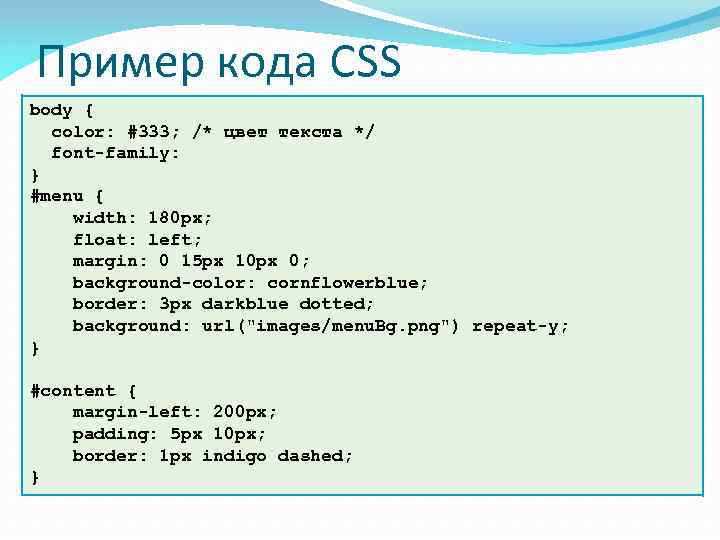
Горизонтальная прокрутка используется, когда элементы не помещаются по ширине контейнера. Для её активации достаточно задать фиксированную ширину блока и применить свойство overflow-x со значением auto или scroll.
div { width: 400px; overflow-x: auto; white-space: nowrap; }
Свойство white-space: nowrap предотвращает перенос строк, благодаря чему содержимое остаётся в одну линию и появляется возможность прокрутки. Этот приём часто используется при отображении длинных таблиц, галерей или блоков с карточками.
Чтобы ограничить вертикальную область и исключить появление ненужного вертикального скролла, стоит добавить overflow-y: hidden. Это оставит активной только горизонтальную прокрутку.
Для удобства восприятия можно добавить внутренние отступы через padding и минимальный промежуток между элементами с помощью gap или margin-right. Это повышает читаемость и предотвращает наложение контента при перемещении по оси X.
Как оформить полосу прокрутки с помощью ::-webkit-scrollbar
Псевдоэлементы семейства ::-webkit-scrollbar позволяют изменить внешний вид полосы прокрутки в браузерах на движке WebKit и Blink. Они применяются для настройки ширины, цвета и формы отдельных частей скролла.
Основные элементы для стилизации: ::-webkit-scrollbar – полоса целиком, ::-webkit-scrollbar-thumb – ползунок, ::-webkit-scrollbar-track – дорожка. Например:
div::-webkit-scrollbar { width: 8px; }

div::-webkit-scrollbar-thumb { background-color: #888; border-radius: 4px; }

div::-webkit-scrollbar-track { background-color: #f0f0f0; }
Такой код задаёт узкую полосу, серый ползунок и светлую дорожку. Радиус скругления улучшает визуальное восприятие и делает элемент более аккуратным.
Чтобы изменить внешний вид при наведении, можно добавить селектор ::-webkit-scrollbar-thumb:hover. Например, задать более тёмный цвет для визуального отклика:
div::-webkit-scrollbar-thumb:hover { background-color: #555; }
Эти приёмы позволяют адаптировать дизайн скролла под общий стиль сайта, сохранив функциональность и читаемость элементов управления.
Как скрыть стандартный скролл и использовать внутренний отступ
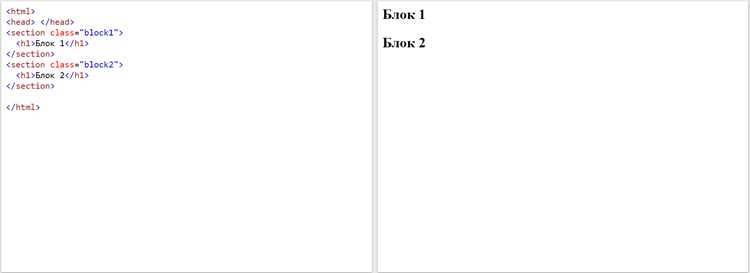
Чтобы убрать стандартную полосу прокрутки, но сохранить возможность скролла, используется свойство overflow в сочетании с настройками для псевдоклассов. Например, для контейнера можно задать overflow: auto; и скрыть скролл через scrollbar-width: none; для Firefox и ::-webkit-scrollbar { display: none; } для браузеров на движке WebKit.
После скрытия полосы прокрутки важно предусмотреть внутренние отступы, чтобы контент не упирался в края области прокрутки. Для этого добавляется свойство padding, которое создаёт пространство внутри блока, не влияя на размеры скроллируемой зоны. Например, padding: 20px; обеспечит равномерный отступ со всех сторон.
При использовании внутренних отступов желательно учитывать высоту и ширину контейнера. Если заданы фиксированные размеры, например height: 300px; и width: 400px;, отступ уменьшает доступное пространство для содержимого, поэтому стоит подбирать значения так, чтобы текст или изображения не обрезались при прокрутке.
Комбинация скрытого скролла и внутренних отступов часто применяется в блоках с кастомными панелями, всплывающими окнами или элементами с overflow-контентом. Это позволяет создать аккуратный вид без видимых полос прокрутки, сохранив удобство навигации внутри блока при помощи колеса мыши или сенсорных жестов.
Как сделать плавную прокрутку страницы с помощью scroll-behavior
Для реализации плавной прокрутки используется CSS-свойство scroll-behavior. Оно применяется к элементу с прокруткой, чаще всего к html или body, и принимает значения auto и smooth. Значение smooth активирует анимацию при переходе к якорям или при программной прокрутке.
Пример подключения плавной прокрутки к всей странице:
html { scroll-behavior: smooth; }
После этого ссылки вида <a href="#section1">Перейти</a> будут прокручивать страницу к элементу с id="section1" плавно, без резкого скачка.
Для конкретных блоков с overflow можно применять scroll-behavior: smooth; к самому контейнеру, чтобы внутренняя прокрутка также была анимированной. Например, при div.scroll-container { overflow-y: auto; scroll-behavior: smooth; } прокрутка колеса мыши или программная прокрутка через JavaScript станет плавной.
Использование scroll-behavior: smooth совместимо с современными браузерами и упрощает UX при переходах по якорям и интерактивным элементам. Для обратной совместимости со старыми версиями браузеров можно применять JavaScript-функции, которые имитируют плавную прокрутку через window.scrollTo({ top: ..., behavior: 'smooth' }).
Как закрепить элемент при прокрутке с помощью position: sticky

Свойство position: sticky позволяет закрепить элемент внутри родительского контейнера, сохраняя его видимым при прокрутке до определённой позиции. Элемент ведёт себя как relative до достижения порога и как fixed после него.
Основные правила использования:
- Задайте элементу
position: sticky;. - Укажите порог закрепления через одно из свойств:
top,bottom,left,right. Например,top: 0;закрепит элемент у верхней границы контейнера. - Родительский контейнер должен иметь высоту больше, чем высота элемента, чтобы срабатывал эффект sticky.
- Свойство
overflowродителя не должно бытьhidden,scrollилиautoна основной оси, иначе sticky не будет работать.
Пример закрепления шапки таблицы:
- Создайте контейнер таблицы с вертикальной прокруткой:
div.table-wrapper { max-height: 300px; overflow-y: auto; }. - Задайте заголовку таблицы
th { position: sticky; top: 0; background: #fff; }. - Теперь при прокрутке вниз заголовки остаются видимыми, обеспечивая удобство навигации по данным.
Sticky подходит для меню, кнопок навигации, заголовков и элементов фильтров, которые должны оставаться на виду при прокрутке длинного контента.
Вопрос-ответ:
Как добавить прокрутку для отдельного блока на странице?
Чтобы сделать скролл внутри конкретного блока, нужно задать ему фиксированные размеры с помощью width и height и указать свойство overflow. Для вертикальной прокрутки используется overflow-y: auto;, для горизонтальной — overflow-x: auto;. Это позволит содержимому блока прокручиваться без изменения размеров всего документа.
Можно ли скрыть стандартный скролл, но оставить возможность прокрутки?
Да, для этого используют комбинацию overflow: auto; и CSS-правил для скрытия полосы прокрутки. В браузерах на WebKit применяется ::-webkit-scrollbar { display: none; }, а для Firefox — scrollbar-width: none;. Внутренние отступы задаются через padding, чтобы контент не касался краёв блока.
Как реализовать плавную прокрутку при переходе по якорям?
Для плавной анимации прокрутки достаточно использовать свойство scroll-behavior: smooth; на html или body. Например, html { scroll-behavior: smooth; }. После этого все ссылки вида будут прокручиваться к соответствующему элементу плавно, без резких скачков.
В чем разница между position: fixed и position: sticky для закрепления элементов?
position: fixed закрепляет элемент относительно окна браузера, он остаётся видимым при любой прокрутке. position: sticky закрепляет элемент внутри родительского контейнера и начинает фиксироваться только после достижения указанного порога (например, top: 0;). Sticky удобен для заголовков таблиц, меню или фильтров в пределах блока.
Как сделать горизонтальную прокрутку для ряда элементов?
Для создания горизонтального скролла используйте контейнер с display: flex; и overflow-x: auto;. Элементы внутри контейнера должны располагаться в ряд (flex-direction: row;). Для удобства прокрутки можно добавить white-space: nowrap; или задать фиксированную ширину для дочерних элементов.

 Загрузка...