Содержание статьи
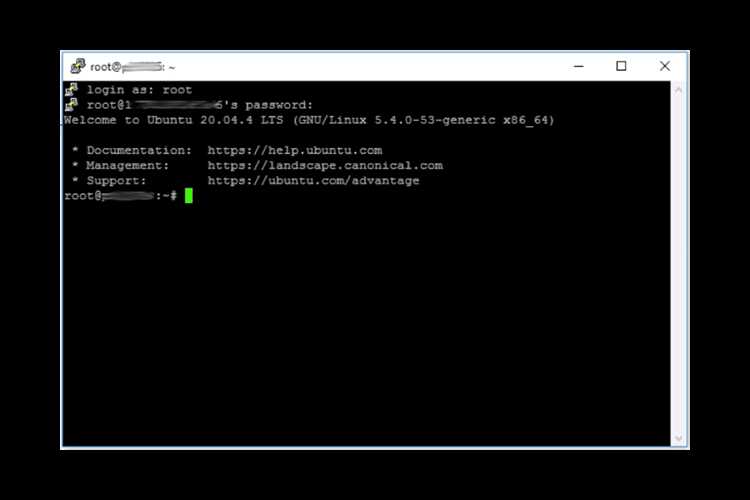
VPN-сервер на Windows позволяет создавать защищённые каналы связи для удалённого доступа к корпоративной сети или личному компьютеру. Windows 10 и Windows Server 2016 и выше поддерживают протоколы PPTP, L2TP/IPsec и SSTP. Для большинства сценариев безопаснее использовать L2TP/IPsec с предварительно заданным ключом, так как PPTP имеет известные уязвимости.
Перед настройкой сервера необходимо определить диапазон IP-адресов, который будет назначаться клиентам, а также убедиться, что внешний порт (обычно TCP 1723 для PPTP или UDP 500 и 4500 для L2TP/IPsec) открыт на маршрутизаторе и не блокируется локальным брандмауэром. Эти параметры критичны для стабильной работы VPN и предотвращения конфликтов с локальными адресами.
При создании учётных записей пользователей рекомендуется использовать длинные пароли и уникальные имена для каждого подключения. Windows позволяет ограничивать доступ по расписанию и подключаемым устройствам, что помогает минимизировать риски несанкционированного доступа. Встроенные инструменты диагностики позволяют проверить соединение сразу после настройки и выявить проблемы с маршрутизацией или аутентификацией.
Выбор типа VPN и протокола для Windows-сервера
Windows поддерживает три основных протокола VPN: PPTP, L2TP/IPsec и SSTP. PPTP использует TCP-порт 1723 и GRE-туннель, но известен низкой криптозащитой и уязвим к атакам типа brute-force. Рекомендуется использовать PPTP только для устаревших устройств, которые не поддерживают современные протоколы.
L2TP/IPsec сочетает туннелирование L2TP с шифрованием IPsec и требует открытых UDP-портов 500 и 4500, а также протокола ESP. Этот протокол обеспечивает высокий уровень безопасности и совместим с Windows 10, Windows Server 2016 и выше. Для корпоративных серверов рекомендуется использовать L2TP с уникальным ключом и сертификатом для каждого клиента.
SSTP работает поверх HTTPS (TCP 443) и проходит через большинство NAT и брандмауэров без дополнительной настройки. Этот протокол удобен для удалённых пользователей, которые подключаются из сетей с ограниченным доступом, и обеспечивает шифрование TLS 1.2 и выше. SSTP особенно полезен, если необходимо обходить корпоративные прокси или публичные Wi-Fi.
При выборе протокола учитывайте тип клиентов, требования к безопасности и наличие открытых портов. Для большинства современных инфраструктур оптимальным выбором является L2TP/IPsec с предварительно заданным ключом или SSTP, если важна совместимость с ограниченными сетями.
Установка роли «Удалённый доступ» через серверный менеджер
Для создания VPN-сервера на Windows Server необходимо установить роль «Удалённый доступ» через серверный менеджер. Процесс включает несколько конкретных шагов:
- Откройте «Диспетчер серверов» и выберите «Добавить роли и компоненты».
- На шаге выбора типа установки выберите «Установка ролей на сервер» и укажите целевой сервер.
- В списке ролей отметьте «Удалённый доступ» и подтвердите установку компонентов.
- В разделе «Роли служб» отметьте «DirectAccess и VPN (RAS)» для поддержки удалённых подключений.
- При появлении запроса об установке дополнительных компонентов подтвердите добавление PowerShell и необходимых библиотек.
- Запустите установку и дождитесь завершения, после чего перезагрузите сервер, если потребуется.
После установки роли «Удалённый доступ» откройте консоль «Управление удалённым доступом» для дальнейшей настройки VPN-подключений. Проверяйте наличие службы Routing and Remote Access в списке служб, чтобы убедиться, что установка прошла корректно.
Конфигурация входящих VPN-подключений в Windows
Для настройки входящих VPN-подключений откройте «Панель управления» → «Сеть и Интернет» → «Центр управления сетями и общим доступом» → «Изменение параметров адаптера». Выберите «Файл» → «Новое входящее подключение» и добавьте пользователей, которым разрешён доступ через VPN.
При добавлении пользователей указывайте сложные пароли и при необходимости задавайте ограничения на время подключения. После выбора пользователей отметьте «Через Интернет» для разрешения удалённых подключений.
Выберите протоколы VPN: PPTP, L2TP/IPsec или SSTP, исходя из требований к безопасности и совместимости. Для L2TP/IPsec задайте предварительно общий ключ или используйте сертификаты. Для SSTP убедитесь, что на сервере установлен корректный SSL-сертификат.
Установите диапазон IP-адресов, который будет назначаться подключаемым клиентам. Этот диапазон не должен пересекаться с локальной сетью, чтобы избежать конфликтов адресов. После сохранения настроек откройте консоль Routing and Remote Access и запустите службу, чтобы VPN-сервер начал принимать подключения.
Настройка правил брандмауэра и портов для VPN
Для корректной работы VPN необходимо открыть соответствующие порты на брандмауэре и маршрутизаторе. PPTP использует TCP 1723 и протокол GRE (47), L2TP/IPsec требует UDP 500, UDP 4500 и ESP (50), SSTP работает через TCP 443.
Откройте «Брандмауэр Windows с расширенной безопасностью», создайте новые входящие правила для указанных портов и протоколов. Установите действие «Разрешить подключение» и примените правила для всех профилей: домен, частный, публичный.
Если сервер находится за NAT, перенаправьте внешние порты на внутренний IP-адрес VPN-сервера. Для L2TP/IPsec включите поддержку NAT-T, чтобы туннель корректно проходил через маршрутизаторы с трансляцией адресов.
Проверяйте открытые порты с помощью команды netstat -an и утилит для проверки доступности TCP/UDP-портов с внешней сети. Неправильно настроенные правила или закрытые порты приведут к ошибкам соединения и невозможности авторизации клиентов.
Создание и управление учётными записями пользователей VPN
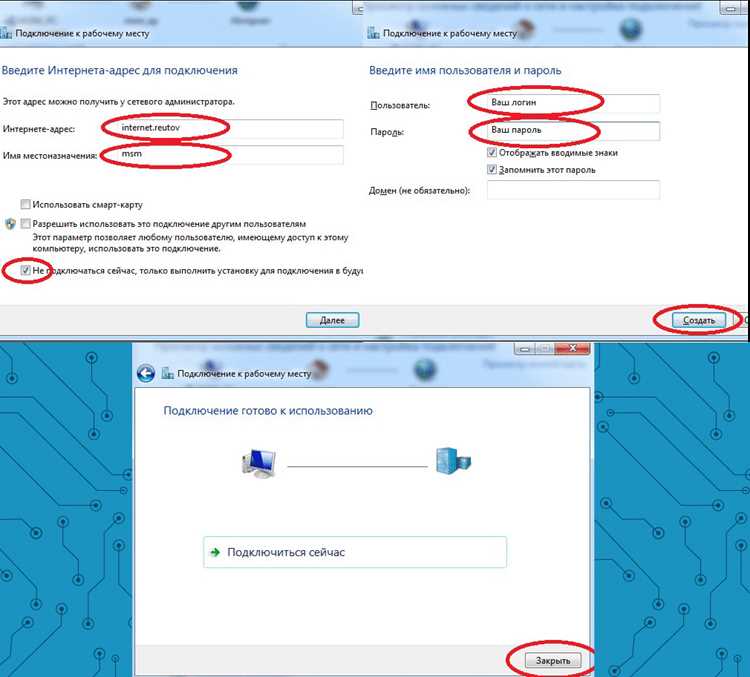
Для предоставления доступа через VPN создайте отдельные учётные записи в Windows или используйте существующие аккаунты Active Directory. В «Управлении компьютером» выберите «Локальные пользователи и группы» → «Пользователи» → «Создать нового пользователя».
Назначайте уникальные имена и пароли длиной не менее 12 символов с комбинацией букв, цифр и спецсимволов. В свойствах пользователя активируйте опцию «Пользователь не может изменять пароль», если необходимо ограничить самовольные изменения.
Для группового управления создайте отдельную группу VPN-пользователей и добавляйте в неё новые учётные записи. Это позволяет задавать одинаковые политики доступа, ограничения по времени и маршрутизации.
Регулярно проверяйте активные подключения через консоль Routing and Remote Access. Отключайте неактивные учётные записи и ведите журнал входов для мониторинга попыток несанкционированного доступа.
Проверка соединения и устранение проблем с VPN
После настройки VPN-сервера необходимо убедиться, что клиенты могут подключаться без ошибок. Для проверки используйте встроенные средства Windows и команды PowerShell.
Начните с диагностики подключения с клиентского устройства через «Панель управления» → «Сеть и Интернет» → «Центр управления сетями и общим доступом» → «Подключение по VPN» → «Диагностика». Для более детального анализа используйте команды:
ping [IP-сервера] – проверка доступности сервера,
tracert [IP-сервера] – выявление проблем маршрутизации,
Get-VpnConnection в PowerShell – просмотр состояния всех VPN-подключений.
Для систематизации проверки создайте таблицу с возможными проблемами и способами их устранения:
| Симптом | Возможная причина | Решение |
|---|---|---|
| Клиент не подключается | Закрыт порт на брандмауэре или маршрутизаторе | Откройте необходимые порты (TCP 1723 для PPTP, UDP 500/4500 для L2TP/IPsec, TCP 443 для SSTP) |
| Аутентификация не проходит | Неправильный логин или пароль, устаревший ключ IPsec | Проверьте учётные данные, обновите ключи или сертификаты |
| Нет доступа к внутренней сети | Не настроена маршрутизация или конфликт IP-адресов | Проверьте диапазон IP для VPN-клиентов и настройку маршрутов в Routing and Remote Access |
| Подключение прерывается | Проблемы с NAT или нестабильное интернет-соединение | Включите NAT-T для L2TP/IPsec, проверьте стабильность канала |
Регулярно проверяйте журнал событий Windows и лог Routing and Remote Access, чтобы выявлять повторяющиеся ошибки и своевременно корректировать настройки VPN.
Автоматический запуск VPN-сервера при старте системы
Чтобы VPN-сервер был доступен сразу после включения Windows, необходимо настроить автоматический запуск службы Routing and Remote Access. Откройте Службы (services.msc), найдите Routing and Remote Access и установите тип запуска на Автоматически. Это обеспечит активацию службы без ручного вмешательства.
Проверьте зависимости службы: Remote Access Connection Manager и Telephony также должны быть настроены на автоматический запуск. Если одна из зависимостей отключена, VPN-сервер может не стартовать корректно.
Для дополнительной надёжности создайте PowerShell-скрипт с командой Start-Service -Name RasMan и добавьте его в Планировщик заданий с триггером «При запуске системы». Скрипт автоматически перезапустит службу при сбое.
После настройки перезагрузите сервер и проверьте состояние службы в консоли Routing and Remote Access, а также доступность VPN-портов с клиентского устройства, чтобы убедиться в корректной работе сервера без ручного запуска.
Вопрос-ответ:
Как выбрать протокол VPN на Windows, чтобы обеспечить надёжное шифрование и совместимость с разными устройствами?
Windows поддерживает PPTP, L2TP/IPsec и SSTP. PPTP работает через TCP 1723 и GRE, но его защита устарела и уязвима. L2TP/IPsec использует UDP 500 и 4500, а также ESP, что обеспечивает более сильное шифрование. SSTP передаёт трафик через TCP 443 и хорошо проходит через NAT и брандмауэры. Для корпоративного использования обычно выбирают L2TP/IPsec с уникальным ключом, а SSTP применяют, если клиенты подключаются из сетей с ограничениями.
Какие шаги нужны для установки роли «Удалённый доступ» на Windows Server для VPN?
В «Диспетчере серверов» выберите «Добавить роли и компоненты», затем установите роль «Удалённый доступ». При выборе служб отметьте «DirectAccess и VPN (RAS)». Подтвердите установку дополнительных компонентов, включая PowerShell и библиотеки, если система запросит. После завершения установки перезагрузите сервер и проверьте наличие службы Routing and Remote Access.
Почему после настройки VPN-сервера пользователи не могут подключиться?
Наиболее частые причины — закрытые порты или неправильно настроенный брандмауэр. Для PPTP откройте TCP 1723 и GRE, для L2TP/IPsec — UDP 500, 4500 и ESP, для SSTP — TCP 443. Также убедитесь, что служба Routing and Remote Access активна, зависимости Remote Access Connection Manager и Telephony запущены. Если используется L2TP/IPsec, проверьте соответствие ключей или сертификатов.
Как настроить диапазон IP-адресов для VPN, чтобы избежать конфликтов с локальной сетью?
Диапазон IP для клиентов VPN должен отличаться от основной сети. Например, если локальная сеть использует 192.168.1.0/24, назначьте клиентам 192.168.2.50–192.168.2.100. Адреса нельзя пересекать с DHCP-сервером. Диапазон задаётся в настройках входящих подключений VPN и влияет на маршрутизацию и доступ к внутренним ресурсам.
Как контролировать и восстанавливать VPN-соединения при сбоях на Windows-сервере?
Используйте команды ping и tracert для проверки доступности сервера и маршрута. С помощью PowerShell и команды Get-VpnConnection можно просмотреть состояние подключений. Проверяйте открытые порты и журналы событий Windows, а также логи Routing and Remote Access. Если соединение прерывается, проверьте диапазон IP, настройки NAT и ключи или сертификаты. Для перезапуска службы RasMan можно использовать PowerShell или Планировщик заданий с запуском при старте системы.
Как правильно настроить автоматический запуск VPN-сервера на Windows, чтобы он был доступен сразу после загрузки системы?
Для автоматического запуска VPN-сервера откройте Службы (services.msc) и найдите Routing and Remote Access. Установите тип запуска на Автоматически. Проверьте, что все зависимости, включая Remote Access Connection Manager и Telephony, также настроены на автоматический старт, иначе служба может не запускаться. Для дополнительного контроля можно создать PowerShell-скрипт с командой Start-Service -Name RasMan и добавить его в Планировщик заданий с триггером «При запуске системы». После перезагрузки сервера убедитесь, что служба активна и VPN-порты доступны для подключения с клиентских устройств.

 Загрузка...