Содержание статьи
Большие архивы замедляют передачу файлов и занимают лишнее место на носителях. Чтобы сократить их объём без потерь, нужно правильно подобрать формат, уровень сжатия и дополнительные параметры архиватора. На практике разница между ZIP и 7Z при одинаковом содержимом может достигать 30–40 %.
При работе с файлами разных типов важно учитывать структуру данных. Текстовые и табличные файлы сжимаются сильнее, чем изображения или видео. Использование методов повторного сжатия и увеличенного словаря в 7-Zip или WinRAR позволяет уменьшить итоговый размер ещё на 10–15 % без ухудшения целостности данных.
Перед архивацией стоит удалить временные, резервные и скрытые файлы, не влияющие на результат, но увеличивающие общий вес. Также полезно предварительно оптимизировать изображения и медиафайлы специальными утилитами – это снизит нагрузку на архиватор и ускорит процесс упаковки.
Почему архив весит больше, чем ожидается

Причиной избыточного веса архива часто становится наличие уже сжатых файлов. Форматы JPEG, MP4, MP3, PDF и DOCX содержат встроенные алгоритмы компрессии, поэтому при повторной упаковке сжатие практически не даёт результата. В некоторых случаях объём даже увеличивается из-за служебных данных архиватора.
Дополнительный вес создают метаданные – системные сведения о файлах, включая права доступа, контрольные суммы и даты изменений. При архивации больших наборов данных эти записи могут добавить сотни килобайт к итоговому размеру.
Ошибки в настройках архиватора тоже влияют на результат. Например, использование режима store без включения сжатия сохраняет файлы без уменьшения их объёма. Также следует проверять, не включена ли функция добавления восстановления или шифрования – обе опции увеличивают вес архива на 3–10 %.
Перед архивацией стоит проанализировать содержимое каталога. Если в нём присутствуют дубликаты, временные или кэшированные файлы, они существенно увеличат общий объём. Оптимальный результат достигается после очистки структуры и выбора подходящего уровня сжатия.
Выбор оптимального формата архивации: ZIP, RAR или 7Z

Формат ZIP подходит для быстрой архивации и совместимости с большинством систем. Он поддерживается встроенными средствами Windows, macOS и Linux, но коэффициент сжатия ограничен – обычно от 10 до 30 %. Этот вариант целесообразен при пересылке файлов, где важна универсальность, а не минимальный размер.
RAR обеспечивает более плотное сжатие за счёт продвинутого алгоритма и адаптации к структуре данных. При архивации больших наборов текстовых или бинарных файлов его результат может быть на 15–25 % лучше, чем у ZIP. Кроме того, RAR поддерживает восстановление повреждённых архивов, что полезно при хранении на ненадёжных носителях.
Формат 7Z использует метод LZMA2, обеспечивающий максимальное сжатие, особенно для повторяющихся данных и исходного кода. При правильной настройке он уменьшает размер архива на 30–50 % больше по сравнению с ZIP, но требует больше оперативной памяти и времени на обработку. 7Z подходит для резервных копий и хранения объёмных проектов.
Выбор формата зависит от цели. Для быстрой передачи – ZIP, для долговременного хранения – 7Z, для сбалансированного результата – RAR. При использовании каждого формата стоит учитывать не только степень сжатия, но и скорость распаковки, поддержку платформ и наличие дополнительных функций.
Настройка уровня сжатия в архиваторе
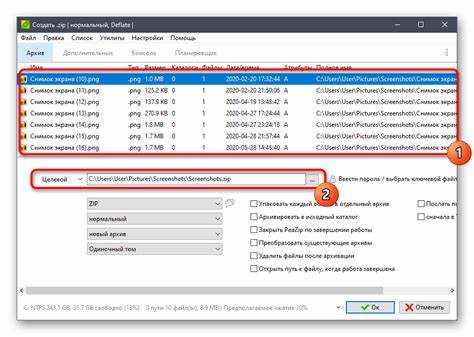
Архиваторы предоставляют несколько уровней сжатия – от быстрого до максимального. Разница заключается в объёме итогового архива и времени обработки. При выборе высокого уровня, например Ultra в 7-Zip или Best в WinRAR, программа использует более сложные алгоритмы и большой словарь, что повышает степень сжатия, но увеличивает нагрузку на процессор и память.
Для текстовых файлов и исходного кода рационально использовать максимальный уровень, так как структура данных хорошо поддаётся компрессии. Для изображений и видео это не даёт заметного выигрыша – лучше выбрать режим Normal или Fastest, чтобы избежать лишнего времени на обработку.
Некоторые архиваторы позволяют вручную задавать параметры словаря, количество потоков и метод сжатия. Например, в 7-Zip оптимальным считается словарь от 64 до 128 МБ для архивов свыше 1 ГБ и использование многопоточности при работе с современными процессорами. В WinRAR эффективнее включать опцию Solid archive при упаковке большого числа мелких файлов – это уменьшает общий размер за счёт анализа повторяющихся фрагментов.
Перед выбором настроек стоит протестировать несколько вариантов на одном и том же наборе данных. Разница между уровнями может составлять 5–20 %, что позволяет подобрать баланс между скоростью и степенью сжатия под конкретную задачу.
Использование словарей и методов повторного сжатия
Словарь в архиваторе определяет объём данных, который программа анализирует при поиске повторяющихся фрагментов. Чем больше размер словаря, тем выше шанс обнаружить совпадения и уменьшить итоговый объём. Однако большой словарь требует больше оперативной памяти, поэтому важно подбирать его под конкретный объём архива.
Для архивов до 500 МБ достаточно словаря 16–32 МБ, для файлов от 1 до 5 ГБ – 64–128 МБ. При сжатии больших наборов исходных кодов, текстов или баз данных можно увеличить значение до 256 МБ, если позволяет объём памяти. Для мультимедиа и уже сжатых форматов большой словарь не даёт результата.
| Размер архива | Рекомендуемый словарь | Тип данных |
|---|---|---|
| До 500 МБ | 16–32 МБ | Документы, таблицы, текст |
| 1–5 ГБ | 64–128 МБ | Код, архивы исходников, проекты |
| Более 5 ГБ | 128–256 МБ | Большие базы данных, архивы логов |
Метод повторного сжатия используется для архивов, в которых остались резервные данные от предыдущей упаковки. Например, при создании 7Z из старого ZIP архиватор может заново проанализировать содержимое и удалить лишние служебные блоки. В некоторых случаях это уменьшает размер на 5–10 % без потери данных.
Чтобы повторное сжатие дало результат, необходимо распаковать исходный архив и создать новый с включённой опцией solid и увеличенным словарём. Это позволяет объединить одинаковые сегменты из разных файлов и добиться более плотной упаковки.
Удаление временных и скрытых файлов перед архивацией
Перед созданием архива стоит удалить временные, кэшированные и скрытые файлы, так как они занимают место и не несут пользы. Временные объекты создаются системами и приложениями автоматически, но часто остаются в каталогах после завершения работы. Их наличие может увеличить итоговый размер архива на десятки мегабайт.
В Windows для очистки можно использовать встроенную утилиту cleanmgr или команду del /s /q %temp%\*. На Linux подходят команды sudo rm -rf /tmp/* и sudo apt clean. Также стоит проверить каталоги проектов, где IDE сохраняют резервные сборки и логи – например, bin, obj, __pycache__ или logs.
Скрытые файлы часто содержат служебные данные, такие как .DS_Store на macOS, Thumbs.db на Windows или кэш настроек редакторов. Эти элементы не требуются для восстановления проекта, но при архивации добавляют объём и могут вызвать конфликты при распаковке на других системах.
Оптимальный способ подготовки данных – просмотреть структуру папок с включённым отображением скрытых файлов и удалить ненужные вручную или через сценарий очистки. После удаления рекомендуется пересчитать общий объём каталога: сокращение на 5–20 % подтверждает, что очистка проведена корректно и архиватор обработает только нужные данные.
Сжатие мультимедиа перед упаковкой в архив
Мультимедийные файлы, такие как изображения, аудио и видео, занимают значительный объём, и повторное архивирование почти не уменьшает их размер. Для снижения веса архива рекомендуется предварительно сжимать медиа средствами оптимизации.
Для изображений:
- Использовать форматы WebP или HEIC вместо JPEG или PNG для уменьшения размера на 20–40 % при сохранении качества.
- Применять утилиты с контролем качества, например ImageOptim, jpegoptim или pngquant.
- Уменьшать разрешение для ненужных больших изображений – сокращение с 4000×3000 до 1920×1080 может уменьшить вес в 3–5 раз.
Для видео:
- Конвертировать в кодеки H.265/HEVC или VP9, что снижает размер на 30–50 % по сравнению с H.264 при сопоставимом качестве.
- Уменьшать битрейт в зависимости от целей – для просмотра на экране достаточно 2–5 Мбит/с вместо исходных 10–20 Мбит/с.
- Удалять ненужные аудиодорожки и субтитры, которые увеличивают общий объём.
Для аудио:
- Перекодировать файлы WAV или FLAC в MP3 или AAC с битрейтом 128–192 Кбит/с без заметной потери качества для прослушивания.
- Удалять лишние метаданные и обложки, которые увеличивают размер на несколько мегабайт.
После оптимизации мультимедиа общий размер архива может сократиться на 30–60 %, что ускоряет упаковку и экономит место на носителях.
Сравнение результатов разных архиваторов на одном наборе данных
Для оценки оптимального метода сжатия полезно протестировать несколько архиваторов на одном и том же наборе файлов. Разные программы используют различные алгоритмы и параметры, что влияет на итоговый размер и скорость упаковки.
Пример сравнительного теста на каталоге из 2 ГБ текстов, таблиц и кода:
- ZIP (Deflate, максимальный уровень) – 1,4 ГБ, время упаковки 35 секунд.
- RAR (Best, Solid) – 1,2 ГБ, время упаковки 50 секунд.
- 7Z (LZMA2, Ultra, Solid, словарь 128 МБ) – 950 МБ, время упаковки 80 секунд.
Для больших проектов рекомендуется создавать несколько тестовых архивов с разными настройками и измерять:
- Итоговый размер архива.
- Время упаковки и распаковки.
- Совместимость с системами и архиваторами пользователей.
Только на основании конкретного сравнения можно выбрать архиватор и параметры, которые обеспечат максимальное сокращение размера без потери данных и с учётом производительности.
Вопрос-ответ:
Почему после архивации некоторые файлы почти не уменьшаются в размере?
Файлы, уже сжатые или закодированные, такие как JPEG, MP4, MP3 или PDF, имеют встроенные алгоритмы сжатия. Архиваторы при повторной упаковке не могут значительно уменьшить их объём, а иногда добавляют несколько килобайт из-за служебной информации.
Какой формат архива лучше выбрать для разных типов данных?
Для текстов и исходного кода оптимален 7Z с LZMA2 и большим словарём — он уменьшает размер на 30–50 %. Для архивации большого количества мелких файлов подойдёт RAR с включённой опцией Solid, обеспечивающей плотное сжатие. ZIP удобен для передачи файлов между разными операционными системами и программами, но уступает по степени сжатия.
Можно ли уменьшить размер мультимедийных файлов перед архивацией без потери качества?
Да, изображения можно конвертировать в WebP или HEIC с минимальной потерей качества, а видео — перекодировать в H.265/HEVC или VP9 с оптимизированным битрейтом. Для аудио форматы MP3 или AAC с битрейтом 128–192 Кбит/с сохраняют восприятие качества и уменьшают объём.
Зачем использовать словари и повторное сжатие в архиваторах?
Словарь позволяет архиватору находить повторяющиеся фрагменты данных и объединять их, что сокращает общий размер. При повторном сжатии уже существующего архива удаляются служебные блоки и лишние данные, что уменьшает итоговый объём на 5–10 % без потери информации.
Какие действия помогают снизить размер архива перед упаковкой?
Перед созданием архива следует удалить временные, кэшированные и скрытые файлы, очистить каталоги проектов от резервных сборок и логов, а также оптимизировать мультимедийные файлы. Эти шаги могут сократить общий размер архива на 10–30 % без изменения содержимого.
Как снизить размер архива без потери данных и какие шаги при этом наиболее важны?
Чтобы уменьшить размер архива без потери информации, сначала стоит удалить временные, кэшированные и скрытые файлы, которые увеличивают общий объём. Затем оптимизируйте мультимедийные файлы: изображения конвертируйте в WebP или HEIC, видео — в H.265/HEVC с контролируемым битрейтом, аудио — в MP3 или AAC с подходящим битрейтом. Выбор формата архива имеет значение: 7Z с методом LZMA2 и большим словарём даёт максимальное сжатие для текстов и исходного кода, RAR с опцией Solid хорошо подходит для большого числа мелких файлов, ZIP обеспечивает совместимость между системами. Дополнительно использование больших словарей и повторного сжатия позволяет удалить лишние служебные блоки и объединить повторяющиеся сегменты данных, что снижает вес архива на 5–10 %. Тестирование разных настроек и форматов на одной и той же выборке файлов помогает подобрать оптимальный баланс между размером, скоростью упаковки и совместимостью.

 Загрузка...