Содержание статьи
Файлы .bat содержат последовательность команд для Windows и напрямую на Linux не выполняются. Для запуска таких скриптов используют Wine, виртуальные машины или конвертацию в shell-скрипты. Выбор метода зависит от объема команд и их зависимости от Windows-утилит.
Установка Wine позволяет выполнять bat файлы через команду wine cmd /c имя_файла.bat. Для корректной работы важно иметь последние версии Wine и правильно указанный путь к файлу. Этот способ подходит для простых скриптов без сложных GUI-интерактивов.
Преобразование bat в shell-скрипт (.sh) требует замены команд Windows на их Linux-аналоги, например, set на export, pause на read -p. Такой подход дает возможность запускать скрипты нативно, без эмуляторов, и интегрировать их в Linux-среду.
Для сложных скриптов, использующих специфические Windows-программы, применяется виртуальная машина с установленной Windows. Это обеспечивает полную совместимость и позволяет запускать все команды без изменений, сохраняя логику оригинального bat файла.
В статье представлены конкретные способы выполнения bat файлов на Linux, с практическими примерами команд и рекомендациями по проверке работы скриптов, чтобы минимизировать ошибки и ускорить процесс запуска.
Установка и настройка Wine для запуска bat файлов

Для запуска bat файлов на Linux сначала нужно установить Wine. На дистрибутивах Ubuntu и Debian используется команда sudo apt update && sudo apt install wine64. Для Fedora и CentOS применяют sudo dnf install wine. После установки проверяют версию командой wine —version, чтобы убедиться в успешной установке.
Настройка Wine начинается с выполнения winecfg. В открывшемся окне можно выбрать версию Windows, под которой будут запускаться скрипты, указать каталоги для виртуального диска и настроить библиотеки. Для bat файлов важно, чтобы в разделе Drives были правильно смонтированы пути к директориям, где находятся скрипты.
Запуск bat файла выполняется через команду wine cmd /c /путь/к/файлу.bat. Если скрипт использует относительные пути, рекомендуется запускать его из директории, соответствующей рабочему каталогу Windows в настройках Wine. Ошибки с отсутствием команд часто решаются установкой дополнительных пакетов Windows через winetricks.
Для удобства часто создают алиасы в Linux, например, alias runbat=’wine cmd /c’, что позволяет запускать bat файлы одной командой runbat имя_файла.bat. Это ускоряет работу и снижает вероятность ошибок при указании путей.
Использование командной строки для запуска bat файлов через Wine
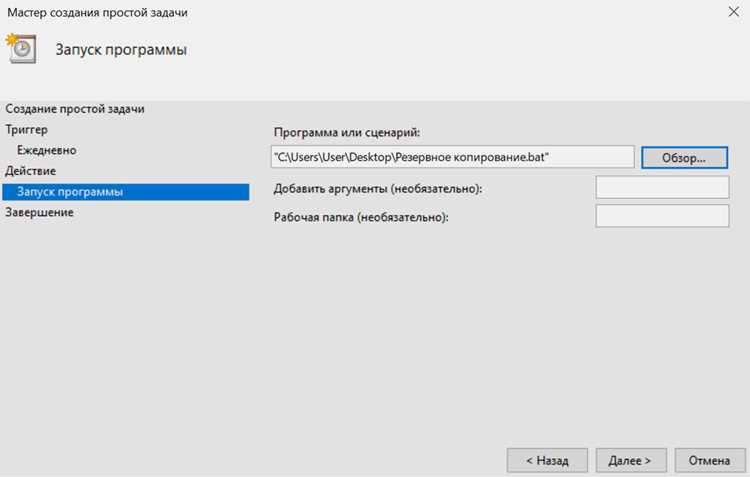
Для запуска bat файлов через Wine используют встроенный командный интерпретатор Windows. Базовая команда выглядит так: wine cmd /c /путь/к/файлу.bat. Параметр /c указывает cmd выполнить команды файла и завершить работу.
Если bat файл содержит относительные пути, рекомендуется предварительно перейти в каталог скрипта с помощью cd /путь/к/каталогу, а затем выполнять wine cmd /c имя_файла.bat. Это предотвращает ошибки с отсутствием файлов и корректно обрабатывает внутренние вызовы.
Для ускорения повторного запуска создают оболочечный скрипт, например run_bat.sh, содержащий команду wine cmd /c /путь/к/файлу.bat. После этого bat файл можно запускать одной командой ./run_bat.sh без необходимости вводить полный путь каждый раз.
Преобразование bat в shell скрипт для Linux
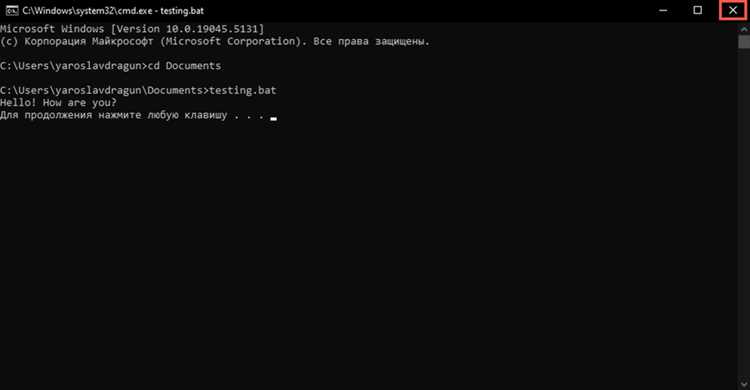
Конвертация bat файла в shell скрипт (.sh) начинается с замены команд Windows на их Linux-аналоги. Команда echo в bat соответствует echo в shell, set VAR=значение заменяется на export VAR=значение, а pause на read -p «Нажмите Enter».
Пути к файлам в Windows используют обратные слеши (\), в Linux требуется заменить их на прямые слеши (/). Например, C:\folder\file.txt преобразуется в /home/user/folder/file.txt. Это обеспечивает корректное обращение к файлам при запуске скрипта.
Для сложных bat файлов с условиями if и циклами for применяют соответствующие конструкции shell: if [ условие ]; then … fi и for var in …; do … done. Это позволяет сохранить логику оригинального скрипта и интегрировать его в Linux-среду без использования эмуляторов.
Запуск bat файлов через эмулятор Windows в Linux

Эмуляторы Windows позволяют запускать bat файлы в Linux без полной установки Windows. Наиболее популярные варианты:
- Wine – обеспечивает выполнение большинства командных скриптов и простых программ.
- PlayOnLinux – графическая оболочка для Wine с упрощенной установкой и настройкой приложений.
- Crossover – коммерческий вариант Wine с улучшенной совместимостью и поддержкой отдельных программ.
Пошаговая инструкция запуска bat файла через эмулятор:
- Установить выбранный эмулятор через пакетный менеджер или официальный сайт.
- Настроить виртуальный диск и указать рабочую директорию, где находятся скрипты.
- Запустить команду wine cmd /c /путь/к/файлу.bat или использовать графический интерфейс эмулятора для выполнения.
- Если скрипт требует дополнительных библиотек Windows, установить их через winetricks или встроенные инструменты эмулятора.
- При необходимости создать ярлык или оболочечный скрипт для быстрого запуска bat файла без повторного ввода команд.
Эмуляторы позволяют работать с bat файлами, которые используют стандартные команды Windows, и минимизируют ошибки совместимости, обеспечивая корректное выполнение скриптов на Linux.
Использование виртуальной машины для выполнения bat файлов
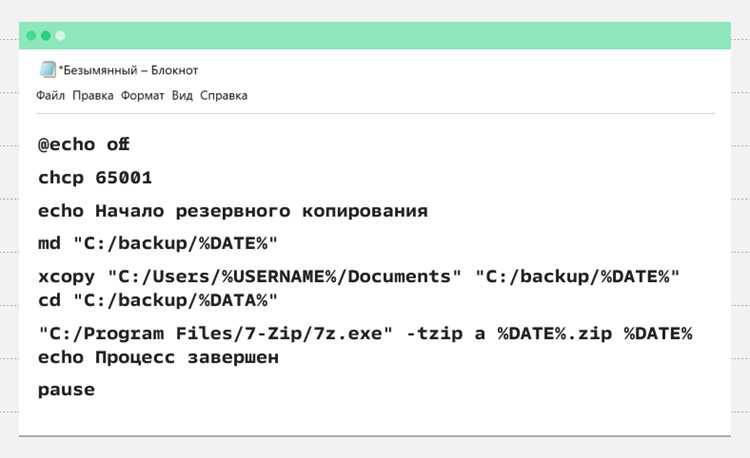
Виртуальная машина позволяет запускать полноценную Windows-среду на Linux и выполнять bat файлы без ограничений командных эмуляторов. Для этого используют программы VirtualBox, VMware Workstation или QEMU.
Процесс настройки включает несколько шагов:
- Создать виртуальную машину с необходимой версией Windows.
- Назначить достаточный объем оперативной памяти и дискового пространства для работы скриптов.
- Настроить общие папки между Linux и виртуальной машиной для передачи bat файлов.
- Запустить Windows и проверить доступность bat файла в соответствующей директории.
- Выполнить файл двойным кликом или через командную строку Windows (cmd /c имя_файла.bat).
Преимущество этого метода заключается в полной совместимости с Windows-командами и программами. Даже сложные скрипты, использующие специфические утилиты или библиотеки Windows, выполняются корректно, а результаты можно сохранять в общих папках для последующей работы в Linux.
Отладка и проверка работы bat файлов на Linux
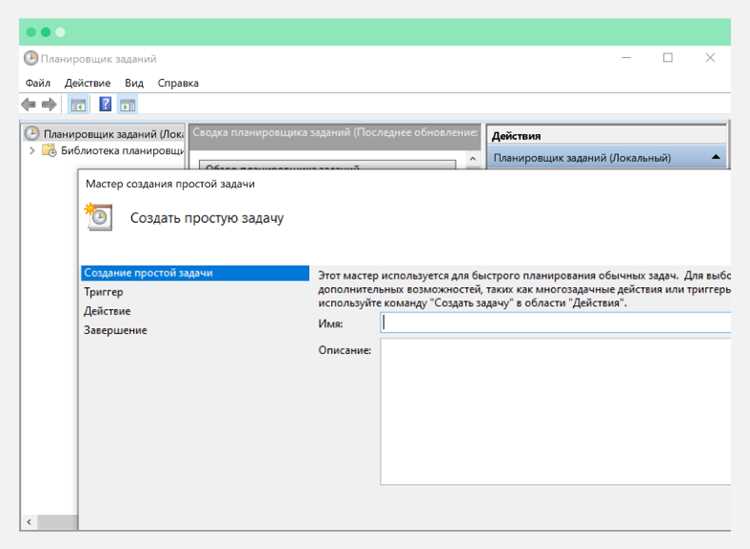
Для отладки bat файлов на Linux важно учитывать особенности работы Wine или других эмуляторов. На первых этапах проверяют корректность установки эмулятора и совместимость с Windows-утилитами, используемыми в скрипте.
Если bat файл не выполняется корректно, важно проверить следующие моменты:
- Пути к файлам – в Linux необходимо использовать прямые слеши, а в Windows – обратные. Если bat файл содержит абсолютные пути, их нужно привести в соответствие с файловой системой Linux.
- Зависимости – команды, специфичные для Windows, могут не работать в Linux. Для их выполнения стоит использовать winetricks для установки недостающих библиотек или использовать виртуальную машину с Windows для полного воспроизведения среды.
- Ошибки с правами доступа – перед запуском скрипта убедитесь, что у вас есть права на выполнение файлов в каталоге, где находится bat файл.
Для сложных bat файлов, содержащих циклы и условия, используйте set -x в командной строке Linux для детальной трассировки исполнения команд. Это позволит увидеть каждую выполненную строку и понять, на каком этапе возникает ошибка.
Также рекомендуется поочередно запускать отдельные части bat файла для изоляции ошибок. Для этого можно временно закомментировать или удалить блоки кода и проверить работу оставшихся команд.
Вопрос-ответ:
Можно ли запустить bat файл на Linux без установки Windows?
Да, для этого можно использовать эмуляторы Windows, такие как Wine, которые позволяют запускать bat файлы напрямую в Linux. Также можно преобразовать bat файл в shell-скрипт, если в нем нет сложных зависимостей от Windows-программ.
Что делать, если bat файл не выполняется через Wine?
Если bat файл не запускается через Wine, сначала стоит проверить его на наличие ошибок в терминале. Часто проблемы связаны с неправильными путями к файлам или отсутствием необходимых библиотек Windows. Можно установить их через winetricks или использовать виртуальную машину с Windows для более сложных сценариев.
Как конвертировать bat файл в shell-скрипт для Linux?
Чтобы конвертировать bat файл в shell-скрипт, нужно заменить команды Windows на аналоги для Linux. Например, set заменяется на export, pause на read, а пути к файлам должны быть приведены к формату Linux (использовать прямые слеши).
Какие проблемы могут возникнуть при запуске bat файлов в Linux?
Наиболее частые проблемы — это несовместимость команд Windows с Linux, ошибки в путях к файлам, а также отсутствие нужных Windows-библиотек. Для их устранения можно использовать эмуляторы, виртуальные машины или преобразовывать скрипты в shell-формат.
Можно ли ускорить процесс выполнения bat файлов на Linux?
Да, для ускорения работы можно использовать специальные оболочки или создать сценарии для частых задач, чтобы минимизировать время на ввод команд. Также помогает использование виртуальных машин с выделенными ресурсами или настройка Wine для более быстрого выполнения.
Как правильно настроить Wine для запуска bat файлов на Linux?
После установки Wine нужно выполнить команду winecfg, чтобы открыть настройки. В окне конфигурации выбирают версию Windows, создают виртуальный диск и проверяют пути к директориям, где будут храниться bat файлы. Для работы скриптов с дополнительными библиотеками используют winetricks, устанавливая необходимые компоненты Windows.
Можно ли запускать сложные bat файлы, использующие специфические Windows-программы, на Linux?
Да, но для этого чаще используют виртуальную машину с установленной Windows. В ней можно полностью воспроизвести среду Windows, включая доступ к файлам и необходимым утилитам. Скрипты запускаются через cmd /c имя_файла.bat, а результаты можно сохранять в общих папках для дальнейшей работы в Linux.

 Загрузка...