Содержание статьи
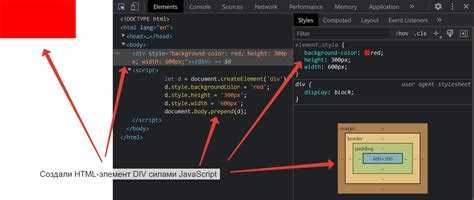
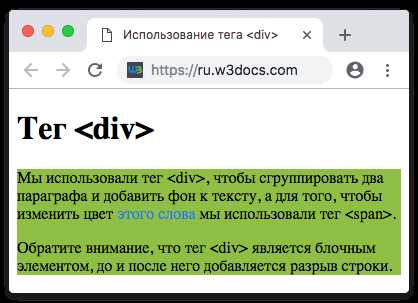
Элемент div в HTML используется для группировки контента и структурирования страницы. Чтобы разместить текст внутри div, можно использовать несколько подходов, которые отличаются синтаксисом и возможностями динамического обновления.
Простейший способ – вставка текста напрямую в HTML-код между открывающим и закрывающим тегами <div>. Этот метод подходит для статического содержимого, которое не требует изменения после загрузки страницы.
Для динамического изменения текста применяются методы JavaScript: innerHTML позволяет вставлять HTML-код вместе с текстом, а textContent – только чистый текст без разметки. Выбор метода зависит от задачи: innerHTML удобен для сложного форматирования, textContent – для безопасной вставки пользовательского ввода.
Также важно учитывать обработку многострочного текста. Для корректного отображения переносов используют теги <br> внутри innerHTML или специальные символы переноса строки при работе с textContent. Эти методы позволяют управлять визуальным оформлением текста без вмешательства в CSS.
В этой статье показаны конкретные способы добавления текста в div, включая примеры кода и рекомендации по обновлению содержимого по событиям пользователя. Следуя пошаговым инструкциям, можно быстро реализовать как статические, так и динамические варианты текста на странице.
Создание базового div для текста

Пример базового div с текстом:
| HTML-код |
|---|
|
<div>Пример текста внутри блока</div> |
Для идентификации блока рекомендуется использовать атрибут id или class. Это позволяет ссылаться на div в JavaScript или CSS, управлять содержимым и оформлением.
Пример div с идентификатором:
| HTML-код |
|---|
|
<div id=»textBlock»>Текст для дальнейшего редактирования</div> |
Важно размещать div в логической структуре документа. Обычно блок располагают внутри <body>, учитывая последовательность других элементов, чтобы текст отображался корректно и был доступен для динамических изменений.
Добавление текста напрямую в HTML
Чтобы разместить текст внутри div без использования скриптов, его достаточно прописать между тегами <div> и </div>. Этот способ подходит для статического содержимого, которое не требует обновления после загрузки страницы.
Пример добавления текста:
<div>Это пример текста, который будет отображаться на странице.</div>
Для корректного отображения переносов строк используйте тег <br>:
<div>Первая строка<br>Вторая строка</div>
Если текст содержит специальные символы, такие как <, > или &, их необходимо заменять на HTML-сущности: <, >, &. Это предотвращает ошибки отображения и интерпретацию символов браузером как тегов.
Использование атрибутов id или class позволяет идентифицировать div и при необходимости управлять его содержимым через CSS или JavaScript без изменения самого HTML-кода.
Использование атрибута innerHTML через JavaScript
Для динамического добавления текста в div используется свойство innerHTML в JavaScript. Оно позволяет вставлять как простой текст, так и HTML-разметку, изменяя содержимое блока без перезагрузки страницы.
Пример использования:
<div id=»content»></div>
<script>
document.getElementById(«content»).innerHTML = «Текст, добавленный через innerHTML»;
</script>
Для вставки HTML-разметки используйте теги внутри строки:
document.getElementById(«content»).innerHTML = «<strong>Выделенный текст</strong> и обычный текст»;
При работе с innerHTML следует учитывать безопасность: не вставляйте пользовательский ввод напрямую, чтобы избежать XSS-уязвимостей. Для безопасного отображения данных используйте textContent или предварительную обработку текста.
Метод innerHTML полезен для обновления содержимого по событиям, например, при нажатии кнопки или загрузке данных с сервера, обеспечивая гибкое управление текстом и разметкой внутри div.
Вставка текста с помощью textContent
Свойство textContent позволяет вставлять только текст внутри div, игнорируя HTML-разметку. Оно безопасно для пользовательского ввода, так как не выполняет HTML-код и предотвращает XSS-уязвимости.
Пример использования:
<div id=»example»></div>
<script>
document.getElementById(«example»).textContent = «Простой текст для отображения»;
</script>
Если требуется отобразить многострочный текст, используйте символ переноса строки \n:
document.getElementById(«example»).textContent = «Первая строка\nВторая строка»;
Добавление многострочного текста в div
Для корректного отображения нескольких строк текста внутри div можно использовать комбинацию HTML-тегов и JavaScript. В HTML применяют тег <br> для переноса строк:
<div>Первая строка<br>Вторая строка<br>Третья строка</div>
При динамическом добавлении текста через JavaScript можно использовать textContent с символом переноса строки \n:
document.getElementById(«textBlock»).textContent = «Первая строка\nВторая строка\nТретья строка»;
Если нужен HTML-код внутри многострочного блока, применяют innerHTML с тегами <br> для разделения строк. Этот метод позволяет комбинировать текст с разметкой и стилями.
Важно учитывать, что браузеры игнорируют обычные переносы строк в исходном коде HTML без использования <br> или CSS-свойства white-space. Для текста, который должен сохранять форматирование, рекомендуется заранее продумывать структуру блоков и способ вставки содержимого.
Обновление текста в div по событию пользователя
Для динамического изменения содержимого div необходимо использовать JavaScript и события, инициируемые пользователем, такие как клики, наведение или ввод текста.
Пример с кнопкой для обновления текста:
- Создайте
divс уникальным идентификатором: - Добавьте обработчик события
clickдля кнопки:
<div id="content">Исходный текст</div>
<button id="updateBtn">Обновить текст</button>const div = document.getElementById('content');
const button = document.getElementById('updateBtn');
button.addEventListener('click', function() {
div.textContent = 'Текст обновлен по нажатию кнопки';
});Пример с обновлением текста при наведении мыши:
- Создайте
divс идентификатором: - Добавьте обработчик события
mouseover:
<div id="hoverDiv">Наведи на меня</div>const hoverDiv = document.getElementById('hoverDiv');
hoverDiv.addEventListener('mouseover', function() {
hoverDiv.textContent = 'Текст изменен при наведении';
});
hoverDiv.addEventListener('mouseout', function() {
hoverDiv.textContent = 'Наведи на меня';
});Для ввода данных пользователем используйте событие input:
- Создайте
inputиdiv: - Добавьте обработчик события
input:
<input id="userInput" type="text" placeholder="Введите текст">
<div id="displayDiv"></div>const input = document.getElementById('userInput');
const displayDiv = document.getElementById('displayDiv');
input.addEventListener('input', function() {
displayDiv.textContent = input.value;
});Рекомендации:
- Используйте
textContentдля безопасного обновления текста, избегая HTML-инъекций. - Для форматированного текста можно применять
innerHTML, но только с доверенным содержимым. - Обработчики событий можно назначать нескольким элементам через цикл, используя
querySelectorAll. - Для сложных сценариев используйте
addEventListenerвместо атрибутовonClickилиonInput.
Замена существующего текста новым содержимым
Для замены текста внутри div применяется JavaScript с доступом к свойствам textContent или innerHTML.
Пример базовой замены текста:
- Создайте
divс идентификатором: - Добавьте обработчик для замены содержимого:
<div id="textDiv">Старый текст</div>
<button id="replaceBtn">Заменить текст</button>const div = document.getElementById('textDiv');
const button = document.getElementById('replaceBtn');
button.addEventListener('click', function() {
div.textContent = 'Новый текст';
});Использование innerHTML позволяет вставлять HTML-разметку:
div.innerHTML = '<strong>Новый форматированный текст</strong>';Замена текста при вводе пользователем:
- Создайте
inputиdiv: - Примените событие
input:
<input id="userInput" type="text" placeholder="Введите текст">
<div id="displayDiv">Исходный текст</div>const input = document.getElementById('userInput');
const displayDiv = document.getElementById('displayDiv');
input.addEventListener('input', function() {
displayDiv.textContent = input.value;
});Рекомендации:
- Используйте
textContentдля безопасной замены текста без HTML. innerHTMLприменяйте только с доверенным содержимым, чтобы избежать XSS-уязвимостей.- Для динамических интерфейсов объединяйте события пользователя и замену текста через функции, чтобы код оставался компактным и читаемым.
- Можно заменить сразу несколько
divчерезquerySelectorAllи циклforEach.
Вопрос-ответ:
Как добавить текст в пустой div через HTML и JavaScript?
Создайте div с уникальным идентификатором в HTML, например: <div id="myDiv"></div>. Затем в JavaScript получите элемент через document.getElementById('myDiv') и присвойте свойство textContent или innerHTML с нужным текстом: myDiv.textContent = 'Новый текст';. Разница между textContent и innerHTML в том, что первый добавляет только текст, а второй позволяет вставлять HTML-разметку.
Можно ли изменять текст в div при нажатии кнопки?
Да, для этого используют обработчик события click на кнопке. Например, создайте кнопку <button id="btn">Обновить</button> и назначьте событие через JavaScript: document.getElementById('btn').addEventListener('click', function() { document.getElementById('myDiv').textContent = 'Обновленный текст'; });. Такой подход позволяет менять текст без перезагрузки страницы.
Как сделать, чтобы текст в div менялся при вводе данных пользователем?
Используйте событие input на input или textarea. Например: <input id="userInput"><div id="displayDiv"></div>. В JavaScript добавьте: document.getElementById('userInput').addEventListener('input', function() { document.getElementById('displayDiv').textContent = this.value; });. Теперь содержимое div будет автоматически обновляться при каждом вводе символа.
Чем отличается использование textContent и innerHTML при добавлении текста в div?
textContent добавляет только текст и автоматически экранирует HTML-теги, предотвращая нежеланные эффекты и XSS-уязвимости. innerHTML вставляет текст с HTML-разметкой, что позволяет форматировать содержимое, использовать теги <strong>, <em> и другие. Для простого текста безопаснее использовать textContent, а для форматированного — innerHTML.
Можно ли заменить текст в нескольких div одновременно?
Да, для этого используют document.querySelectorAll для выбора всех элементов с определенным классом или селектором, а затем цикл forEach для обновления текста. Пример: document.querySelectorAll('.textDiv').forEach(div => { div.textContent = 'Новый текст'; });. Этот способ позволяет синхронно менять содержимое нескольких элементов без дублирования кода.

 Загрузка...