Содержание статьи
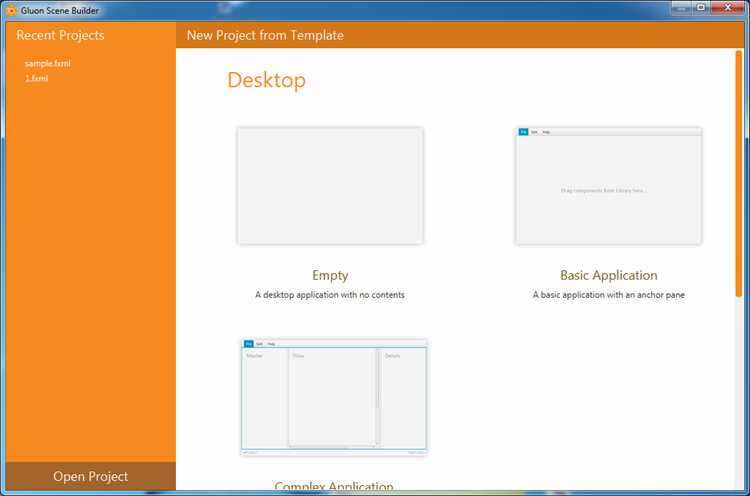
Scene Builder позволяет визуально создавать интерфейсы JavaFX, включая строки поиска, которые упрощают навигацию по спискам и таблицам. Для добавления строки поиска достаточно перетащить элемент TextField на панель, назначить уникальный идентификатор и настроить плейсхолдер через свойство promptText.
Для реализации фильтрации данных рекомендуется использовать обработчик события KeyTyped. Он позволяет отслеживать каждый символ, введённый пользователем, и обновлять отображаемый список в реальном времени. В связке с FilteredList или ObservableList можно настроить динамическое отображение элементов, соответствующих введённой строке.
Оптимизация работы строки поиска включает ограничение количества обновлений и проверку на пустой ввод. Например, можно запускать фильтрацию только после ввода трёх символов, чтобы избежать лишней нагрузки на интерфейс. Также полезно добавить кнопку очистки поля и логическую проверку для поиска по нескольким столбцам таблицы одновременно.
С помощью Scene Builder можно не только создавать базовую строку поиска, но и настраивать её визуальные свойства: ширину, шрифт, цвет текста и фона. Это позволяет интегрировать элемент в существующий интерфейс без нарушения общей стилистики приложения.
Scene Builder: создание строки поиска для интерфейса
Для создания строки поиска в Scene Builder перетащите элемент TextField на выбранную панель. В свойствах задайте уникальный идентификатор через fx:id, чтобы иметь возможность ссылаться на поле в коде контроллера. Установите promptText для отображения подсказки, например «Введите ключевое слово».
Чтобы фильтровать данные в реальном времени, подключите обработчик события KeyTyped в контроллере. Используйте FilteredList поверх ObservableList, чтобы автоматически обновлять отображение элементов при каждом вводе символа. Логика фильтрации должна учитывать пустой ввод и регистр символов, применяя метод toLowerCase() для унификации сравнения.
Рекомендуется ограничивать запуск фильтрации минимальной длиной ввода, например три символа, чтобы уменьшить нагрузку на интерфейс при больших объёмах данных. Для удобства пользователя добавьте кнопку очистки поля с привязкой к методу clear(), чтобы быстро сбрасывать фильтр.
Настройка визуальных свойств строки поиска включает ширину, высоту, шрифт и цвет текста через панель свойств Scene Builder. Это позволяет встроить элемент в существующий интерфейс, сохранив единую стилистику приложения без изменения кода.
Добавление текстового поля для поиска в Scene Builder
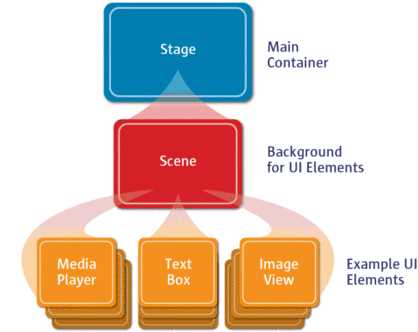
Для добавления текстового поля откройте Scene Builder и выберите панель, на которой будет располагаться поиск. В разделе Controls перетащите элемент TextField на выбранную панель. Установите точное положение и размер через свойства LayoutX, LayoutY, PrefWidth и PrefHeight, чтобы поле гармонично вписывалось в интерфейс.
Назначьте уникальный идентификатор через fx:id, например searchField, чтобы контроллер мог обращаться к полю в коде. Через свойство promptText задайте подсказку, информирующую пользователя о назначении поля, например «Поиск по имени или ID».
Рекомендуется сразу настроить maxLength или использовать проверку ввода через TextFormatter, чтобы ограничить количество символов и предотвратить ошибки при фильтрации данных. При необходимости добавьте кнопку очистки, расположив её рядом с текстовым полем и связав с методом clear() в контроллере.
Для удобства дальнейшей фильтрации данных задайте onKeyTyped событие через Scene Builder или напрямую в коде контроллера, что позволит отслеживать ввод пользователя и динамически обновлять связанный список элементов.
Настройка подсказок и плейсхолдера для строки поиска
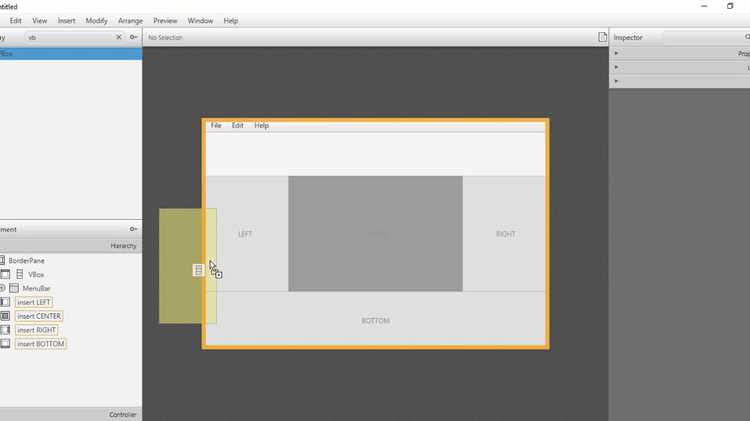
В Scene Builder текстовое поле для поиска можно сделать более информативным, задав подсказку через свойство promptText. Например, значение «Введите имя или ID» помогает пользователю понять, какие данные допустимы для поиска. Подсказка исчезает при вводе текста и возвращается при очистке поля.
Для отображения расширенных подсказок можно использовать таблицу сопоставления ключевых слов и рекомендаций:
| Ключевое слово | Подсказка | Примечание |
|---|---|---|
| Имя | Введите полное или частичное имя | Фильтрует список по совпадению с именем |
| ID | Введите уникальный идентификатор | Работает только с числовыми значениями |
| Дата | Формат: ГГГГ-ММ-ДД | Используется для фильтрации по дате создания |
В контроллере можно динамически изменять promptText в зависимости от состояния интерфейса. Например, при переключении между вкладками или типами данных подсказка должна соответствовать текущему контексту поиска.
Привязка строки поиска к списку элементов
Для связывания строки поиска с отображаемым списком используйте ObservableList и FilteredList. Это позволяет динамически фильтровать данные при вводе текста в поле поиска.
Пошаговая настройка:
- Создайте ObservableList с исходными элементами, которые будут отображаться в ListView или TableView.
- Объявите FilteredList поверх исходного списка: FilteredList<ItemType> filteredList = new FilteredList<>(observableList, p -> true);
- Назначьте filteredList в качестве источника данных для компонента списка.
- Добавьте обработчик события KeyTyped для текстового поля, обновляющий predicate фильтра: filteredList.setPredicate(item -> item.getName().toLowerCase().contains(searchField.getText().toLowerCase()));
- При очистке поля поиска установите predicate обратно в значение p -> true, чтобы отображались все элементы.
Для поиска по нескольким колонкам таблицы используйте комбинированные условия в predicate, соединяя их через логическое ||. Это обеспечивает гибкую фильтрацию без необходимости создавать отдельные списки для каждого поля.
Рекомендуется обновлять фильтр только при вводе достаточного количества символов, например, от 3-х, чтобы уменьшить нагрузку на интерфейс при больших объёмах данных.
Обработка ввода пользователя через события KeyTyped
В Scene Builder для отслеживания каждого символа, введённого в строку поиска, используется событие KeyTyped. Оно позволяет реагировать на изменения текста сразу при вводе, без необходимости ожидать завершения ввода или потери фокуса.
Настройка события выполняется через контроллер:
1. В Scene Builder выберите текстовое поле и назначьте onKeyTyped метод контроллера, например handleSearchKeyTyped.
2. В контроллере реализуйте метод:
public void handleSearchKeyTyped(KeyEvent event) {
String input = searchField.getText().toLowerCase();
filteredList.setPredicate(item -> item.getName().toLowerCase().contains(input));
}
Для улучшения производительности при больших списках рекомендуется добавлять проверку длины ввода, например: if (input.length() >= 3), чтобы фильтрация запускалась только при достаточном объёме текста. При очистке поля устанавливайте filteredList.setPredicate(p -> true), чтобы восстановить полный список элементов.
Событие KeyTyped позволяет комбинировать фильтрацию с другими проверками ввода, например, игнорировать пробелы, спецсимволы или применять поиск по нескольким полям объекта одновременно.
Фильтрация данных в реальном времени при вводе
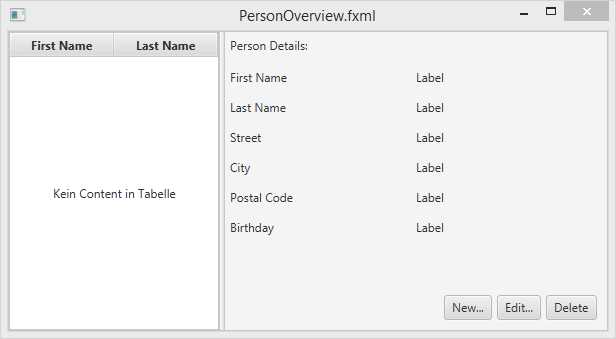
Для динамической фильтрации данных используйте FilteredList в сочетании с ObservableList. Любое изменение текста в строке поиска сразу изменяет отображаемый набор элементов, обеспечивая интерактивное обновление интерфейса.
Настройка фильтрации:
- Создайте ObservableList с исходными данными, например: ObservableList<Item> items = FXCollections.observableArrayList();
- Объявите FilteredList: FilteredList<Item> filteredItems = new FilteredList<>(items, p -> true);
- Привяжите фильтр к ListView или TableView: listView.setItems(filteredItems);
- В обработчике KeyTyped обновляйте предикат фильтра: filteredItems.setPredicate(item -> item.getName().toLowerCase().contains(searchField.getText().toLowerCase()));
Для повышения производительности добавьте условие минимальной длины ввода, например: if (searchField.getText().length() >= 3). Это предотвращает лишние обновления списка при каждом символе на коротких строках.
При поиске по нескольким полям объекта объединяйте условия через логическое ||, например: item.getName().toLowerCase().contains(input) || item.getId().contains(input). Такой подход обеспечивает комплексный поиск без дублирования списков.
Стилизация строки поиска и кнопки очистки
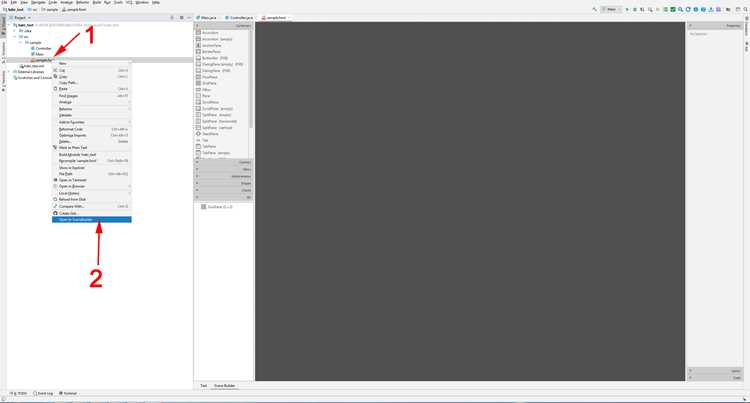
В Scene Builder настройка визуального оформления строки поиска осуществляется через панель свойств. Установите PrefWidth и PrefHeight для точного размера, выберите шрифт и цвет текста через font и textFill, а фон задайте с помощью background. Для создания визуального разделения можно добавить border или изменить радиус углов через border-radius.
Кнопка очистки привязывается к текстовому полю с помощью обработчика события onAction. Для стилизации кнопки:
- Установите иконку через graphic или текстовое обозначение «×».
- Настройте размер кнопки, чтобы она гармонично помещалась внутри панели поиска.
- Измените фон и цвет текста кнопки для контраста с полем поиска.
- Добавьте эффект наведения через hover, например изменение цвета фона или тени.
В коде кнопка должна вызывать searchField.clear(), чтобы моментально очищать текстовое поле. При необходимости синхронизируйте видимость кнопки с наличием текста: button.setVisible(!searchField.getText().isEmpty());. Это повышает удобство интерфейса без лишнего кода и элементов.
Тестирование работы строки поиска в интерфейсе
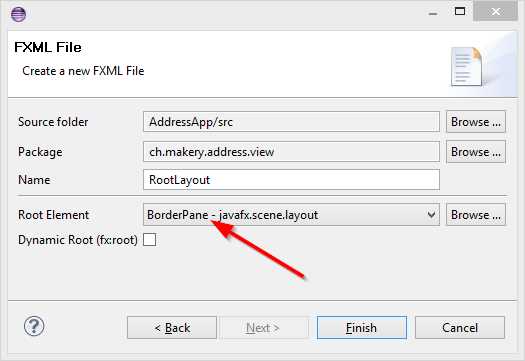
Для проверки функциональности строки поиска выполните следующие шаги:
- Вводите различные ключевые слова и проверяйте, отображаются ли корректные элементы списка или таблицы.
- Проверьте реакцию на пустой ввод: список должен отображать все элементы.
- Используйте комбинации регистров, чтобы убедиться, что поиск нечувствителен к регистру.
- Проверяйте фильтрацию по нескольким полям объекта, если реализован комплексный поиск.
- Очистите текстовое поле через кнопку clear и убедитесь, что список полностью восстанавливается.
- Тестируйте скорость реакции интерфейса при больших объёмах данных, особенно если фильтрация запускается при каждом символе.
- Проверяйте корректное отображение подсказок promptText при вводе и очистке поля.
Дополнительно рекомендуется использовать unit-тесты для контроллера, проверяя, что предикаты FilteredList возвращают правильный набор элементов для заданных входных значений.
Тестирование должно включать как функциональные проверки, так и визуальные, чтобы убедиться, что стиль, ширина и видимость кнопки очистки соответствуют ожиданиям и не нарушают общий интерфейс.
Вопрос-ответ:
Как добавить строку поиска в Scene Builder для существующего интерфейса?
В Scene Builder выберите панель, на которой будет располагаться поиск, и перетащите элемент TextField из раздела Controls. Назначьте уникальный идентификатор через fx:id для обращения к полю в контроллере, а через promptText задайте подсказку для пользователя. Затем можно привязать поле к списку или таблице с помощью FilteredList и ObservableList.
Как реализовать фильтрацию элементов при вводе текста в строку поиска?
Используйте событие KeyTyped для отслеживания ввода символов. В обработчике события обновляйте предикат FilteredList, проверяя соответствие каждого элемента введённой строке. Для нечувствительности к регистру используйте toLowerCase() и учитывайте возможность пустого ввода, чтобы список отображался полностью при отсутствии текста.
Можно ли настроить подсказки и плейсхолдер в зависимости от типа данных?
Да. Свойство promptText можно изменять динамически в контроллере при переключении вкладок или изменении типа данных. Например, для поиска по имени установить подсказку «Введите имя», а для поиска по ID — «Введите идентификатор». Это помогает пользователю быстрее ориентироваться в интерфейсе.
Какие меры следует применять при больших объёмах данных для поиска?
Для снижения нагрузки интерфейса рекомендуется запускать фильтрацию только после ввода минимального количества символов, например трёх. Также можно использовать FilteredList вместо создания новых списков и комбинировать условия поиска по нескольким полям объекта, чтобы избежать повторного обхода всей коллекции.
Как сделать кнопку очистки текста удобной для пользователя?
Кнопку очистки лучше размещать рядом с текстовым полем и привязать к методу searchField.clear(). Для визуальной наглядности установите иконку или текст «×», настройте размер, цвет и фон, а также добавьте изменение цвета при наведении. Рекомендуется скрывать кнопку, если поле пустое, используя button.setVisible(!searchField.getText().isEmpty());.
Как привязать строку поиска к таблице в Scene Builder?
Для привязки строки поиска к TableView создайте ObservableList с исходными данными и оберните её в FilteredList. В обработчике события KeyTyped текстового поля обновляйте предикат фильтра, проверяя соответствие каждого элемента введённой строке. При необходимости можно фильтровать по нескольким колонкам одновременно, объединяя условия через ||, и использовать toLowerCase() для нечувствительности к регистру.
Как улучшить визуальное оформление строки поиска и кнопки очистки?
В Scene Builder установите размеры поля через PrefWidth и PrefHeight, выберите шрифт и цвет текста, настройте фон и границы. Кнопку очистки разместите рядом с полем, задайте иконку или текст «×», цвет фона и текста, добавьте изменение цвета при наведении. Для удобства скрывайте кнопку, если поле пустое, используя button.setVisible(!searchField.getText().isEmpty());.

 Загрузка...