Содержание статьи

Если в папке с изображениями вместо миниатюр отображаются стандартные иконки файлов, причина почти всегда связана с настройками Проводника Windows. По умолчанию система может отключать предварительный просмотр для экономии ресурсов или из-за изменений в параметрах производительности. Это актуально для Windows 10 и Windows 11, где часть опций скрыта глубже, чем в ранних версиях.
Первое, что стоит проверить, – параметр «Всегда отображать значки, а не эскизы». Он находится в настройках папок и напрямую отвечает за показ миниатюр JPG, PNG, GIF и других форматов. Даже при мощном компьютере эта опция может быть включена после обновлений системы или ручной оптимизации.
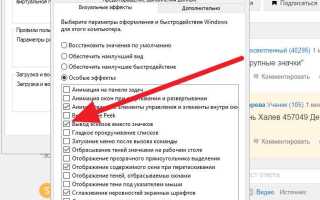
На отображение картинок также влияют параметры быстродействия Windows. Если в разделе визуальных эффектов отключён показ эскизов вместо значков, Проводник будет игнорировать настройки папок. Это часто встречается на ноутбуках и офисных ПК, где изначально выбран режим с упором на минимальную нагрузку.
Дополнительно проблему могут вызывать повреждённый кэш эскизов, нестандартный режим просмотра папки или работа с сетевыми и внешними накопителями. В таких случаях помогает очистка кэша миниатюр и принудительная смена режима отображения на «Крупные значки» или «Очень крупные значки», что позволяет Windows заново создать превью изображений.
Включение миниатюр изображений через параметры Проводника

Откройте Проводник сочетанием клавиш Win+E и перейдите в любую папку с изображениями. В верхнем меню нажмите «Вид», затем выберите пункт «Параметры» или «Изменить параметры папок и поиска».
В открывшемся окне переключитесь на вкладку «Вид». Найдите параметр «Всегда отображать значки, а не эскизы» и снимите с него галочку. Это действие разрешает Проводнику показывать миниатюры файлов JPG, PNG, GIF, BMP и других форматов вместо стандартных иконок.
Нажмите «Применить», затем «ОК», чтобы сохранить изменения. Для обновления текущей папки нажмите F5 или закройте и снова откройте Проводник.
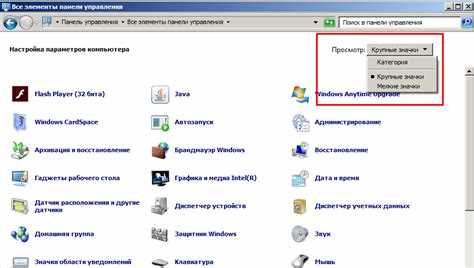
Если миниатюры не появились, проверьте режим отображения папки. В меню «Вид» выберите «Крупные значки» или «Очень крупные значки». В режимах «Список» и «Мелкие значки» эскизы не отображаются.
При работе с большими каталогами изображений учитывайте, что генерация миниатюр использует системный кэш. Если он повреждён или переполнен, эскизы могут не загружаться. В этом случае имеет смысл очистить кэш миниатюр через «Очистку диска», отметив пункт «Эскизы».
Отключение режима значков вместо эскизов в настройках папок
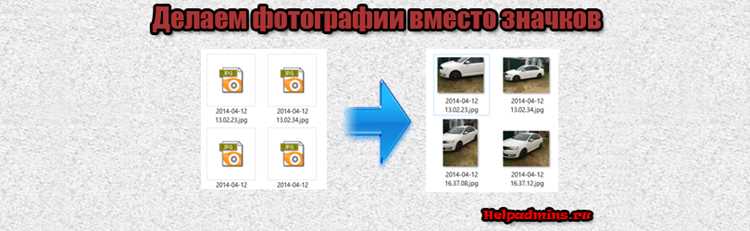
В Проводнике Windows отображение файлов изображений зависит от параметра «Всегда отображать значки, а не эскизы». При его включении миниатюры заменяются стандартными иконками, независимо от типа файлов.
Откройте Проводник, нажмите «Вид» → «Параметры» (или «Параметры папок»). В окне настроек перейдите на вкладку «Вид».
В списке дополнительных параметров найдите пункт «Всегда отображать значки, а не эскизы» и снимите с него флажок. Подтвердите изменения кнопками «Применить» и «ОК».
Для корректной проверки результата переключите режим просмотра на «Крупные значки» или «Очень крупные значки». В режимах «Список» и «Таблица» эскизы не используются.
Если параметр недоступен или изменения не сохраняются, проверьте политики системы: в редакторе групповых политик путь Конфигурация пользователя → Административные шаблоны → Компоненты Windows → Проводник. Параметр, запрещающий эскизы, должен быть отключён или не задан.
После изменения настроек закройте все окна Проводника и откройте папку заново. Это принудительно обновит отображение миниатюр.
Проверка параметра «Всегда отображать значки, а не эскизы»

Если миниатюры изображений не отображаются, одной из причин может быть включенный параметр «Всегда отображать значки, а не эскизы». Он принудительно заменяет миниатюры стандартными значками файлов.
Чтобы проверить и изменить этот параметр:
- Откройте любую папку в Проводнике Windows.
- Нажмите на вкладку «Вид» и выберите «Параметры» → «Изменить параметры папок и поиска».
- В открывшемся окне перейдите на вкладку «Вид».
- В списке дополнительных параметров найдите пункт «Всегда отображать значки, а не эскизы».
- Убедитесь, что флажок снят. Если установлен, снимите его и нажмите «Применить», затем «ОК».
После этого Проводник начнет показывать миниатюры изображений вместо стандартных значков. Если изменения не вступили в силу, рекомендуется закрыть и снова открыть папку или перезагрузить систему.
Для быстрого теста откройте папку с разными изображениями (JPG, PNG, GIF). Если миниатюры отображаются, настройка выполнена корректно.
Смена режима просмотра папки для показа картинок

Откройте папку с изображениями в Проводнике Windows. В верхней панели выберите вкладку Вид. Здесь представлены различные режимы отображения: Список, Таблица, Мелкие значки, Средние значки, Крупные значки, Очень крупные значки, Плитка, Содержимое.
Для отображения миниатюр изображений выберите один из режимов Крупные значки или Очень крупные значки. Эти режимы активируют показ миниатюр и позволяют быстро просматривать изображения без открытия файлов.
Если после смены режима картинки не отображаются, убедитесь, что в Параметрах папок не включена опция Всегда отображать значки, а не эскизы. Для проверки откройте Вид → Параметры → Изменить параметры папок и поиска → Вид.
После изменения режима просмотра можно закрепить его для всех папок того же типа через Применить к папкам в настройках вида, чтобы минимизировать повторную настройку для других директорий с изображениями.
Очистка кэша эскизов изображений в Windows
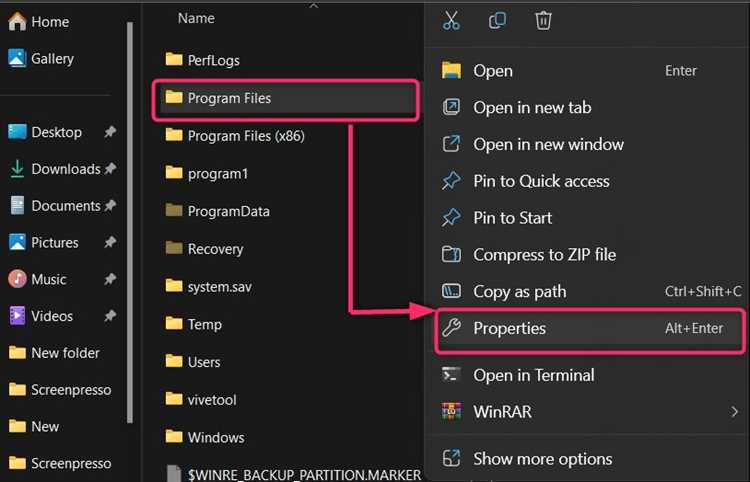
Кэш эскизов хранится в системной папке для ускорения отображения миниатюр изображений. При повреждении или переполнении кэша миниатюры могут отображаться некорректно или не обновляться после изменения файлов.
Для очистки кэша откройте Проводник и перейдите в Этот компьютер → Локальный диск (C:) → Пользователи → [Имя_пользователя] → AppData → Local → Microsoft → Windows → Explorer. В этой папке находятся файлы с расширением .db, содержащие кэш эскизов.
Закройте все окна Проводника. Выберите файлы кэша и удалите их. После этого перезапустите компьютер – Windows автоматически создаст новые файлы кэша при следующем открытии папок с изображениями.
Альтернативный метод: используйте встроенную утилиту Очистка диска. В списке доступных опций отметьте Эскизы и подтвердите удаление. Это безопасный способ очистки кэша без ручного поиска файлов.
После очистки кэша убедитесь, что в параметрах Проводника включена опция Показывать миниатюры, а не значки, чтобы новые эскизы корректно отображались.
Проверка поддержки формата изображений системой
Windows отображает миниатюры только для форматов, поддерживаемых встроенными кодеками. Наиболее распространённые форматы – JPEG, PNG, BMP, GIF, TIFF. Если изображение не отображается, первым шагом стоит проверить его расширение и совместимость с системой.
Для проверки поддержки конкретного формата откройте Проводник, перейдите в папку с изображением и переключитесь на режим Крупные значки или Очень крупные значки. Если миниатюра не появляется, вероятно, кодек для этого формата отсутствует или повреждён.
В Windows 10 и 11 расширяемая поддержка форматов осуществляется через Пакет кодеков Windows и приложение Фотографии. Для форматов RAW и HEIC может потребоваться установка дополнительных кодеков с официального сайта Microsoft или сторонних производителей.
Для проверки установленного кодека используйте команду mspaint или Фотографии. Открыв изображение в этих приложениях, убедитесь, что файл корректно отображается. Если программа не открывает файл, система не поддерживает данный формат по умолчанию.
Дополнительно можно использовать PowerShell для анализа форматов: команда Get-ItemProperty HKLM:\Software\Microsoft\Windows\CurrentVersion\PreviewHandlers покажет список обработчиков эскизов, активных в системе.
Вопрос-ответ:
Почему в папке Windows вместо миниатюр изображений показываются только значки?
Чаще всего это происходит из-за включённого параметра «Всегда отображать значки, а не эскизы» или повреждённого кэша эскизов. Чтобы исправить, нужно открыть Проводник, перейти в «Параметры папок», снять галочку с этой опции и очистить кэш миниатюр через очистку диска.
Как проверить, поддерживает ли Windows формат изображения, который я хочу видеть?
Для проверки формата можно открыть изображение стандартным просмотрщиком Windows. Если картинка не отображается или открывается только как значок, значит формат не поддерживается по умолчанию. В таком случае помогут кодеки или сторонние приложения для просмотра, которые добавляют поддержку форматов вроде WebP или HEIC.
Можно ли включить отображение миниатюр для всех папок сразу?
Да, это можно сделать через настройки папок. В «Параметры папок» на вкладке «Вид» есть кнопка «Применить к папкам», которая копирует текущий режим просмотра и отображение эскизов на все папки того же типа. После этого все изображения будут показываться миниатюрами без необходимости менять настройки для каждой папки.
Что делать, если после очистки кэша эскизов миниатюры всё равно не появляются?
Если миниатюры не отображаются после очистки кэша, стоит проверить несколько моментов: включены ли миниатюры в параметрах Проводника, не установлена ли галочка «Всегда отображать значки, а не эскизы», и не повреждены ли системные файлы. Иногда помогает перезагрузка системы или запуск команды sfc /scannow в командной строке для восстановления целостности файлов.
Можно ли включить отображение миниатюр для форматов, которых Windows изначально не видит?
Да, для этого требуется установка дополнительных кодеков или расширений. Например, чтобы увидеть WebP или HEIC, можно установить официальные кодеки от Microsoft или сторонние расширения, которые добавляют поддержку этих форматов. После установки новые форматы будут показываться как обычные миниатюры в Проводнике.

 Загрузка...