Содержание статьи
Разрядность операционной системы определяет максимальный объём оперативной памяти, который может использовать компьютер, и совместимость с программами. Windows 7 выпускается в 32-битной и 64-битной версиях. 32-битная система ограничена использованием до 4 ГБ оперативной памяти, тогда как 64-битная поддерживает свыше 16 ТБ, что критично для ресурсоёмких приложений и современных игр.
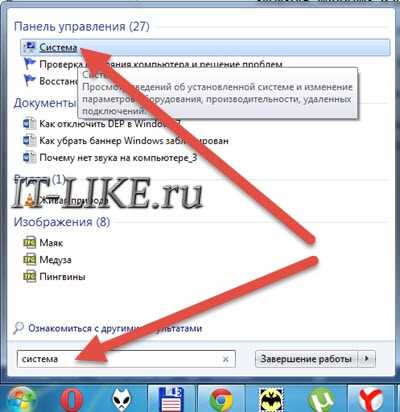
Для точного определения разрядности необходимо открыть Панель управления и выбрать раздел Система и безопасность, затем перейти в Система. В разделе Тип системы будет указано, 32-битная это версия или 64-битная. Альтернативно можно использовать комбинацию клавиш Win + Pause/Break для быстрого перехода к системной информации без лишних шагов.
Если требуется установить новое программное обеспечение, проверка разрядности обязательна. 32-битные приложения могут работать на обеих системах, но 64-битные программы не поддерживаются на 32-битной Windows 7. Это особенно важно при работе с профессиональными графическими пакетами, виртуальными машинами и драйверами оборудования, где несовпадение разрядности может вызвать ошибки или сбои.
Для системных администраторов и пользователей, которые планируют обновление оборудования, знание разрядности помогает оптимизировать ресурсы: на 64-битной версии можно увеличить объём ОЗУ и использовать более современные драйверы, а на 32-битной – важно учитывать ограничение в 4 ГБ и выбирать совместимые приложения. Чёткое понимание текущей разрядности Windows 7 обеспечивает корректную настройку и стабильную работу компьютера.
Как узнать разрядность через свойства системы
Для проверки разрядности Windows 7 откройте Панель управления и выберите раздел Система и безопасность. Здесь сосредоточены все основные сведения о вашем ПК.
Далее кликните на пункт Система. Откроется окно с информацией о версии Windows, процессоре и памяти.
Обратите внимание на строку Тип системы. Она указывает, является ли ваша ОС 32-битной или 64-битной. Именно этот параметр определяет совместимость программ и драйверов.
Если указано 64-разрядная операционная система, ваш ПК может использовать больше 4 ГБ оперативной памяти и поддерживает современные 64-битные приложения.
Для 32-разрядной версии
Дополнительно проверьте данные о процессоре. Даже если ОС 32-битная, современный 64-битный процессор позволит обновить систему для расширенной функциональности.
Свойства системы также показывают версию сборки Windows 7 и наличие установленных обновлений, что помогает убедиться в корректности работы ОС на выбранной разрядности.
Запоминая путь: Панель управления → Система и безопасность → Система → Тип системы, вы всегда сможете быстро определить разрядность без сторонних утилит.
Использование панели управления для проверки разрядности
Откройте Панель управления через меню «Пуск» или комбинацию клавиш Win + R с вводом команды control. Перейдите в раздел Система и безопасность, затем выберите Система. Здесь отображается информация о версии Windows, а также о разрядности операционной системы.
В блоке Тип системы будет указано, установлена ли 32-битная или 64-битная версия Windows 7. Если отображается «64-разрядная операционная система», ваш процессор поддерживает 64-битные приложения, что позволяет использовать больше оперативной памяти и современные программы. В случае «32-разрядная» возможности ограничены 4 ГБ RAM.
Для точной проверки совместимости оборудования и драйверов дополнительно рекомендуется нажать на Диспетчер устройств, чтобы убедиться, что все устройства корректно распознаны. 64-битная система требует 64-битные драйверы, в противном случае возможны ошибки установки и сбои оборудования.
Если планируется обновление или установка программного обеспечения, знание разрядности через Панель управления является обязательным. Это предотвращает установку несовместимых версий приложений и позволяет оптимально распределять ресурсы системы, избегая перегрузки процессора и ограничений памяти.
Проверка разрядности с помощью команды winver
Команда winver запускает окно с информацией о текущей версии Windows, включая номер сборки и разрядность системы. Она доступна в Windows 7 без установки дополнительных утилит.
Чтобы использовать команду, нажмите Win + R для открытия окна «Выполнить», введите winver и нажмите Enter. Через несколько секунд появится окно с деталями системы.
В верхней части окна отображается название редакции Windows 7, например Windows 7 Ultimate. Ниже указывается номер сборки, который полезен при установке обновлений и драйверов.
Разрядность системы указана в строке с дополнительной информацией о лицензии. Например, фраза 64-разрядная операционная система указывает на 64-bit версию, а отсутствие упоминания обычно соответствует 32-bit.
Использование winver эффективно для быстрого контроля совместимости программ. Перед установкой драйверов рекомендуется сверять их разрядность с указанной в окне информации.
Если окно winver не показывает разрядность явно, можно дополнительно открыть Панель управления → Система, где информация будет идентичной, но с более подробными характеристиками оборудования.
- Открыть «Выполнить» через Win + R
- Ввести winver и нажать Enter
- Проверить строку с лицензией на указание разрядности
- Сверить версию для совместимости с приложениями и драйверами
Определение разрядности через диспетчер устройств
Диспетчер устройств в Windows 7 позволяет определить разрядность системы по типу установленных драйверов. Для этого откройте меню «Пуск», введите в строке поиска «Диспетчер устройств» и выберите соответствующий результат.
В окне диспетчера обратите внимание на раздел «Процессоры». Если система 64-битная, каждый процессор будет отображаться с указанием архитектуры x64. Для 32-битной версии будет указана архитектура x86.
Особое внимание стоит уделить разделу «Системные устройства». Драйверы для контроллеров шины PCI или USB для 64-битной системы обычно содержат пометку «x64» в свойствах, а для 32-битной – «x86».
Чтобы просмотреть свойства драйвера, кликните на нужное устройство правой кнопкой мыши и выберите «Свойства». Вкладка «Драйвер» содержит информацию о разработчике, версии и архитектуре.
Если устройство помечено как несовместимое или с восклицательным знаком, это может указывать на неправильную разрядность драйвера для вашей системы. В таких случаях проверка через диспетчер устройств особенно полезна.
Для точного определения разрядности рекомендуется просматривать несколько ключевых устройств: процессор, видеокарта, контроллер USB. Совпадение архитектуры драйверов даст уверенность в том, что система использует соответствующую разрядность.
Использование диспетчера устройств позволяет не только проверить разрядность, но и выявить потенциальные проблемы с драйверами, которые могут возникнуть при несовпадении 32- и 64-битных компонентов. Это делает метод более практичным по сравнению с чисто системными утилитами.
Использование командной строки для проверки системы
Откройте командную строку с правами администратора через меню «Пуск» → «Все программы» → «Стандартные» → «Командная строка», щелкнув правой кнопкой и выбрав «Запуск от имени администратора». Введите команду systeminfo и нажмите Enter. В списке параметров найдите строку Тип системы, которая покажет, используется ли на компьютере 32-битная или 64-битная версия Windows 7.
Для быстрого определения разрядности можно использовать команду echo %PROCESSOR_ARCHITECTURE%. Результат x86 указывает на 32-битную систему, AMD64 – на 64-битную. Этот метод удобен для скриптов и удалённой диагностики, так как не требует детального просмотра всех системных сведений.
Дополнительно можно проверить разрядность через wmic os get OSArchitecture. Команда возвращает точное значение: «32-bit» или «64-bit». Рекомендуется использовать этот способ при подготовке установочных файлов или драйверов, чтобы исключить несовместимость с текущей версией Windows 7.
Проверка разрядности через сведения о системе
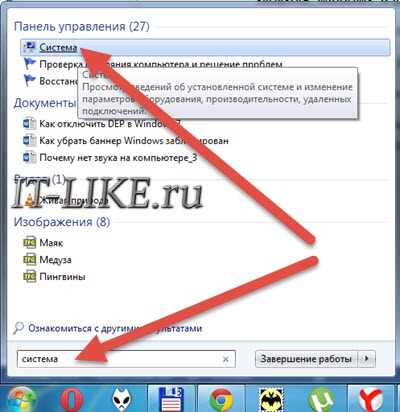
Чтобы точно определить разрядность Windows 7, откройте меню Пуск и введите в строке поиска «Сведения о системе». В появившемся окне найдите строку Тип системы. Здесь будет указано либо «x86-базовая ПК», что соответствует 32-битной версии, либо «x64-базовая ПК» – 64-битная.
Если в строке Тип системы отображается «x64-базовая ПК», значит операционная система способна использовать более 4 ГБ оперативной памяти и поддерживает 64-битные драйверы. Для x86-базовой версии максимальный объем оперативной памяти ограничен 3–4 ГБ, а драйверы должны соответствовать 32-битной архитектуре.
Важно проверять разрядность именно через Сведения о системе, а не через свойства компьютера в панели управления. В свойствах можно увидеть только информацию о процессоре, которая не всегда совпадает с установленной разрядностью Windows. Использование сведений о системе исключает ошибки при выборе программ или обновлений.
После определения разрядности рекомендуется записать результат и при необходимости свериться с требованиями устанавливаемого ПО. Для автоматизации проверки можно создать ярлык на рабочем столе: Пуск → Все программы → Стандартные → Сведения о системе, чтобы быстро получать точные данные без повторного поиска.
Как узнать разрядность установленных программ

Для точного определения разрядности программ на Windows 7 откройте «Панель управления» → «Программы и компоненты». В списке установленных приложений разрядность чаще всего указывается в названии: например, «x86» для 32-битных и «x64» для 64-битных версий. Однако не все разработчики указывают разрядность явно.
Если информация отсутствует в названии, воспользуйтесь проводником. Найдите исполняемый файл программы (.exe), кликните правой кнопкой мыши и выберите «Свойства». На вкладке «Совместимость» иногда отображается подсказка о разрядности, особенно для старых приложений.
Для системных программ 32-битные версии обычно устанавливаются в папку C:\Program Files (x86), а 64-битные – в C:\Program Files. Этот простой метод позволяет быстро проверить большинство приложений без стороннего ПО.
Использование диспетчера задач тоже помогает. Запустите программу и откройте «Диспетчер задач» → вкладка «Подробности». Если в столбце «Имя» отображается «*32», это 32-битная версия. Отсутствие этой пометки обычно означает 64-битную программу.
Сторонние утилиты, такие как Speccy или AIDA64, предоставляют полный список установленных приложений с разрядностью. Они особенно удобны, если нужно проверить более десятка программ одновременно.
Некоторые установщики сохраняют информацию о разрядности в реестре. Для проверки откройте regedit и перейдите к HKEY_LOCAL_MACHINE\SOFTWARE\Microsoft\Windows\CurrentVersion\Uninstall. Значение DisplayName иногда содержит «x86» или «x64».
При работе с 32-битными приложениями на 64-битной системе учитывайте ограничения совместимости. Некоторые драйверы и плагины должны совпадать по разрядности с основной программой, иначе возможны ошибки запуска.
Регулярная проверка разрядности особенно важна для офисных пакетов, графических редакторов и антивирусов. Планируя обновления или перенос программ на другой ПК, отметьте разрядность для предотвращения конфликтов и обеспечения стабильной работы.
Вопрос-ответ:
Как определить, какая разрядность установлена на моем компьютере с Windows 7?
Чтобы узнать разрядность вашей системы, откройте меню «Пуск», затем кликните правой кнопкой мыши на «Компьютер» и выберите «Свойства». В открывшемся окне будет строка «Тип системы», где указано, использует ли ваш компьютер 32-битную или 64-битную версию Windows 7.
Можно ли изменить разрядность Windows 7 без переустановки системы?
Невозможно просто переключить разрядность с 32 на 64 бита или наоборот. Для изменения разрядности потребуется полная переустановка системы с соответствующего установочного носителя. При этом важно заранее сохранить все данные и проверить совместимость оборудования с выбранной версией.
Как разрядность системы влияет на использование программ и драйверов?
Разрядность определяет, какие программы и драйверы можно устанавливать. Например, 64-битная Windows 7 может запускать 64-битные приложения и большинство 32-битных, но 32-битная версия работает только с 32-битными программами. Также некоторые драйверы устройств выпускаются только для определенной разрядности, поэтому при установке оборудования важно учитывать этот момент.
Почему компьютер показывает 64-битную Windows, а программы работают медленнее?
Даже при 64-битной системе производительность может снижаться из-за других факторов: недостатка оперативной памяти, перегруженности фоновых процессов или устаревших драйверов. Разрядность сама по себе не гарантирует ускорение работы, она лишь позволяет использовать больше памяти и запускать приложения, рассчитанные на 64 бита.
Какие методы проверки разрядности Windows 7 существуют, кроме «Свойств компьютера»?
Помимо проверки через «Свойства компьютера», можно использовать команду «systeminfo» в командной строке. Откройте «Пуск», введите cmd, запустите командную строку и напишите systeminfo. В выводе будет строка «Тип системы», где указана разрядность. Еще один способ — открыть «Диспетчер задач», перейти на вкладку «Производительность» и посмотреть, какая разрядность указана для процессора.
Как определить, какая разрядность установлена на Windows 7?
Чтобы узнать разрядность системы на Windows 7, откройте меню «Пуск» и щелкните правой кнопкой мыши по «Компьютер», затем выберите «Свойства». В открывшемся окне вы увидите раздел «Тип системы», где будет указано, используется ли 32-битная или 64-битная версия операционной системы. Эта информация поможет понять, какие программы можно устанавливать и какие драйверы подходят для вашего компьютера.
Можно ли поменять разрядность Windows 7 с 32-битной на 64-битную без переустановки системы?
Нет, изменить разрядность установленной Windows 7 с 32-битной на 64-битную невозможно без полной установки операционной системы заново. 64-битная версия требует нового формата файловой системы и совместимости оборудования, поэтому придется создать резервные копии данных и выполнить чистую установку Windows 7 нужной разрядности. Только после этого система сможет работать с 64-битными программами и драйверами.

 Загрузка...