Содержание статьи
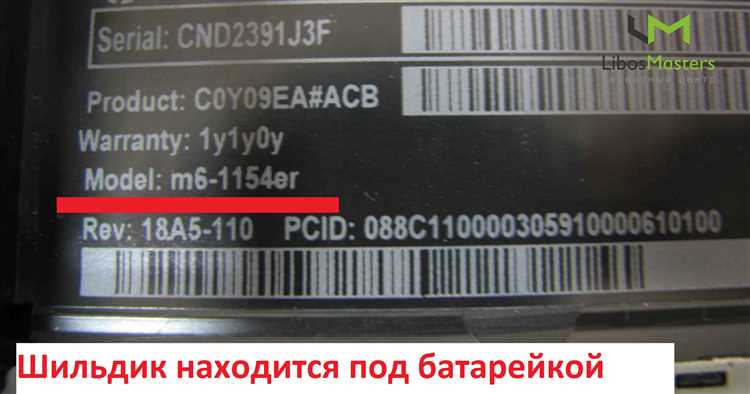
Точное определение модели ноутбука Dell необходимо для подбора совместимых драйверов, аккумулятора, матрицы, клавиатуры и других компонентов. Ошибка даже в одном символе (например, различие между Inspiron 15 3567 и Inspiron 15 3576) приводит к установке неподходящего BIOS или несовместимых деталей. Производитель использует несколько уровней идентификации устройства: коммерческое название серии, внутренний код модели и уникальный сервисный идентификатор.
Самый точный способ – определить Service Tag. Это 7-символьный буквенно-цифровой код, размещённый на нижней крышке корпуса или в BIOS. В Windows его можно получить командой wmic bios get serialnumber, а также через «Сведения о системе» (msinfo32). По Service Tag на официальном сайте Dell отображается точная конфигурация: процессор, тип видеокарты, установленный дисплей, дата выпуска и поддерживаемые драйверы. Такой способ исключает путаницу внутри одной линейки.
Если наклейка повреждена, модель определяется через BIOS (клавиша F2 при включении), где отображается строка Product Name или System Model. Альтернативный вариант – использовать встроенную утилиту SupportAssist, которая автоматически считывает аппаратные идентификаторы. При отсутствии доступа к системе ориентируются на маркировку платы (DP/N) под аккумулятором или на код изделия на коробке устройства.
Проверка модели по внешнему названию серии без уточнения Service Tag допустима только для общей информации. Для обновления драйверов, прошивки BIOS или заказа запчастей требуется точное совпадение модели и ревизии. Использование официальных методов идентификации позволяет избежать несовместимости оборудования и сэкономить время на диагностике.
Где посмотреть модель ноутбука Dell на корпусе: наклейки, сервисный ярлык и нижняя крышка

На нижней части корпуса большинства моделей Dell размещается заводская наклейка с точным обозначением линейки и модификации. Ищите строку «Model» или полное коммерческое название, например: Inspiron 15 3520, Latitude 7420, XPS 13 9310. Наклейка обычно расположена ближе к центру или к вентиляционным отверстиям. Если корпус металлический, информация может быть выгравирована лазером без цветной подложки – в этом случае надпись менее заметна и требует хорошего освещения.
Отдельное внимание стоит уделить сервисному ярлыку (Service Tag). Это буквенно-цифровой код из 5–7 символов, нанесённый на ту же нижнюю крышку или в отсек аккумулятора (в старых моделях со съёмной батареей). Service Tag уникален для каждого устройства и позволяет точно определить модель и конфигурацию через официальный сайт Dell. Рядом часто указывается Express Service Code – длинная цифровая комбинация для обращения в поддержку.
Если ноутбук оснащён съёмной нижней панелью, маркировка может быть продублирована на внутренней стороне крышки или на рамке возле слотов оперативной памяти и SSD. В корпоративных сериях (например, Latitude или Precision) обозначение модели иногда нанесено мелким шрифтом у петель дисплея с внутренней стороны корпуса. При стёртых наклейках ориентируйтесь на Service Tag – это самый точный способ идентификации конкретной модификации.
Как определить модель ноутбука Dell через BIOS при включении устройства

Определение модели ноутбука Dell через BIOS позволяет получить точные заводские данные, даже если корпус повреждён или система не загружается. Метод подходит для всех серий, включая Inspiron, Latitude, Vostro, XPS и Precision. Информация считывается напрямую с материнской платы и не зависит от установленной операционной системы.
Сразу после включения устройства необходимо нажать клавишу F2. На большинстве моделей Dell именно она открывает BIOS Setup. Если используется корпоративная линейка, например Latitude, иногда отображается подсказка «Press F2 to Enter Setup» в правом верхнем углу экрана загрузки. Важно нажать клавишу до появления логотипа Windows.
В интерфейсе BIOS нужные данные находятся на вкладке Main или System Information. Конкретное название раздела зависит от версии прошивки (AMI или Dell UEFI). Модель устройства отображается в строке Product Name, а сервисный код – в поле Service Tag.
Ниже приведены ключевые параметры, которые позволяют точно идентифицировать ноутбук:
| Параметр | Где отображается | Что означает |
| Product Name | Главная страница BIOS | Точная модель (например, Inspiron 15 3520) |
| Service Tag | System Information | Уникальный 7-символьный код устройства |
| Express Service Code | System Information | Числовой код для поддержки Dell |
| BIOS Version | Main | Версия установленной прошивки |
Если поле Product Name отсутствует, ориентируйтесь на Service Tag. Этот код можно ввести на официальном сайте поддержки Dell, после чего система автоматически определит точную модель, конфигурацию и дату выпуска устройства. Такой способ особенно полезен при несовпадении маркетингового названия и внутреннего обозначения модели.
На современных ноутбуках с UEFI-интерфейсом навигация осуществляется стрелками или мышью. Переключение разделов выполняется вкладками в верхней части экрана. Изменять параметры не требуется – достаточно переписать данные. Для выхода без сохранения используется клавиша Esc с подтверждением «Discard Changes and Exit».
Использование BIOS исключает ошибки, связанные с переустановкой системы или заменой накопителя. Полученные данные совпадают с заводской конфигурацией платы и позволяют точно подобрать драйверы, обновления прошивки и совместимые комплектующие.
Просмотр модели ноутбука Dell в Windows через «Сведения о системе» и команду msinfo32

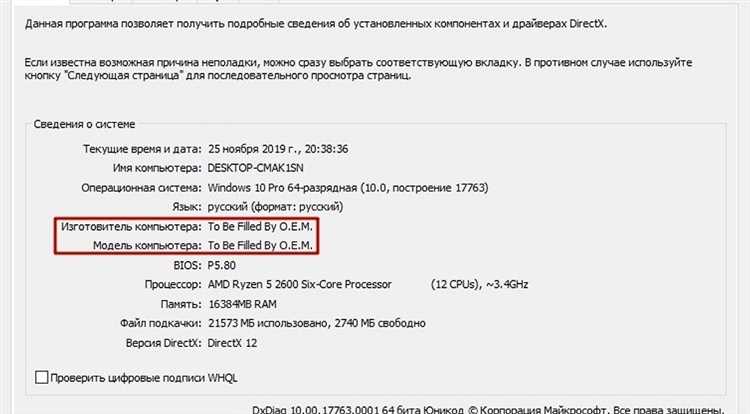
Встроенная утилита Windows «Сведения о системе» позволяет определить точную модель ноутбука :contentReference[oaicite:0]{index=0} без установки сторонних программ. Нажмите сочетание клавиш Win + R, введите команду msinfo32 и подтвердите запуск. Откроется окно с подробной конфигурацией устройства, включая аппаратные идентификаторы, версию BIOS и серийные параметры.
В разделе «Сведения о системе» обратите внимание на строки «Изготовитель» и «Модель». В поле «Модель» отображается точное коммерческое обозначение, например: Dell Inspiron 15 3520, Dell Latitude 5420 или Dell XPS 13 9310. Эти данные соответствуют заводской маркировке и используются при подборе драйверов и обновлений прошивки.
Если требуется уточнить поколение устройства или корпоративную серию, дополнительно проверьте строку «SKU системы» (System SKU). Она содержит внутренний код конфигурации, который помогает отличить модификации с разными процессорами, графикой или типом материнской платы.
Команда msinfo32 работает во всех версиях Windows, начиная с Windows 7 и заканчивая актуальными сборками Windows 10 и Windows 11. Запуск возможен как из окна «Выполнить», так и через поиск в меню «Пуск» по запросу «Сведения о системе». При необходимости данные можно экспортировать через меню «Файл» → «Экспорт», чтобы сохранить отчет в формате .nfo или .txt.
Информация, отображаемая в msinfo32, считывается напрямую из системного реестра и таблиц SMBIOS, поэтому совпадает с заводскими параметрами оборудования. Это особенно важно при заказе оригинальных запчастей: аккумуляторов, матриц дисплея, клавиатур или систем охлаждения.
Если ноутбук используется в корпоративной среде, модель из msinfo32 следует сверить с сервисным тегом (Service Tag), который также указан в окне «Сведения о системе». По этому коду на официальном сайте Dell можно проверить гарантийный статус и получить список совместимых обновлений.
Использование «Сведений о системе» – быстрый способ получить точное название модели без разборки корпуса и просмотра наклеек. Метод исключает ошибки, связанные с маркетинговыми названиями серии, и позволяет оперировать официальным обозначением устройства при обращении в техническую поддержку.
Определение модели ноутбука Dell с помощью командной строки и команды wmic csproduct

Для точного определения модели ноутбука Dell откройте командную строку с правами администратора и используйте команду wmic csproduct get name, identifyingnumber, vendor. Она возвращает три ключевых параметра: имя модели, серийный номер и производителя. Особенно полезен параметр identifyingnumber, который совпадает с сервисным тегом Dell и позволяет сверить устройство на официальном сайте поддержки. Если команда возвращает пустое поле, рекомендуется проверить, включена ли в BIOS опция отображения информации о системе.
Для быстрого поиска данных можно действовать по следующей схеме:
- Нажмите Win + R и введите cmd для открытия командной строки.
- Вставьте wmic csproduct get name, identifyingnumber, vendor и нажмите Enter.
- Скопируйте серийный номер и модель для дальнейшей проверки на сайте Dell.
- При наличии нескольких ноутбуков на одной сети используйте wmic /node:»имя_компьютера» csproduct get name, identifyingnumber, vendor для удалённого определения модели.
Эта команда работает на всех актуальных версиях Windows, включая Windows 10 и 11, и позволяет избежать ошибок, характерных для визуальной идентификации на корпусе устройства.
Как узнать модель ноутбука Dell по Service Tag на официальном сайте поддержки
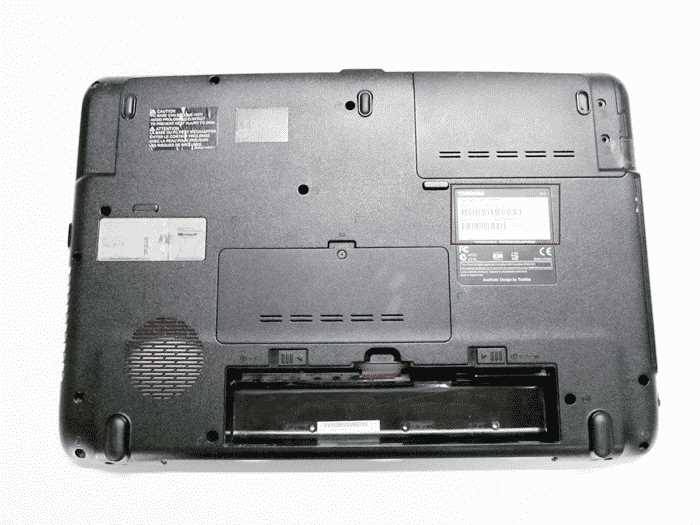
Каждый ноутбук Dell оснащён уникальным 7-значным идентификатором Service Tag, который можно найти на нижней панели устройства или под аккумулятором. Перейдя на официальный сайт поддержки Dell, нужно ввести этот код в поле поиска «Поиск по Service Tag» и нажать «Отправить». Система мгновенно определит точную модель устройства, версию сборки и конфигурацию комплектующих.
После ввода Service Tag откроется страница с информацией о ноутбуке, включая серийный номер, модельную линейку и дату выпуска. Здесь же доступны драйверы, руководства пользователя и рекомендации по обновлениям BIOS и программного обеспечения. Этот способ исключает ошибки при определении модели, которые могут возникнуть при ручном сравнении маркировок или внешнего вида корпуса.
Проверка модели ноутбука Dell через фирменную утилиту SupportAssist
SupportAssist – официальная утилита Dell, предназначенная для диагностики и управления системами. Она позволяет мгновенно определить точную модель ноутбука без ручного поиска серийных номеров на корпусе.
Для начала убедитесь, что утилита установлена. На новых устройствах Dell она предустановлена. Если нет, скачайте последнюю версию с официального сайта Dell, выбрав категорию «SupportAssist for PC». Установка занимает 2–3 минуты и не требует перезагрузки.
После запуска SupportAssist откройте раздел Сведения о системе (System Information). Здесь отображается модель ноутбука, серийный номер (Service Tag) и Express Service Code, что позволяет точно идентифицировать устройство при обращении в поддержку.
Для автоматической проверки обновлений драйверов и BIOS используйте кнопку Проверить наличие обновлений. Утилита сама определяет модель и подбирает совместимые версии компонентов, исключая ошибки, которые часто случаются при ручном вводе модели.
Если требуется быстро получить данные для сервиса или продажи, можно экспортировать информацию в файл PDF через опцию Экспорт данных. Этот файл содержит полное описание модели, включая конфигурацию процессора, объём оперативной памяти и версию установленной ОС, что делает идентификацию максимально точной.
Вопрос-ответ:
Как быстро узнать точную модель моего ноутбука Dell без разбора корпуса?
На большинстве ноутбуков Dell модель указана на нижней панели на наклейке с серийным номером и штрихкодом. Обычно она обозначается как «Service Tag» или «Express Service Code». С этими данными можно зайти на официальный сайт Dell, ввести код, и система покажет точную модель и конфигурацию устройства.
Можно ли узнать модель ноутбука Dell через операционную систему Windows?
Да, это можно сделать через встроенные инструменты Windows. Например, открыв командную строку и введя команду wmic csproduct get name, вы получите название модели. Также информация о системе доступна в разделе «Сведения о системе», где указывается модель и версия BIOS.
Где искать модель ноутбука Dell, если наклейка стерлась или повреждена?
Даже если внешняя наклейка повреждена, модель можно узнать через BIOS. Для этого при включении ноутбука нажмите клавишу F2 (или другую, указанную на экране) для входа в BIOS. В главном меню BIOS обычно отображается полное название модели и серийный номер. Альтернативно, можно использовать команду wmic csproduct get name в Windows, чтобы получить ту же информацию.
Можно ли определить модель ноутбука Dell с помощью сервисного кода?
Да, сервисный код (Express Service Code) позволяет быстро определить точную модель и конфигурацию устройства на сайте Dell. Код обычно указан на наклейке рядом с серийным номером. Ввод его на странице поддержки Dell открывает подробную информацию о ноутбуке, включая модель, процессор, объем памяти и другие характеристики.
Как узнать модель Dell, если ноутбук не включается?
Если ноутбук не включается, модель можно определить по внешним наклейкам на нижней панели корпуса, где указан Service Tag и Express Service Code. Эти коды можно ввести на официальной странице поддержки Dell через другой компьютер или телефон, чтобы получить информацию о точной модели и технических характеристиках устройства.
Как быстро определить точную модель моего ноутбука Dell без разбора корпуса?
Самый простой способ — использовать встроенные средства Windows. Нажмите сочетание клавиш Win + R, введите команду «msinfo32» и откройте окно «Сведения о системе». В строке «Модель системы» будет указано точное название модели ноутбука. Этот метод работает на большинстве современных ноутбуков Dell и не требует установки дополнительных программ.
Можно ли узнать модель ноутбука Dell с помощью серийного номера?
Да, серийный номер (Service Tag) позволяет точно определить модель. Он обычно находится на наклейке на нижней панели устройства или под аккумулятором. После того как вы найдете Service Tag, зайдите на официальный сайт Dell и введите его в специальное поле для проверки. Система сразу покажет полную информацию о модели, конфигурации и дате выпуска вашего ноутбука, что удобно для подбора драйверов и обновлений.

 Загрузка...