Содержание статьи
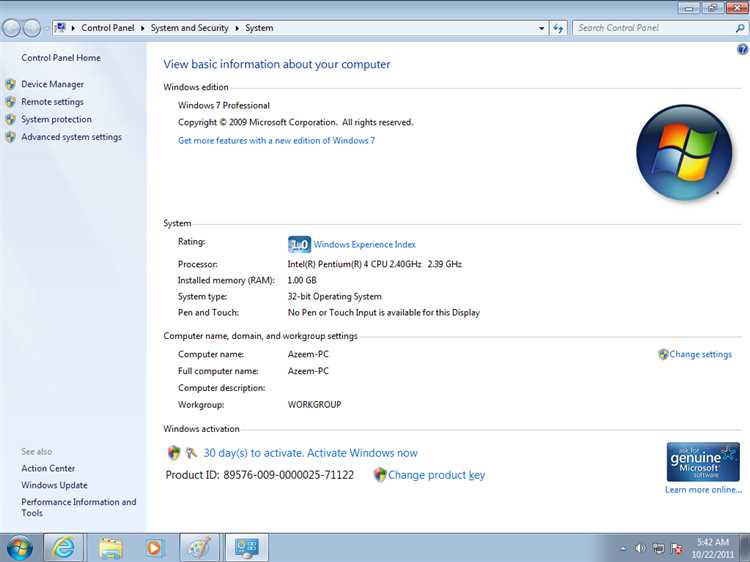
Разрядность программы напрямую влияет на её совместимость с операционной системой и доступный объём оперативной памяти. Программы с 32-битной архитектурой ограничены использованием до 4 ГБ оперативной памяти, тогда как 64-битные приложения способны адресовать терабайты памяти, что критично для ресурсоёмких задач, включая редактирование видео и научные расчёты.
Определение разрядности важно не только для выбора версии программы, но и для корректной установки драйверов и плагинов. В Windows это можно сделать через диспетчер задач, проверяя свойства исполняемого файла, или с помощью команды tasklist /v в командной строке. На Linux разрядность приложения определяется через команду file, указывающую архитектуру бинарника.
При работе с 64-битными системами запуск 32-битного ПО возможен, однако это снижает производительность и ограничивает доступ к памяти. На практике разработчики часто выпускают отдельные версии для каждой разрядности, поэтому точное определение архитектуры файла позволяет выбрать оптимальный вариант и избежать конфликтов библиотек.
Для быстрого анализа можно использовать свойства файла в проводнике: вкладка «Сведения» в Windows отображает тип «32-битное приложение» или «64-битное приложение». Альтернативно, сторонние утилиты вроде Process Explorer предоставляют детальную информацию о каждом процессе, включая разрядность и используемые модули.
Проверка разрядности через свойства исполняемого файла
Для определения разрядности программы откройте проводник Windows и перейдите к исполняемому файлу (.exe) приложения. Щелкните его правой кнопкой мыши и выберите «Свойства», затем вкладку «Подробно» или «Совместимость» в зависимости от версии ОС.
В разделе «Совместимость» иногда указывается, для какой архитектуры предназначено приложение. Если поле «Запускать эту программу в режиме совместимости» доступно, это может указывать на старые 32-битные версии, особенно для программ, выпущенных до Windows 10.
На вкладке «Подробно» или через «Детали» можно увидеть описание продукта, версию и иногда архитектуру. Однако более точный метод – использовать утилиту Windows «sigcheck» или открыть файл через редактор PE-структуры и проверить поле «Machine» в заголовке PE: 0x014c соответствует x86, 0x8664 – x64.
Если программа установлена через MSI-пакет, свойства установочного файла также содержат разрядность. Проверяйте значение в «Product Version» и «Package Type», где 32-битные пакеты обозначаются как «Intel» или «x86», а 64-битные как «x64».
В случаях, когда свойства файла не дают однозначного ответа, рекомендуют запускать приложение через диспетчер задач и смотреть значение столбца «Тип процесса». Процесс с суффиксом *32 означает 32-битную версию, без него – 64-битную. Это позволяет проверить фактическую архитектуру даже после установки.
Использование Диспетчера задач для идентификации разрядности
Откройте Диспетчер задач через сочетание клавиш Ctrl + Shift + Esc или правой кнопкой мыши на панели задач и выберите пункт «Диспетчер задач». Для точной идентификации разрядности перейдите на вкладку Подробности.
В колонке Имя отображаются все активные процессы. Чтобы увидеть разрядность программы, щелкните правой кнопкой мыши по заголовку колонки и выберите «Выбрать столбцы».
В появившемся списке отметьте опцию Платформа или Тип процесса. После этого напротив каждого процесса будет указано x86 для 32-битных приложений и x64 для 64-битных.
Особое внимание стоит уделять системным процессам Windows. Процессы с пометкой *32 или x86 работают в режиме совместимости на 64-битной системе, что позволяет точно определить архитектуру исполняемого файла.
Для ускорения проверки нескольких программ можно использовать фильтры: кликните на заголовок колонки Тип процесса для сортировки всех 32-битных и 64-битных приложений отдельно. Это особенно удобно при администрировании серверов или при отладке приложений.
Если программа не отображается в Диспетчере задач, откройте её исполняемый файл через свойства Файл → Свойства → Совместимость или используйте сторонние утилиты для анализа PE-заголовка, чтобы подтвердить разрядность. Диспетчер задач остаётся быстрым и встроенным инструментом для большинства повседневных проверок.
Определение разрядности через командную строку Windows
Для проверки разрядности программы через командную строку откройте cmd.exe и используйте команду tasklist /m для отображения загруженных модулей процесса. В списке модулей 32-битные приложения обычно содержат путь с папкой SysWOW64, тогда как 64-битные указывают на System32.
Если известен исполняемый файл, можно применить утилиту dumpbin из состава Visual Studio: команда dumpbin /headers путь_к_файлу.exe выдаст секцию FILE HEADER. В строке Machine значение 14C обозначает 32-битное приложение, а 8664 – 64-битное.
Для быстрой проверки через стандартные средства Windows используйте команду wmic process where name=’имя_процесса.exe’ get name, executablepath. Если путь содержит SysWOW64, это 32-битная версия на 64-битной системе.
Команда tasklist /v /fi «imagename eq имя_процесса.exe» позволяет дополнительно отследить статус процесса. На 64-битных системах 32-битные процессы отмечаются в столбце Платформа как 32-bit, что облегчает автоматизированный анализ.
Для пользователей PowerShell подойдет команда Get-Process имя_процесса | Select-Object Name, Path, MainModule. Поле MainModule.FileName отражает путь, и по нему можно определить разрядность аналогично методам через командную строку.
Важно помнить, что команды командной строки не изменяют программу, они только читают информацию о файле или процессе. Регулярная проверка разрядности особенно полезна при диагностике совместимости и отладке приложений на разных системах Windows.
Проверка через системный монитор ресурсов
Для точного определения разрядности запущенной программы откройте системный монитор ресурсов Windows (Resource Monitor) или аналог в других ОС. В Windows это выполняется через комбинацию Ctrl+Shift+Esc → вкладка «Процессы» → правый клик по программе → «Свойства» или через вкладку «Подробности». 64-битные процессы отображаются с пометкой *64-bit*, а 32-битные – как *x86* или с суффиксом *\*32* в столбце «Имя образа».
В системном мониторе ресурсов Linux используйте команду top или htop с включением столбца *ARCH* или *BITS*. Например, `ps -eo pid,comm,uname -m` выведет архитектуру для каждого процесса: *x86_64* соответствует 64-битной версии, *i686* – 32-битной. Это позволяет отследить сразу несколько процессов и их влияние на загрузку CPU и RAM.
Рекомендуется для регулярного контроля вести список критически важных программ с указанием разрядности. В Windows можно добавить столбец «Платформа» в диспетчере задач через вкладку «Выбрать столбцы», что ускоряет идентификацию. На Linux настройка фильтров в htop позволяет выделять 32-битные процессы цветом, облегчая визуальный контроль при нагрузке системы.
Использование сторонних утилит для анализа программ
Для точного определения разрядности исполняемого файла удобно применять утилиты вроде PEiD, CFF Explorer или Dependency Walker. Они анализируют заголовки PE-файлов и позволяют увидеть, помимо 32- или 64-битной архитектуры, дополнительные параметры, такие как наличие секций, импортируемые DLL и зависимости, что помогает в комплексной оценке программы.
CFF Explorer предоставляет подробный просмотр структуры PE-файла: в поле «Optional Header» указана величина Magic, где 0x10B соответствует 32-битной программе, а 0x20B – 64-битной. Это дает однозначный результат без запуска приложения, что особенно важно для систем с ограниченными ресурсами или для анализа потенциально вредоносного ПО.
Как разрядность влияет на установку драйверов и библиотек
Разрядность операционной системы напрямую определяет, какие версии драйверов и библиотек могут быть установлены. В 64-битной системе нельзя корректно использовать 32-битные драйверы для ядра, так как они не совместимы с архитектурой процессора и системных вызовов.
При выборе библиотеки важно учитывать не только разрядность ОС, но и программы, которая будет её использовать. 32-битная программа в 64-битной системе может работать только с 32-битными версиями DLL и COM-компонентов. Попытка загрузить 64-битную библиотеку вызовет ошибку «Невозможно найти точку входа» или аналогичное исключение.
Драйверы устройств чаще всего выпускаются отдельно для 32- и 64-битных систем. Например, драйверы видеокарт NVIDIA и AMD имеют разные установочные пакеты. Установка 32-битного драйвера на 64-битную ОС невозможна, и система просто отклонит установку.
Некоторые библиотеки поставляются в универсальной форме, включающей обе разрядности, но это исключение. В большинстве случаев разработчики предоставляют отдельные папки или пакеты с пометкой x86 для 32-бит и x64 для 64-бит. Игнорирование этих меток приводит к нестабильной работе программ.
Важно также учитывать путь установки. 32-битные библиотеки на 64-битной Windows обычно устанавливаются в каталог C:\Windows\SysWOW64, а 64-битные – в C:\Windows\System32. Ошибочный выбор каталога может привести к конфликтам версий и невозможности загрузки компонентов.
При установке драйверов через системный установщик или Windows Update система автоматически определяет разрядность и подбирает корректный пакет. Однако при ручной установке необходимо строго проверять совместимость с архитектурой процессора и целевой программой.
Для программистов и системных администраторов рекомендуется всегда иметь отдельные версии библиотек и драйверов для x86 и x64. Перед развертыванием новой программы или оборудования стоит проверять требования к разрядности и использовать тестовые виртуальные машины для подтверждения корректной работы всех компонентов.
Проверка через информацию о процессе в Windows PowerShell
Для автоматической фильтрации разрядности можно использовать скрипт: `Get-Process | Select-Object Name,@{Name=’Bitness’;Expression={if ($_.Modules[0].FileName -match ‘SysWOW64′) {’32-bit’} else {’64-bit’}}}`. Это позволяет получить список всех процессов с указанием их разрядности без ручного анализа директорий. Такая методика особенно полезна при управлении большим количеством приложений на сервере или при подготовке отчёта о совместимости программ с 64-битной системой.
Особенности 32-битных программ на 64-битной системе
32-битные приложения запускаются на 64-битных ОС через слой совместимости WOW64 (Windows-on-Windows 64). Этот механизм позволяет процессам видеть только 4 ГБ адресного пространства, даже если система поддерживает гораздо больше памяти.
Файловая структура и путь к системным библиотекам изменяются: 32-битные программы используют каталог C:\Windows\SysWOW64, а не System32. Ошибки при указании путей к DLL могут привести к сбоям.
При работе с большими файлами и базами данных ограничение 4 ГБ на виртуальную память часто становится узким местом. Для приложений с интенсивным использованием памяти рекомендуется переход на 64-битные версии.
Интерфейс и производительность могут отличаться:
- Вызовы системных функций иногда требуют дополнительных преобразований параметров.
- Доступ к аппаратным ресурсам через драйверы ограничен только 32-битными API.
- Сетевые библиотеки и COM-компоненты должны быть зарегистрированы отдельно для 32-битной подсистемы.
Совместимость с 32-битными плагинами и библиотеками часто сохраняется, но важно следить за версией компоновки: 64-битная хост-программа не сможет напрямую загрузить 32-битный модуль.
Обновление системных драйверов и компонентов, используемых 32-битными программами, необходимо выполнять через их 32-битные установщики, иначе возможны конфликты и сбои при запуске.
Для диагностики разрядности процесса на 64-битной Windows используйте диспетчер задач: столбец “Разрядность” показывает 32-битные процессы с пометкой “x86”, что помогает контролировать совместимость и планировать миграцию на 64-битные версии.
Вопрос-ответ:
Как узнать, 32-битная или 64-битная у меня программа?
Для этого можно открыть свойства исполняемого файла. В Windows нажмите правой кнопкой на .exe, выберите «Свойства» → «Подробно». Иногда разрядность указывается в описании. Если нет, можно воспользоваться диспетчером задач: запустите программу, откройте «Диспетчер задач», найдите процесс. На 64-битной системе процессы 32-бит имеют пометку «*32». Это простой способ определить тип программы без специальных утилит.
Можно ли определить разрядность программы с помощью командной строки?
Да, через командную строку можно использовать утилиту «tasklist» или «wmic». Например, команда tasklist /v /fi «imagename eq имя_программы.exe» покажет список процессов и их разрядность. На 64-битной системе процессы 32-бит отмечаются как «*32». Также через «wmic process» можно получить более подробную информацию о каждом процессе, включая путь к файлу и архитектуру.
Почему важно знать, 32-битная или 64-битная программа перед установкой?
Разрядность влияет на совместимость с системой и библиотеками. 64-битная программа не всегда сможет работать на 32-битной системе, а 32-битная может работать на 64-битной, но с ограничениями, например, по объему используемой памяти. Также это важно при выборе драйверов и дополнительных модулей, которые должны соответствовать архитектуре программы.
Есть ли способ определить разрядность программы без запуска?
Да, можно использовать специальные утилиты или встроенные средства. В Windows можно открыть свойства файла и посмотреть версию или использовать встроенную команду «sigcheck» из пакета Sysinternals. Также существуют программы, которые анализируют заголовок .exe и показывают, для какой архитектуры он собран. Это удобно, если программа вызывает сомнения или не запускается на вашей системе.
Можно ли 32-битную программу заставить работать как 64-битную?
Нет, изменить архитектуру программы напрямую нельзя, так как это зависит от того, как она была скомпилирована. Если нужно работать с 64-битной системой и использовать преимущества архитектуры, необходимо найти версию программы для 64-бит или использовать виртуальную машину с подходящей системой. Некоторые 32-битные приложения корректно работают на 64-битных системах без изменений, но ограничены по доступной памяти.

 Загрузка...