Содержание статьи
Размер изображения в пикселях – это точное количество точек по ширине и высоте, например 1920×1080 или 800×600. Эти значения напрямую влияют на чёткость, детализацию и допустимые сценарии использования файла. Для веб-страницы баннер шириной 1200 px будет выглядеть резко на стандартном мониторе, но для печати формата A4 при 300 dpi потребуется не менее 2480×3508 px. Определение реального пиксельного размера позволяет избежать размытия, искажений пропорций и потери качества при масштабировании.
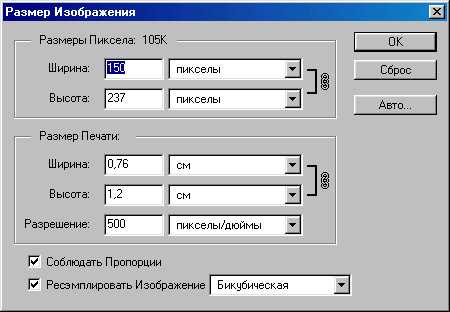
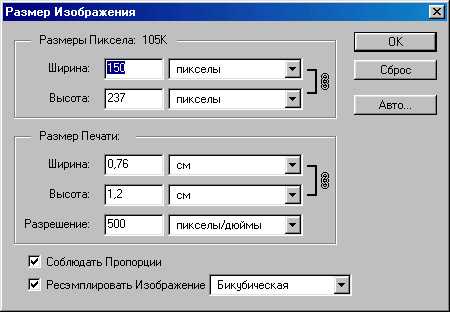
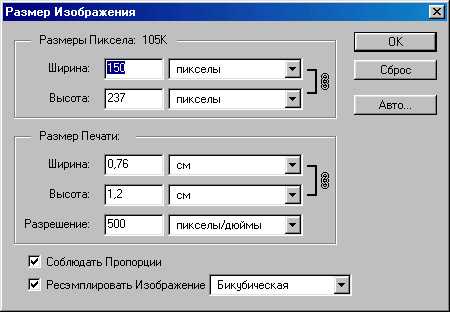
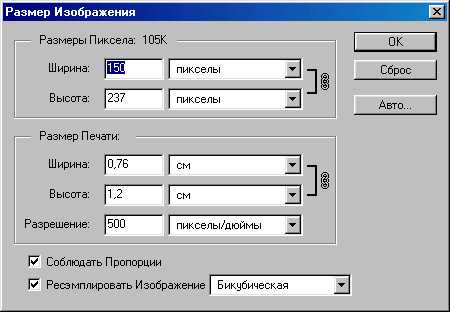
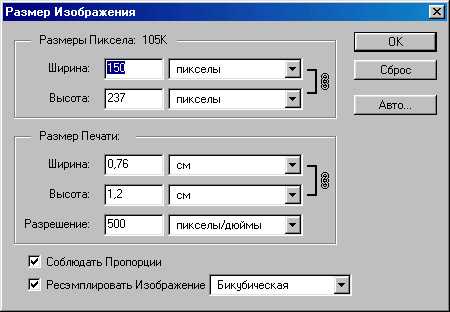
В операционных системах Windows и macOS размер в пикселях отображается в свойствах файла: в первом случае – вкладка «Подробно», во втором – раздел «Подробнее» в окне информации. В графических редакторах, таких как Adobe Photoshop или GIMP, параметры ширины и высоты указаны в диалоговом окне «Размер изображения», где важно отличать пиксели от сантиметров и учитывать разрешение (ppi). Если файл размещён в интернете, точные значения можно посмотреть через инструменты разработчика браузера, открыв вкладку с информацией об элементе изображения.
Проверяя размер, учитывайте исходное и отображаемое значение. Например, файл 2400×1600 px, уменьшенный в коде сайта до 1200×800 px, сохраняет физический объём данных и влияет на скорость загрузки. Для публикации в социальных сетях часто применяются фиксированные форматы: квадрат 1080×1080 px, вертикальный формат 1080×1350 px. Перед изменением масштаба целесообразно рассчитать целевое разрешение, чтобы итоговое изображение соответствовало техническим требованиям платформы и не подвергалось автоматическому сжатию.
Как узнать размеры изображения в пикселях через свойства файла в Windows и macOS
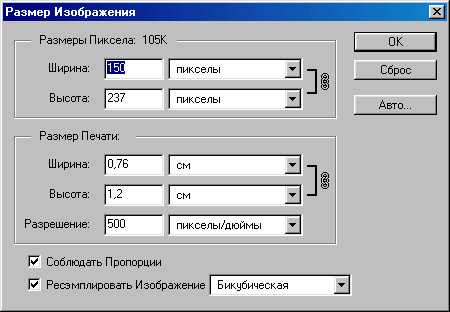
В Windows откройте папку с изображением, щёлкните по файлу правой кнопкой мыши и выберите «Свойства». Перейдите на вкладку «Подробно» – в разделе «Изображение» отображаются поля «Ширина» и «Высота» в пикселях, например 1920 × 1080 или 4032 × 3024. Эти значения соответствуют фактическому размеру растра и не зависят от масштаба просмотра. Если вкладка «Подробно» отсутствует, файл может быть повреждён или иметь неподдерживаемый формат; проверьте расширение (JPG, PNG, TIFF, BMP) и корректность открытия стандартным просмотрщиком.
В macOS выделите файл в Finder и нажмите сочетание клавиш Command + I либо выберите «Файл» → «Свойства». В окне информации блок «Подробнее» содержит строку «Размеры», где указаны пиксели, например 2560 × 1440. Если раздел свернут, раскройте его стрелкой. Для быстрого просмотра без отдельного окна используйте режим «Галерея» (Command + 4) – в правой панели отображаются ключевые параметры, включая разрешение в пикселях и цветовой профиль.
При работе с несколькими файлами в Windows выделите группу изображений, откройте «Свойства» и проверьте вкладку «Подробно»: система покажет параметры только для одного файла, поэтому для пакетной проверки удобнее переключить представление папки на «Таблица» и добавить столбцы «Размеры» через «Выбрать столбцы». В macOS массовый просмотр реализуется через режим «Список»: кликните правой кнопкой по заголовкам столбцов и включите «Размеры». Это ускоряет отбор файлов с точным соответствием требованиям, например 1080 × 1080 для публикации или не менее 3000 пикселей по длинной стороне для печати.
| ОС | Путь к свойствам | Где смотреть пиксели |
|---|---|---|
| Windows 10/11 | ПКМ по файлу → «Свойства» → «Подробно» | Поля «Ширина» и «Высота» |
| macOS (Ventura и новее) | Выделить файл → Command + I | Строка «Размеры» в разделе «Подробнее» |
Как посмотреть ширину и высоту изображения в пикселях с помощью браузера
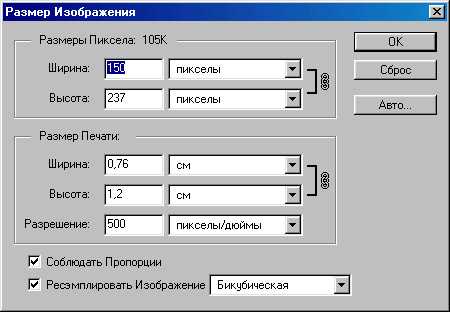
В Google Chrome, Microsoft Edge и Mozilla Firefox достаточно открыть изображение в новой вкладке: кликните по нему правой кнопкой мыши и выберите пункт «Открыть изображение в новой вкладке». В адресной строке или на панели вкладки часто отображается фактическое разрешение, например 1920 × 1080. Если данные не показаны, откройте контекстное меню и выберите «Свойства» или «Информация об изображении» – появится окно с точными значениями ширины и высоты в пикселях.
Через инструменты разработчика можно получить более точные сведения. Нажмите F12, перейдите во вкладку «Elements» (или «Инспектор» в Firefox) и выделите нужный элемент на странице. В правой части панели отображаются параметры тега, где указаны атрибуты naturalWidth и naturalHeight – это реальное разрешение файла. Если заданы CSS-ограничения, рядом будет показан текущий размер отображения, что позволяет сравнить исходные и масштабированные значения.
В браузере Safari откройте изображение отдельно и используйте сочетание Command + I для вызова окна информации. В блоке «Подробнее» указываются точные размеры в пикселях без учета масштабирования страницы. При просмотре изображений из кэша или CDN важно проверять именно свойства открытого файла, а не данные блока на сайте, поскольку адаптивная верстка может изменять отображаемые параметры.
Если изображение встроено как фон через CSS и недоступно для прямого открытия, откройте «Инструменты разработчика», найдите ссылку на файл в стилях и перейдите по URL в новой вкладке. После открытия браузер покажет исходные значения ширины и высоты. Такой способ позволяет определить фактическое разрешение даже при динамической подгрузке или ленивой загрузке.
Как проверить размеры изображения в пикселях на смартфоне Android и iPhone
На смартфоне под управлением Android размер изображения в пикселях можно узнать через стандартное приложение «Галерея» или «Google Фото». Откройте нужный файл, вызовите меню дополнительных действий (обычно значок с тремя точками) и выберите пункт «Сведения» или «Информация». В карточке файла отображаются параметры ширины и высоты, например: 4032 × 3024 px – типичное разрешение снимка с камеры 12 МП.
В приложении «Google Фото» последовательность действий следующая:
- Откройте изображение.
- Проведите пальцем вверх по экрану или нажмите на значок «i».
- Найдите строку с разрешением (указывается в формате ширина × высота в px).
Если стандартная галерея не показывает пиксели, используйте файловый менеджер. В «Файлы» или другом проводнике нажмите «Свойства» файла. В блоке «Подробно» отображаются точные значения ширины и высоты. Это полезно при проверке изображений, скачанных из интернета, где важно убедиться, что фактический размер, например 1080 × 1080 px, соответствует требованиям соцсетей или маркетплейсов.
На iPhone проверка выполняется через приложение «Фото». Откройте изображение и нажмите кнопку информации (значок «i» внизу экрана). В открывшемся окне отображаются данные о разрешении, например 3024 × 4032 px, формат файла (JPEG, HEIC, PNG) и объём в мегабайтах. Эти параметры позволяют быстро оценить пригодность изображения для печати или загрузки на сайт без переноса на компьютер.
Если требуется массовая проверка нескольких файлов на iPhone, используйте приложение «Файлы»:
- Откройте папку с изображениями.
- Зажмите файл и выберите «Сведения».
- Просмотрите строку «Размеры» с указанием пикселей.
При отсутствии данных о пикселях в стандартных средствах установите сторонний просмотрщик изображений из App Store или Google Play. Такие приложения отображают не только ширину и высоту в px, но и DPI, цветовое пространство, глубину цвета и метаданные EXIF, что важно при подготовке изображений для веб-дизайна или печати.
Для проверки соответствия техническим требованиям ориентируйтесь на точные значения пикселей, а не на размер файла в мегабайтах. Например, изображение 800 × 600 px всегда останется таким по геометрии независимо от степени сжатия, тогда как вес файла может отличаться в 2–3 раза при одинаковом разрешении.
Как отличить размер в пикселях от размера файла в килобайтах и мегабайтах
Практическое различие:
- Пиксели влияют на чёткость и возможность печати (например, для печати 10×15 см при 300 dpi требуется около 1181×1772 px).
- Килобайты и мегабайты влияют на скорость загрузки сайта и передачу по сети.
- Уменьшение пикселей (например, с 4000×3000 до 2000×1500) сокращает объём данных в 4 раза за счёт уменьшения общего числа пикселей.
- Сжатие без изменения разрешения (уменьшение качества JPEG с 90% до 70%) снижает размер файла, но не меняет ширину и высоту в px.
- PNG обычно тяжелее JPEG при одинаковых пикселях из-за отсутствия потерь.
- Если требуется снизить «вес» для сайта – меняйте формат и степень сжатия.
- Если изображение слишком большое по габаритам – изменяйте именно размеры в пикселях.
Путаница возникает, когда 5 МБ ошибочно воспринимают как «большое изображение», хотя фактическое разрешение может быть всего 1200×800 px – большой объём вызван минимальным сжатием. Всегда проверяйте оба параметра отдельно.
Как рассчитать общее количество пикселей по известной ширине и высоте
Общее количество пикселей определяется умножением ширины изображения на его высоту: W × H. Если файл имеет размеры 1920 × 1080, итоговое значение составляет 2 073 600 пикселей. Для квадратного изображения 2048 × 2048 расчёт даёт 4 194 304 пикселя. При нестандартных пропорциях принцип остаётся тем же: например, 1280 × 720 = 921 600 пикселей. При работе с большими форматами удобно переводить результат в мегапиксели, разделив число на 1 000 000: 4000 × 3000 = 12 000 000 пикселей, то есть 12 МП. Это позволяет быстро сопоставлять разрешение с требованиями печати, экранов или технических ограничений платформ.
При расчётах учитывайте, что речь идёт именно о фактическом количестве точек, а не о размере файла в мегабайтах: вес изображения зависит от глубины цвета и степени сжатия. Если известно только соотношение сторон и одна сторона, вторую находят пропорционально (например, при 16:9 и ширине 2560 высота равна 1440), после чего выполняют стандартное умножение. Для проверки корректности вычислений сравнивайте полученный результат с типовыми значениями: HD – около 0,9 МП (1280 × 720), Full HD – около 2,1 МП (1920 × 1080), 4K UHD – около 8,3 МП (3840 × 2160). Такой подход исключает ошибки при подготовке графики для веб-интерфейсов, печати и цифровых экранов.
Вопрос-ответ:
Как узнать точный размер изображения в пикселях на компьютере без специальных программ?
Если у вас Windows, щёлкните по файлу правой кнопкой мыши и откройте пункт «Свойства». Во вкладке «Подробно» будет строка «Размеры», где указана ширина и высота в пикселях, например 1920 × 1080. На macOS достаточно выделить файл и нажать сочетание клавиш Command + I или выбрать «Свойства» в контекстном меню — размеры также отображаются в пикселях. Этот способ подходит для большинства форматов: JPG, PNG, GIF и других. Устанавливать дополнительные приложения не требуется.
Почему размер изображения в пикселях отличается от размера файла в мегабайтах?
Размер в пикселях показывает, сколько точек по ширине и высоте содержит изображение. Например, 800 × 600 означает, что картинка состоит из 480 000 пикселей. Размер файла в мегабайтах отражает объём данных, который занимает файл на диске. На него влияет формат (JPEG, PNG и т.д.), степень сжатия и цветовая глубина. Две картинки с одинаковыми размерами 1200 × 800 могут весить по-разному: одна — 200 КБ, другая — 3 МБ. Поэтому пиксели — это про геометрию изображения, а мегабайты — про объём хранения.
Как определить размеры изображения в пикселях, если оно размещено на сайте?
Самый простой способ — открыть картинку в новой вкладке браузера. Часто в адресной строке или в нижней части окна просмотра отображаются её параметры. Более точный вариант — использовать инструменты разработчика: нажмите правой кнопкой мыши по изображению и выберите «Открыть изображение в новой вкладке» или «Просмотреть код». В инструментах можно увидеть реальные размеры файла (natural width и natural height), а также понять, изменены ли они стилями страницы. Это помогает отличить исходные размеры от тех, которые заданы для отображения на сайте.
Можно ли узнать размер изображения в пикселях на телефоне?
Да, но способ зависит от устройства. На Android откройте изображение в галерее и выберите пункт «Сведения» или «Информация» — там обычно указаны ширина и высота в пикселях. На iPhone откройте фото в приложении «Фото», нажмите на значок информации (i) — в описании будут показаны параметры снимка, включая размеры. Если таких данных нет, можно установить бесплатное приложение для просмотра метаданных, где параметры изображения отображаются подробно.

 Загрузка...