Содержание статьи
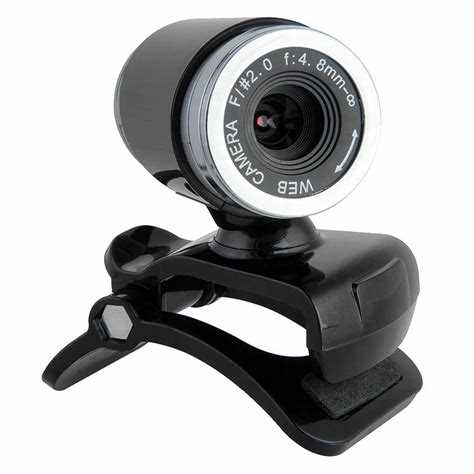
Определение точной модели веб-камеры необходимо для установки корректных драйверов, проверки совместимости с операционной системой и настройки параметров видеопотока. На практике встречаются ситуации, когда в системе отображается только общее название устройства, например USB Camera, без указания производителя и серийного номера. В таких случаях важно использовать системные инструменты, позволяющие получить идентификаторы оборудования и технические характеристики устройства.
В операционной системе Windows модель можно определить через Диспетчер устройств, открыв свойства камеры и перейдя во вкладку «Сведения». Параметр ИД оборудования (Hardware ID) содержит уникальный код вида VID_XXXX&PID_XXXX, по которому можно точно определить производителя и модель через поиск по базе USB-устройств. Этот способ позволяет получить точную информацию даже для встроенных камер ноутбуков, где на корпусе отсутствуют какие-либо маркировки.
Альтернативный метод – использование системных утилит, таких как msinfo32 или сторонних диагностических программ, отображающих данные о подключённых видеоустройствах, включая версию драйвера, дату выпуска и путь к INF-файлу. Если камера внешняя, модель часто указывается в разделе контроллеров USB с точным наименованием производителя. Для ноутбуков дополнительно можно проверить спецификацию модели устройства на официальном сайте производителя, где обычно указывается установленный модуль камеры.
Точный идентификатор модели позволяет избежать установки несовместимых драйверов, проблем с разрешением (например, вместо заявленных 1920×1080 система может использовать 640×480) и ограничений частоты кадров. Корректное определение камеры – первый шаг к стабильной работе видеосвязи, записи и потоковой передачи без артефактов и ошибок инициализации устройства.
Способы определения модели веб-камеры на компьютере
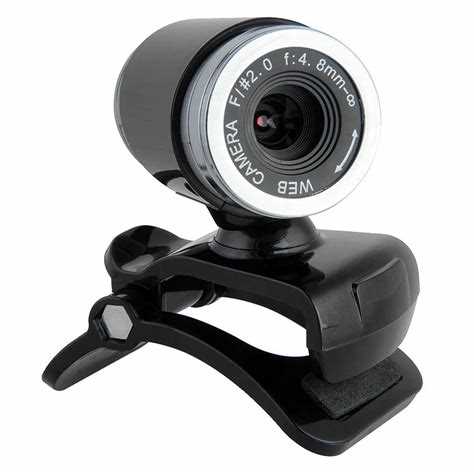
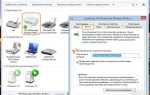
В Windows точное название модели определяется через «Диспетчер устройств»: откройте devmgmt.msc, разверните раздел «Камеры» или «Устройства обработки изображений», затем в свойствах выберите вкладку «Сведения» и параметр «ИД оборудования». Значения вида USB\VID_046D&PID_0825 позволяют однозначно идентифицировать устройство по коду производителя (VID) и модели (PID); поиск по этим кодам в базе USB-IF или на сайте производителя дает конкретную модель, даже если в списке отображается «USB Camera». Альтернативно используйте «Параметры → Bluetooth и устройства → Камеры», где для некоторых драйверов указывается точное коммерческое название. В macOS модель определяется через «Об этом Mac → Отчёт о системе → USB» – в списке устройств отображаются Vendor ID и Product ID, по которым можно установить модель; при подключении внешней камеры также фиксируется её серийный номер.
Если система не раскрывает название, применяйте специализированные утилиты и командные средства, которые извлекают идентификаторы и строку производителя из дескрипторов устройства. В Windows PowerShell выполните Get-PnpDevice -Class Camera | Format-List -Property FriendlyName,InstanceId – поле InstanceId содержит VID/PID; в Linux используйте lsusb с последующим поиском по коду в базе оборудования. Для ноутбуков встроенная камера часто указана в спецификации по точному номеру модели устройства на сайте производителя; при разборке корпуса модель может быть напечатана на шлейфе модуля. Ниже приведены ключевые источники данных и что именно из них извлекать:
| Источник | Что искать | Результат |
|---|---|---|
| ИД оборудования (VID/PID) | VID_xxxx & PID_xxxx | Точная модель по базе производителя |
| Свойства устройства | FriendlyName, Manufacturer | Коммерческое название |
| Отчёт о системе (macOS) | Vendor ID, Product ID, Serial | Идентификация и проверка подлинности |
| lsusb (Linux) | ID xxxx:yyyy | Определение модели через каталог USB |
При отсутствии совпадений обновите драйвер с сайта производителя чипсета (например, Sonix, Realtek), после чего в свойствах устройства часто появляется корректное имя модели.
Как узнать модель веб-камеры через «Диспетчер устройств» в Windows
При отсутствии раздела «Камеры» проверьте пункт «Другие устройства» – неопознанная веб-камера может отображаться как «Неизвестное устройство» с жёлтым значком. В «Свойствах» такого устройства также используйте вкладку «Сведения» и параметр «ИД оборудования». Скопируйте первую строку с VID и PID, чтобы исключить ошибки при ручном вводе. Дополнительно во вкладке «Драйвер» можно увидеть поставщика драйвера и версию – это помогает понять, используется ли стандартный драйвер Microsoft или фирменный пакет производителя.
Если камера встроенная (например, в ноутбуке), модель может совпадать с названием модуля, установленного производителем материнской платы, а не с брендом ноутбука. В таком случае ориентируйтесь именно на VID/PID, а не на маркетинговое название устройства. После определения модели рекомендуется сверить данные с официальным сайтом производителя для загрузки актуального драйвера, особенно если устройство работает нестабильно или не определяется приложениями.
Определение модели веб-камеры через «Сведения о системе» (msinfo32)
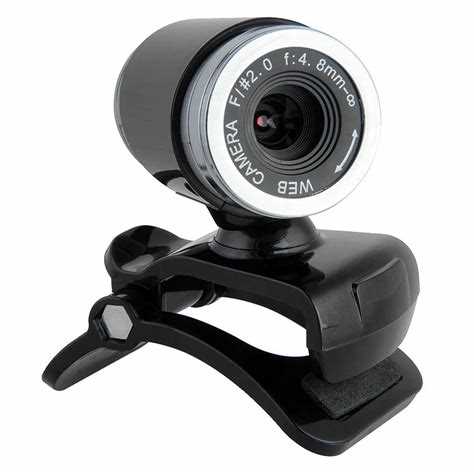
Утилита «Сведения о системе» (msinfo32) позволяет получить точные аппаратные данные о подключенной веб-камере без установки стороннего ПО. Для запуска нажмите Win+R, введите msinfo32 и подтвердите запуск. Откроется окно с иерархической структурой параметров оборудования и программной среды.
В левой панели разверните раздел «Компоненты», затем выберите подраздел «Мультимедиа» и откройте пункт «Видеоустройства» либо «Устройства ввода» – конкретное расположение зависит от версии Windows и типа драйвера. В правой части окна отобразится список подключенных устройств с указанием имени, типа драйвера и статуса. Именно строка «Имя» чаще всего содержит коммерческое обозначение модели, например Logitech HD Webcam C270 или Integrated Camera.
Если отображается общее название вроде USB Camera или Integrated Webcam, необходимо ориентироваться на параметр «PNP-идентификатор устройства». Этот идентификатор содержит значения вида VID_XXXX и PID_XXXX, где VID – код производителя, а PID – конкретная модель. Скопируйте строку целиком через контекстное меню и используйте ее для точного поиска модели на сайте производителя или в базе USB-устройств.
Дополнительно обратите внимание на поле «Версия драйвера». Номер версии помогает определить поколение устройства, особенно если производитель выпускал несколько модификаций с одинаковым маркетинговым названием. Несоответствие версии драйвера ожидаемой версии для конкретной модели может указывать на автоматическую установку универсального драйвера Windows.
При наличии нескольких камер (например, встроенной и внешней USB) ориентируйтесь на параметр «Расположение». Встроенные устройства обычно привязаны к системной плате или внутреннему USB-контроллеру, тогда как внешние указывают порт концентратора USB. Это позволяет точно сопоставить запись в msinfo32 с физическим устройством.
Если камера не отображается в разделе «Мультимедиа», проверьте подраздел «Проблемные устройства». Наличие кода ошибки (например, Code 28 – драйвер не установлен) объясняет отсутствие корректного имени модели. В таком случае модель чаще определяется именно по PNP-идентификатору.
Использование msinfo32 удобно тем, что данные берутся напрямую из системного реестра и драйверной подсистемы, что исключает влияние сторонних программ. Метод подходит для точного определения модели перед обновлением драйвера, прошивки или проверкой совместимости с конкретным программным обеспечением.
Как посмотреть модель веб-камеры на Mac через «Об этом Mac» и «Отчёт о системе»
В macOS сведения о встроенной или подключённой веб-камере отображаются через системную информацию оборудования. Раздел «Об этом Mac» позволяет быстро перейти к детальному отчёту, где указывается тип камеры, интерфейс подключения и идентификаторы устройства. Эти данные помогают определить точную модель или хотя бы серию, особенно если камера внешняя и подключена по USB.
Чтобы открыть нужный раздел:
- Нажмите на значок Apple в левом верхнем углу экрана.
- Выберите пункт «Об этом Mac».
- Перейдите во вкладку «Обзор» и нажмите «Отчёт о системе».
- В левой колонке откройте раздел «Аппаратное обеспечение» → «Камера».
- Название производителя (Vendor ID);
- Product ID;
- Версия USB (USB 2.0 или USB 3.0);
- Скорость шины (до 480 Мбит/с или до 5 Гбит/с);
- Серийный номер (если поддерживается).
Если отображается только общее название без модели, используйте значения Vendor ID и Product ID. Скопируйте их и выполните поиск на сайте производителя или в базе USB-устройств – по этим кодам можно определить точную модификацию камеры. Это особенно актуально для универсальных UVC-камер, которые в macOS определяются без фирменного драйвера.
Для встроенных камер MacBook, iMac или Mac mini точная модель напрямую связана с поколением устройства. Например, если в отчёте указана «FaceTime HD Camera (Built-in)» с разрешением 720p, это характерно для моделей до 2016 года, а 1080p – для большинства устройств после 2017 года. В таком случае модель камеры определяется через модель самого компьютера, которая также указана в разделе «Об этом Mac».
При отсутствии пункта «Камера» в списке оборудования проверьте раздел «USB» – внешняя веб-камера может отображаться там как отдельное устройство. Если камера подключена через хаб, раскройте соответствующий контроллер USB и найдите устройство по названию производителя. Отсутствие устройства в списке указывает на аппаратную неисправность, повреждение кабеля или проблемы с питанием.
После определения модели рекомендуется проверить поддержку macOS на сайте производителя и наличие обновлений прошивки. Для профессиональных камер (Logitech, Razer, Elgato) дополнительные параметры могут быть доступны через фирменные утилиты, но базовая информация о модели всегда фиксируется в «Отчёте о системе», что делает этот способ самым быстрым для идентификации устройства без сторонних программ.
Определение модели встроенной веб-камеры ноутбука по точному названию устройства
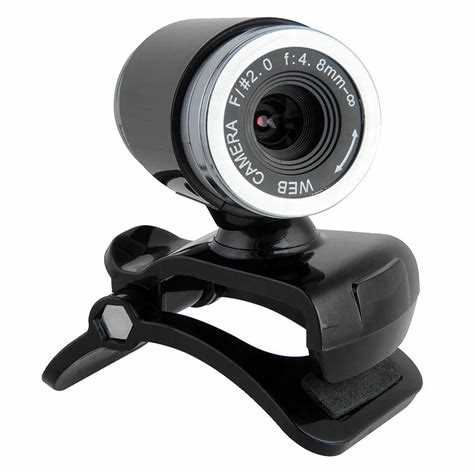
Для точного определения модели встроенной веб-камеры необходимо получить ее системное имя через «Диспетчер устройств» Windows: раздел Камеры или Устройства обработки изображений. В свойствах оборудования откройте вкладку Сведения и выберите пункт ИД оборудования. Строка формата USB\VID_04F2&PID_B6D9 или USB\VID_0C45&PID_6713 позволяет однозначно определить производителя (например, Chicony – VID_04F2, Sonix – VID_0C45) и конкретную модель сенсора. Если камера подключена через шину MIPI и отображается как Integrated Camera, следует дополнительно проверить раздел Системные устройства и свойства контроллера Intel IPU, где также присутствуют идентификаторы оборудования.
После получения точного обозначения необходимо искать информацию не по названию ноутбука, а по VID и PID – через базы USB ID или анализ установленных драйверов в каталоге C:\Windows\System32\DriverStore\FileRepository. В INF-файле драйвера указывается коммерческое имя модуля, поддерживаемые разрешения (например, 1280×720 или 1920×1080), версия прошивки и совместимые ревизии материнской платы. Такой способ позволяет установить точную модель камеры даже при отсутствии маркировки в системе и избежать установки неподходящего драйвера.
Вопрос-ответ:
Как узнать точную модель встроенной веб-камеры на ноутбуке с Windows?
Для этого откройте «Диспетчер устройств» через меню Пуск. В разделе «Камеры» или «Устройства обработки изображений» вы увидите список подключённых камер. Если название отображается как «USB Camera» или «Неизвестное устройство», щёлкните по нему правой кнопкой мыши, выберите «Свойства», затем вкладку «Сведения» и пункт «ИД оборудования». По коду VEN и DEV можно определить производителя и модель через интернет. Альтернативно можно использовать «Сведения о системе» (msinfo32), где иногда отображается точное название камеры и её характеристики.
Можно ли определить модель внешней веб-камеры без установки её драйверов?
Да. Даже без драйверов Windows фиксирует подключение устройства. В «Диспетчере устройств» найдите неопознанное устройство и откройте его свойства. В разделе «Сведения» выберите «ИД оборудования». Эти идентификаторы позволяют найти производителя и модель через поиск в интернете или на сайте базы USB-устройств. На Linux для этой цели используют команду lsusb, которая выводит список всех подключённых устройств с их идентификаторами.
Какие программы могут помочь узнать модель веб-камеры, если система её не распознаёт?
Существуют утилиты для анализа конфигурации компьютера, которые показывают подробную информацию о подключённых устройствах. Например, программы для просмотра USB-устройств или мультимедийных компонентов отображают производителя, идентификатор устройства и версию драйвера. После запуска достаточно открыть соответствующий раздел, найти камеру и посмотреть её точное название. Это удобно для внешних камер без маркировки или старых встроенных моделей.
Как проверить модель камеры на MacBook?
На MacBook откройте меню «Об этом Mac», затем выберите «Отчёт о системе» и раздел «Камера». Здесь отображаются данные о встроенном модуле, включая производителя и идентификаторы. Если информации недостаточно, можно открыть «Терминал» и использовать команду system_profiler SPUSBDataType, которая выводит список подключённых USB-устройств с их ID. По идентификаторам можно найти точную модель камеры через поиск в интернете.
Что делать, если камера отображается как «Неизвестное устройство» и определить её модель сложно?
Сначала откройте «Диспетчер устройств» и перейдите в свойства устройства. В разделе «Сведения» выберите пункт «ИД оборудования» и скопируйте код. По нему можно найти информацию о производителе и модели через интернет. Иногда помогает подключение камеры к другому компьютеру — система может распознать её корректно при первой установке драйвера. В случае внешних камер стоит проверить кабель и корпус на наличие мелкой маркировки, которая может указывать модель.
Как узнать точную модель веб-камеры на компьютере с Windows?
Чтобы определить модель веб-камеры на Windows, откройте «Диспетчер устройств» через меню «Пуск» или поиск. В списке устройств найдите раздел «Устройства обработки изображений» и раскройте его. Там будет отображаться ваша камера с названием производителя и моделью. Если информация выглядит неполной, можно кликнуть правой кнопкой на устройстве, выбрать «Свойства», затем вкладку «Сведения» и из выпадающего списка выбрать «ИД оборудования» — это позволит точно идентифицировать модель через интернет.

 Загрузка...