Содержание статьи
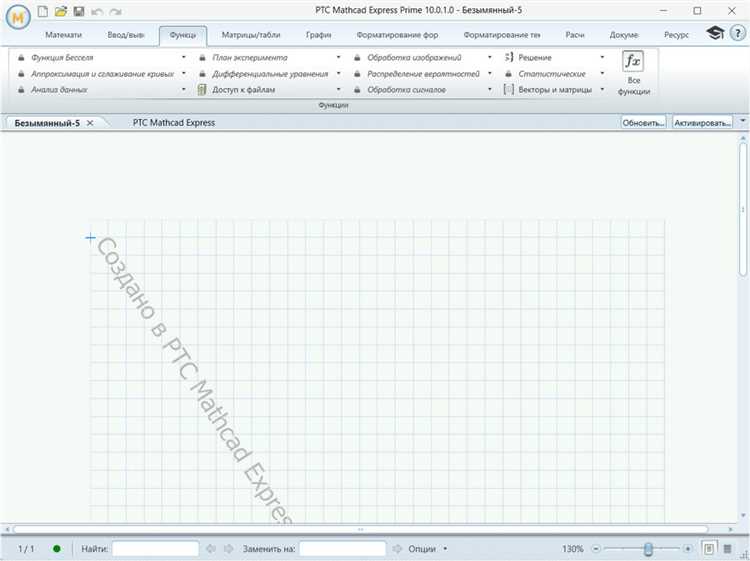
Версия Mathcad 15 остаётся востребованной в инженерной и учебной среде из-за классического интерфейса, полной совместимости со старыми расчётными файлами .mcd и отсутствия требований к современному оборудованию. Однако при установке на Windows 7 пользователи сталкиваются не с самой инсталляцией, а с устаревшими механизмами лицензирования, зависимостями от компонентов .NET и проверками совместимости, которые изначально ориентированы на более ранние версии ОС.
Дистрибутив, распространявшийся компанией :contentReference[oaicite:0]{index=0}, использует установщик начала 2010-х годов и драйвер лицензирования FLEXnet, который некорректно регистрируется в системе без ручной настройки служб. В Windows 7 от :contentReference[oaicite:1]{index=1} часть необходимых библиотек присутствует, но отключена по умолчанию, из-за чего установка может завершаться без ошибок, а программа – не запускаться.
На практике корректная установка требует предварительной подготовки системы: включения нужных компонентов через «Программы и компоненты», запуска установщика в режиме совместимости, проверки прав администратора и ручной регистрации лицензирующего сервиса. Без этих действий пользователь получает типичные симптомы – зависание при старте, сообщение о недоступной лицензии или мгновенное закрытие приложения.
Далее рассматривается последовательность действий, позволяющая развернуть Mathcad 15 на Windows 7 с полной работоспособностью: от проверки разрядности системы до первого запуска с активным вычислительным ядром и корректной обработкой старых инженерных проектов.
Установка Mathcad 15 на Windows 7: пошаговое руководство
Запустите установочный файл Setup.exe только из локальной папки, предварительно распаковав архив – запуск с сетевого ресурса или внешнего носителя часто приводит к зависанию мастера установки на этапе инициализации MSI. Перед стартом установки откройте свойства файла, включите режим совместимости с Windows XP SP3 и отметьте запуск от имени администратора. Это устраняет конфликт старого установщика, разработанного компанией :contentReference[oaicite:0]{index=0}, с механизмом контроля учётных записей Windows 7.
До нажатия кнопки Install необходимо вручную включить системные компоненты, без которых Mathcad не зарегистрирует COM-объекты и не сможет использовать вычислительное ядро. Делается это через «Панель управления → Программы и компоненты → Включение компонентов Windows». Особое внимание следует уделить версии .NET Framework 3.5.1 – она встроена в систему :contentReference[oaicite:1]{index=1}, но по умолчанию отключена, из-за чего после установки программа может запускаться с пустым рабочим листом или аварийно завершаться при первом вычислении.
Во время выбора параметров установки рекомендуется оставить путь по умолчанию C:\Program Files\Mathcad\Mathcad 15, так как изменение каталога иногда мешает корректной регистрации лицензирующей службы FLEXnet. После копирования файлов не перезагружайте систему сразу – сначала убедитесь, что служба лицензирования появилась в списке системных служб.
| Параметр проверки | Что должно быть установлено | Где проверить |
|---|---|---|
| .NET Framework 3.5.1 | Включён | Компоненты Windows |
| Visual C++ 2008 Redistributable | Установлен из дистрибутива | Программы и компоненты |
| FLEXnet Licensing Service | Создана и имеет статус «Автоматически» | services.msc |
| Права пользователя | Локальный администратор | Управление компьютером |
Только после этой проверки выполните перезагрузку и запустите Mathcad первый раз также от имени администратора – это завершает регистрацию библиотек и предотвращает типичную ошибку «Cannot obtain license».
Проверка разрядности Windows 7 и соответствия системным требованиям Mathcad 15
Откройте «Пуск → Панель управления → Система» и проверьте строку Тип системы. Mathcad 15 корректно работает как в 32-битной, так и в 64-битной версии Windows 7, однако сам пакет остаётся 32-битным приложением и устанавливается в каталог Program Files (x86) на x64-системах. Если используется 64-битная редакция, важно убедиться, что подсистема WoW64 не отключена и что в системе присутствуют стандартные 32-битные библиотеки – их отсутствие вызывает ошибки при запуске модулей вычислений и символической математики.
Минимальная конфигурация, при которой Mathcad 15 запускается без сбоев: процессор с частотой от 1 ГГц, не менее 2 ГБ ОЗУ (на практике для крупных листов требуется 4 ГБ), около 1,5 ГБ свободного места на системном диске и активированный пакет .NET Framework 3.5.1, входящий в состав Windows 7 от :contentReference[oaicite:0]{index=0}. Дополнительно проверьте, что имя компьютера и путь к профилю пользователя не содержат кириллицу – старый механизм лицензирования и некоторые DLL Mathcad некорректно обрабатывают Unicode, что приводит к невозможности запуска даже при формальном соответствии системным требованиям.
Подготовка системы: включение.NET Framework и необходимых компонентов перед установкой
Откройте «Панель управления → Программы и компоненты → Включение или отключение компонентов Windows» и вручную отметьте следующие пункты:
- .NET Framework 3.5.1 (оба вложенных подпункта: WCF Activation);
- Windows Communication Foundation HTTP Activation;
- Microsoft Message Queue (MSMQ) – требуется для корректной работы лицензирующего сервиса;
- Компоненты удалённого сервера администрирования → Средства управления (нужны для регистрации служб);
- Поддержка 32-битных приложений – автоматически активна на x64, но должна быть проверена.
После применения изменений система выполнит настройку компонентов, которая может занять несколько минут и сопровождается установкой внутренних пакетов WinSxS. Перезагрузку лучше выполнить сразу, не откладывая, чтобы завершилась регистрация библиотек COM и обновились системные переменные среды, иначе установщик Mathcad может «не увидеть» активированный .NET и повторно запросить отсутствующие зависимости.
Правильная распаковка установочного дистрибутива и выбор режима запуска Setup.exe
Установочный пакет Mathcad 15 должен быть полностью извлечён из архива в отдельный каталог на локальном диске, например C:\Install\Mathcad15. Запуск Setup.exe напрямую из ZIP-архива или с подключённого ISO приводит к тому, что временные MSI-файлы не могут корректно записаться в системную папку AppData\Local\Temp, из-за чего установка зависает на этапе Initializing Installer. Используйте стандартную распаковку Windows или любой архиватор с сохранением исходной структуры каталогов.
Каталог установки не должен находиться в папках с длинным путём или кириллическими именами. Оптимально использовать короткий путь без пробелов в начале дерева (например, C:\Soft\Mathcad15). Старый установщик, разработанный компанией :contentReference[oaicite:0]{index=0}, некорректно обрабатывает Unicode-пути и может не найти внутренние CAB-архивы, что проявляется ошибкой чтения исходных файлов.
Перед запуском откройте свойства файла Setup.exe → Вкладка «Совместимость» и вручную задайте параметры запуска. Не полагайтесь на автоматическое предложение Windows – оно часто выбирает неподходящий режим.
Необходимо включить режим совместимости с Windows XP (Service Pack 3), установить флажок «Запускать эту программу от имени администратора» и временно отключить контроль учётных записей (UAC), если он настроен на высокий уровень. Такой запуск позволяет установщику корректно зарегистрировать старые COM-библиотеки, создать службу лицензирования и записать ключи в ветки реестра HKLM, доступ к которым в стандартном режиме Windows 7 ограничивает.
Настройка параметров установки: выбор каталога, компонентов и типа лицензии
На этапе Destination Folder рекомендуется оставить путь по умолчанию, предлагаемый установщиком: C:\Program Files\Mathcad\Mathcad 15 (или Program Files (x86) в 64-битной системе). Изменение каталога, особенно размещение программы в пользовательских папках или на другом разделе, часто приводит к тому, что служба лицензирования не находит конфигурационные файлы license.dat. Установщик, созданный компанией :contentReference[oaicite:0]{index=0}, жёстко привязывается к системным путям и ожидает стандартную структуру директорий.
В окне выбора компонентов оставляйте полный набор (Complete), не отключая модули Symbolics, Units и Examples – они занимают минимальный объём, но их отсутствие вызывает ошибки при открытии старых рабочих листов. При выборе типа лицензии укажите Single User License, если используется локальный ключ, и убедитесь, что имя компьютера введено латиницей без специальных символов: FLEXnet использует его для генерации идентификатора хоста, и любое несоответствие приведёт к отклонению лицензии при первом запуске.
Решение ошибки совместимости и запуск установщика в режиме Windows XP SP3
Старый установщик Mathcad 15 часто завершает работу с ошибкой «This setup program is not compatible with your version of Windows» при запуске на Windows 7, особенно на 64-битных редакциях. Основная причина – проверка версии ОС встроенной функцией MSI, которая не учитывает современные службы совместимости и контроль учётных записей. Чтобы обойти это ограничение, необходимо явно задать режим совместимости.
Для настройки режима совместимости выполните следующие шаги:
- Щёлкните правой кнопкой по Setup.exe и выберите «Свойства»;
- Перейдите на вкладку «Совместимость»;
- Отметьте флажок «Запустить программу в режиме совместимости» и выберите Windows XP (Service Pack 3);
- Установите галочку «Запускать эту программу от имени администратора»;
- Примените изменения и подтвердите их кнопкой «ОК».
После включения этих параметров установщик корректно обрабатывает проверку реестра и создаёт необходимые ключи для работы FLEXnet Licensing Service. Если UAC остаётся на высоком уровне, временно его отключите через «Панель управления → Учетные записи пользователей → Изменение параметров контроля учётных записей», чтобы процесс установки не прерывался запросами прав.
Дополнительно рекомендуется перед запуском Setup.exe закрыть все антивирусные программы и файерволы, которые могут блокировать запись временных файлов MSI и CAB-архивов. В противном случае инсталлятор может завершиться без ошибок, но часть компонентов, включая Symbolic Math и Units, не будет зарегистрирована, что проявится в виде отказа запуска программы или появления пустых листов при первом старте.
Вопрос-ответ:
Как проверить, какая разрядность Windows 7 установлена, и подходит ли она для Mathcad 15?
Чтобы узнать разрядность системы, откройте «Панель управления → Система» и посмотрите строку «Тип системы». Mathcad 15 работает на 32- и 64-битных версиях, но сам пакет остаётся 32-битным. На 64-битной системе он устанавливается в Program Files (x86). При отсутствии необходимых 32-битных библиотек или отключенной подсистемы WoW64 программа может не запускаться или выдавать ошибки при вычислениях.
Почему установка зависает на этапе инициализации Setup.exe и как этого избежать?
Зависание происходит при запуске установщика прямо из архива ZIP или ISO. Setup.exe не может корректно развернуть временные файлы MSI и CAB в системной папке Temp. Чтобы избежать этого, полностью распакуйте дистрибутив в локальный каталог, например C:\Install\Mathcad15, и убедитесь, что путь не содержит кириллицу и длинных имен. После этого запустите Setup.exe в режиме совместимости с Windows XP SP3 и от имени администратора.
Какие компоненты Windows нужно включить перед установкой Mathcad 15?
Необходимо включить .NET Framework 3.5.1 с WCF Activation, Microsoft Message Queue (MSMQ), компоненты Windows Communication Foundation HTTP Activation и средства управления удалённым сервером. Эти модули активируются через «Программы и компоненты → Включение компонентов Windows». Без них установщик может завершиться успешно, но программа не сможет корректно регистрировать библиотеки и запускать вычислительное ядро.
Как правильно выбрать тип лицензии и каталог установки для Mathcad 15?
Оставляйте путь по умолчанию, например C:\Program Files\Mathcad\Mathcad 15, чтобы служба лицензирования могла найти конфигурационные файлы. Выбирайте полный набор компонентов (Complete), включая Symbolics, Units и Examples, чтобы избежать ошибок открытия старых листов. Для локальной лицензии укажите Single User License, а имя компьютера вводите латиницей без специальных символов — FLEXnet использует его для генерации идентификатора хоста.
Что делать, если после установки Mathcad 15 выдаёт сообщение «Cannot obtain license»?
Сначала проверьте, что FLEXnet Licensing Service создана и работает: откройте services.msc и убедитесь, что служба запускается автоматически. Затем убедитесь, что установлены все необходимые компоненты Windows, .NET Framework активирован, установщик запускался от имени администратора и путь к каталогу установки не содержит кириллицу. Иногда помогает временное отключение UAC на время первого запуска программы, чтобы зарегистрировать библиотеки и ключи в реестре.

 Загрузка...