Содержание статьи
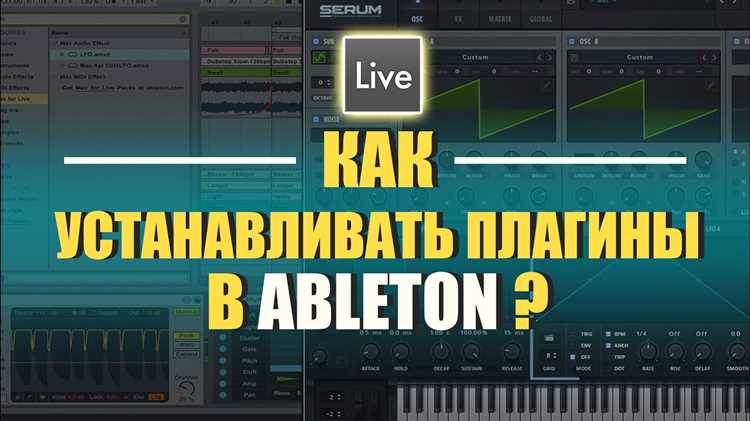
Для корректной интеграции нового плагина в Ableton Live необходимо учитывать версию программы. В актуальных сборках начиная с Live 11 поддерживаются форматы VST2, VST3 и AU (для macOS). Плагины в формате VST2 требуют точного указания папки установки: по умолчанию это Program Files/VSTPlugins на Windows и Library/Audio/Plug-Ins/VST на macOS. Неправильный путь часто приводит к тому, что Ableton не видит плагин.
Перед установкой рекомендуется закрыть Ableton, чтобы программа не блокировала файлы плагина. После запуска установщика плагина важно внимательно следить за опциями: некоторые плагины автоматически создают ярлык в системной папке, что может конфликтовать с пользовательской структурой VST. При выборе формата лучше ориентироваться на версию вашей DAW – VST3 обеспечивает более стабильную работу с многопоточностью и ускоряет сканирование библиотеки.
После завершения установки необходимо открыть Ableton и перейти в Preferences → Plug-ins. Включите опцию Use VST2 Plug-In Custom Folder, если плагин установлен в нестандартную директорию, и нажмите Rescan. Если плагин корректно отображается в списке, можно перетащить его на дорожку, проверить звук и при необходимости настроить MIDI-контроллеры.
Для плагинов с крупными библиотеками сэмплов важно убедиться, что путь к библиотеке указан правильно, чтобы избежать ошибки загрузки. Рекомендуется использовать отдельную папку для каждого плагина с сэмплами и проверять права доступа к ней, особенно на macOS, где система ограничивает запись в системные каталоги.
Установка плагина в Аблетон: пошаговое руководство
Сначала убедитесь, что у вас есть совместимая версия Аблетон. Для плагинов VST3 рекомендуется использовать Аблетон версии 10.1 и выше, а для AU – macOS 10.13 и выше. Проверьте путь установки плагинов в настройках: Options → Preferences → File/Folder → Plug-In Sources.
Скачайте установочный файл плагина с официального сайта разработчика. Обычно это .exe для Windows или .pkg/.dmg для macOS. Обратите внимание на разрядность плагина: 32-bit плагины не поддерживаются в 64-bit версии Аблетон.
- Запустите установщик и выберите тип плагина (VST2, VST3, AU).
- Укажите папку для установки: на Windows это обычно C:\Program Files\VSTPlugins, на macOS – /Library/Audio/Plug-Ins.
- Следуйте инструкциям установщика и завершите процесс.
После установки откройте Аблетон и перейдите в Preferences → Plug-Ins. Включите опцию «Use VST2/3 Plug-In Custom Folder», если вы использовали нестандартное расположение. Нажмите «Rescan» для обновления списка плагинов.
Чтобы добавить плагин в проект, откройте окно Browser → Plug-Ins, найдите ваш инструмент или эффект и перетащите его на нужный трек. Проверьте работу плагина, убедившись, что он активен и отображает интерфейс корректно.
При возникновении проблем: проверьте 64/32-битную совместимость, убедитесь, что плагин поддерживает вашу ОС, а также повторно выполните сканирование папок. В редких случаях помогает удаление временных файлов плагинов в папке Preferences и повторная установка.
Проверка совместимости плагина с версией Ableton
Перед установкой нового плагина важно сверить его системные требования с текущей версией Ableton. Например, плагины в формате VST3 от 64-битных разработчиков часто не поддерживают Ableton Live 10 и ниже, а плагины AU работают только на macOS. Кроме того, некоторые синтезаторы используют специфические библиотеки C++ или CUDA для ускорения работы на GPU, что требует последних обновлений Ableton и операционной системы. Проверку лучше выполнять через официальные инструкции разработчика: они указывают минимальную версию Ableton, поддерживаемую операционную систему и разрядность плагина.
Если сомневаетесь в совместимости, запустите Ableton в режиме «песочницы» или используйте демо-версии плагинов. Для Windows важно проверить, установлен ли Visual C++ Redistributable, а для macOS – наличие актуальных Audio Unit компонентов. Также полезно сверить версии с таблицей поддержки популярных плагинов:
| Плагин | Минимальная версия Ableton | Формат | ОС |
|---|---|---|---|
| Serum | Live 10.1 | VST3 | Windows/macOS |
| Omnisphere 2 | Live 11 | VST2/AU | Windows/macOS |
| FabFilter Pro-Q 3 | Live 10.1 | VST3/AU | Windows/macOS |
| Kontakt 7 | Live 11 | VST3/AU | Windows/macOS |
Регулярное обновление Ableton и плагинов снижает риск конфликтов и сбоев при работе над проектами, а точная сверка версий экономит время при интеграции новых инструментов в студийный процесс.
Скачивание и распаковка плагина на компьютер

Для начала необходимо скачать плагин с официального сайта производителя или проверенного магазина плагинов. Убедитесь, что вы выбрали правильную версию для вашей операционной системы (Windows или macOS). В большинстве случаев файл будет в архиве с расширением .zip или .rar, но также встречаются установочные файлы с расширениями .exe или .dmg для прямой установки.
После того как файл загружен, откройте его с помощью стандартного архиватора (например, WinRAR или 7-Zip для Windows, или встроенного архива в macOS). Если плагин идет в виде архива, распакуйте его в удобную для вас папку, желательно в каталог, к которому у вас есть постоянный доступ.
Внимательно следите за структурой распакованных файлов. Обычно плагин состоит из нескольких компонентов: сам файл плагина (.vst, .au, .dll и др.), документации и иногда дополнительного ПО для активации. Убедитесь, что все файлы находятся на своих местах, и нет никаких поврежденных или отсутствующих частей.
Если плагин скачан в виде установочного файла (например, .exe или .dmg), откройте его и следуйте инструкциям на экране. Как правило, вам нужно будет выбрать папку для установки. Для Windows рекомендуется устанавливать плагины в стандартные директории, такие как C:\Program Files\VstPlugins или C:\Program Files\Common Files\VST3.
После завершения распаковки или установки плагин будет готов к использованию в вашем DAW. Если вы распаковали плагин в нестандартную папку, не забудьте указать путь в настройках Ableton Live, чтобы программа могла его обнаружить. Перезагрузите DAW, чтобы изменения вступили в силу.
Настройка папки VST/AU для обнаружения плагина
Для того чтобы плагин правильно отображался в Ableton, необходимо указать путь к папке, где находятся ваши VST или AU плагины. Это можно сделать в настройках программы. Перейдите в меню «Настройки» (Preferences), затем откройте вкладку «File/Folder». Здесь вы найдете опцию для указания папки с плагинами: «VST Plug-In Custom Folder». Выберите папку, где хранятся ваши плагины, и убедитесь, что она правильно указана.
Если у вас несколько каталогов с плагинами, лучше организовать их в одну папку и добавлять пути в настройки поочередно. Для этого достаточно нажать кнопку «Browse» и выбрать нужный каталог. Важно: если вы используете Mac, для AU плагинов этот путь будет стандартным, но для VST могут быть вариации в зависимости от версии системы и установленной программы. Убедитесь, что на Mac для VST папка находится в /Library/Audio/Plug-Ins/VST/ или ~/Library/Audio/Plug-Ins/VST/.
После того как путь указан, не забудьте активировать опцию «Use VST Plug-In System Folders» для автоматического обнаружения плагинов, установленных в стандартные папки. Нажмите «Rescan» в Ableton, чтобы программа проверила все папки на наличие новых плагинов. Если плагин не появляется, проверьте путь и формат плагина (32-bit или 64-bit) и перезапустите Ableton.
Сканирование и добавление плагина в Ableton
Для того чтобы использовать новый плагин в Ableton Live, необходимо сначала настроить сканирование плагинов. Это позволяет программе распознавать и загружать сторонние плагины, будь то VST или AU форматы. Важно правильно указать директории, в которых находятся файлы плагинов, чтобы избежать ошибок при их добавлении.
Откройте Ableton Live и перейдите в меню «Preferences» (Настройки). Это можно сделать, выбрав «Options» (Опции) в верхнем меню и затем кликнув по «Preferences». В открывшемся окне найдите раздел «File/Folder» (Файлы/Папки), где находятся параметры для плагинов.
В разделе «Plug-in Sources» (Источники плагинов) убедитесь, что опция «Use VST Plug-in System Folders» активирована. Это позволит Ableton автоматически сканировать стандартные системные папки для VST плагинов. Если плагин находится в нестандартной папке, укажите путь вручную.
Для добавления собственной папки с плагинами нажмите на кнопку «Add Folder» (Добавить папку). В появившемся диалоговом окне выберите папку, в которой хранятся ваши плагины, и подтвердите выбор. Ableton начнёт сканирование этой папки на наличие новых плагинов.
После того как сканирование завершится, плагин будет доступен в разделе «Plug-ins» на боковой панели. Вы можете перетащить его в проект или добавить в качестве эффекта. Если плагин не появляется сразу, попробуйте перезапустить Ableton или запустить сканирование вручную, нажав кнопку «Rescan» (Пересканировать).
Если плагин по-прежнему не появляется, проверьте, что он корректно установлен и совместим с вашей версией Ableton. Для этого убедитесь, что используете подходящий формат плагина (VST2, VST3 или AU), и что ваша версия программы поддерживает эти форматы.
После успешного добавления плагина его можно будет использовать как в аудио-эффектах, так и в инструментах. На практике для удобства работы рекомендуется поддерживать порядок в папках плагинов, разделяя их по типам, например, отдельные папки для эквалайзеров, синтезаторов и ревербераторов.
Вопрос-ответ:
Как установить плагин в Ableton Live?
Для установки плагина в Ableton Live нужно сначала скачать файл плагина с официального сайта или другого проверенного ресурса. Далее, в зависимости от типа плагина (VST, AU или других), необходимо разместить его в соответствующей папке на вашем компьютере. После этого откройте Ableton Live и перейдите в меню «Настройки». В разделе «Плагины» укажите путь к папке, где находится плагин. После сканирования Ableton должен отобразить новый плагин в вашем списке устройств.
Как добавить плагин в проект в Ableton Live?
Чтобы добавить плагин в проект, откройте панель браузера в Ableton Live, перейдите в раздел «Плагины» и найдите нужный плагин. Просто перетащите его на дорожку или в любой пустой слот на панели устройств. Если плагин был установлен правильно, он сразу будет доступен для использования в проекте.
Как исправить ошибку, если плагин не отображается в Ableton Live?
Если плагин не отображается в Ableton, попробуйте несколько шагов для решения проблемы. Во-первых, убедитесь, что вы указали правильный путь к папке с плагинами в настройках программы. Во-вторых, проверьте, поддерживает ли ваш плагин формат VST или AU, который совместим с вашей версией Ableton. Также возможно, что плагин не был правильно установлен или его нужно обновить. Попробуйте заново перезагрузить Ableton или пересканировать папку с плагинами через настройки.
Могу ли я использовать сторонние плагины в Ableton Live?
Да, Ableton Live поддерживает сторонние плагины, такие как VST и AU (в зависимости от вашей операционной системы). Это дает возможность расширить функциональность программы, добавив эффекты, синтезаторы или другие инструменты. Просто убедитесь, что скачиваете плагины с официальных источников, чтобы избежать потенциальных проблем с безопасностью или несовместимостью.
Как обновить плагин в Ableton Live?
Чтобы обновить плагин, вам нужно скачать последнюю версию с сайта разработчика плагина. После загрузки установочного файла, просто следуйте инструкциям по обновлению. В большинстве случаев программа сама заменит старую версию новой. После обновления не забудьте перезапустить Ableton Live, чтобы изменения вступили в силу. Если обновления не происходят автоматически, вы можете вручную удалить старую версию плагина и установить новую.

 Загрузка...