Содержание статьи

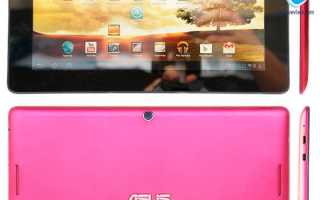
На задней панели планшета Asus обычно указаны серийный номер и точная модель, например, Transformer Mini T102HA, ZenPad 3S 10 Z500KL или ROG Flow Z13. Эти обозначения позволяют быстро идентифицировать устройство и подобрать совместимые обновления, аксессуары и драйверы.
В разделе «О планшете» в настройках отображается модель, версия Android и номер сборки. Для ZenPad Z301M или Memo Pad 7 ME572CL этот метод показывает точный код устройства, который можно использовать при поиске официальной документации и приложений Asus.
Если задняя панель стерта или недоступна, точную модель можно определить через серийный номер или IMEI. Введите их на официальном сайте Asus в разделе поддержки, чтобы получить информацию о точной комплектации и характеристиках устройства.
Подключение планшета к компьютеру позволяет использовать утилиты Asus Device Info или сторонние приложения, такие как CPU-Z, для просмотра модели, версии процессора и объёма оперативной памяти. Эти данные помогают отличить устройства одной серии с похожим дизайном, например, ZenPad 10 Z301M от Z301ML.
Фотографии коробки и документации также дают точное указание модели через серийный номер, SKU и код устройства, что исключает необходимость вскрытия планшета и обеспечивает проверку без сторонних сервисов.
Проверка наклейки на задней панели планшета

На задней панели большинства моделей Asus расположена заводская наклейка с серийным номером (S/N) и модельным кодом устройства (например, T305 или Z301). Чтобы точно определить модель планшета, необходимо внимательно осмотреть наклейку под ярким светом и проверить читаемость всех символов. На поддельных или восстановленных устройствах наклейка может быть смещена, содержать смазанные буквы или отсутствовать вовсе.
Для проверки подлинности наклейки используйте последовательность: сверка кода модели с официальной базой Asus, проверка серийного номера через сервис проверки на сайте производителя, а также визуальная оценка шрифта и качества печати. Настоящие наклейки имеют ровный фон, глянцевое покрытие и четкие границы, без следов переклеивания. Если наклейка содержит QR-код, его можно считать смартфоном и сравнить с данными на официальном портале Asus.
Важно помнить, что информация на наклейке всегда должна совпадать с данными в меню планшета в разделе «О планшете». Любое расхождение между модельным кодом на наклейке и системой свидетельствует о возможной подделке или замене компонентов. Рекомендуется делать фото наклейки перед продажей или обслуживанием устройства, чтобы иметь подтверждение оригинальности и правильной идентификации модели.
Определение модели через меню настроек Android

Чтобы точно узнать модель планшета Asus, откройте меню «Настройки» и перейдите в раздел «О телефоне» или «О планшете». На устройствах с Android 10 и выше этот пункт часто находится в нижней части списка настроек.
В разделе «О планшете» ищите строку «Модель устройства» или «Имя модели». Для Asus она обычно отображается как комбинация букв и цифр, например «ASUS_T00J» или «K013».
Если вы не видите модель напрямую, обратите внимание на раздел «Информация о программном обеспечении». Там можно найти код сборки (Build Number), который также содержит идентификатор модели.
Некоторые версии прошивки Asus дополнительно указывают модель в пункте «Аппаратная информация», где перечислены процессор, размер оперативной памяти и разрешение экрана. Эти данные помогают точно сопоставить устройство с официальной спецификацией.
На планшетах с ZenUI доступ к модели возможен через «Настройки → Система → О планшете». Строка «Модель» отображает код, который совпадает с данными на коробке и в документации Asus.
Если устройство имеет кастомную прошивку, модель может отображаться некорректно. В таком случае используйте одновременно код сборки и версию Android для уточнения через официальный сайт Asus.
После определения модели рекомендуется записать точный идентификатор или сделать скриншот экрана с информацией. Это облегчит поиск совместимых обновлений, аксессуаров и инструкций по эксплуатации.
Использование кода *#*# для диагностики устройства
На планшетах Asus встроены скрытые коды, которые позволяют получить детальную информацию о системе и аппаратной части. Один из таких кодов – *#*#4636#*#*. Ввод его в стандартном приложении «Телефон» открывает меню диагностики, где отображаются данные о батарее, состоянии сети, активности Wi-Fi и версии прошивки. Это особенно полезно для определения точной модели устройства, если наклейки на корпусе стерты или отсутствуют.
Меню, открывающееся после ввода кода, разделено на несколько разделов. В разделе «Информация о телефоне» можно увидеть идентификатор модели, IMEI, статус SIM-карты и тип процессора. Раздел «Информация о батарее» предоставляет текущее напряжение, уровень заряда и температуру аккумулятора, что помогает диагностировать возможные проблемы с питанием. Раздел «Статистика использования» фиксирует время активности приложений и загрузки системы, позволяя оценить производительность устройства.
Важно учитывать, что не все планшеты Asus поддерживают одинаковый набор кодов, а доступ к ним может блокироваться версиями прошивки. Для точной диагностики рекомендуется использовать код на полностью заряженном устройстве и избегать параллельного запуска сторонних приложений, которые могут влиять на корректность данных. Такой подход позволяет быстро идентифицировать модель и проверить основные параметры планшета без установки дополнительных программ.
Проверка информации в приложении Asus Support

Для точного определения модели планшета Asus откройте предустановленное приложение Asus Support. После запуска выберите раздел Мои устройства, где автоматически отображается серийный номер и точная модель планшета.
Если планшет подключен к интернету, приложение синхронизируется с сервером Asus и подтягивает актуальные данные о прошивке, доступных обновлениях и технических характеристиках.
В разделе Состояние устройства отображается информация о процессоре, объёме оперативной памяти и встроенной памяти. Эти данные полезны для проверки соответствия реальной конфигурации заявленным спецификациям.
Для подтверждения модели также можно использовать вкладку Сервисный центр. Ввод серийного номера планшета здесь позволяет получить официальное подтверждение модели и дату выпуска, что важно при гарантийных вопросах.
Приложение предоставляет возможность экспортировать информацию о устройстве в PDF. Это удобный способ сохранить данные о модели, версии BIOS и прошивке для технической поддержки или перепродажи.
Если сведения в приложении кажутся неполными или устаревшими, рекомендуется обновить Asus Support через Google Play или Asus App Store. Обновления часто исправляют ошибки определения модели и расширяют функционал диагностики.
При любых сомнениях о корректности данных стоит сверить информацию из Asus Support с наклейкой на планшете и официальным сайтом Asus. Такой двойной контроль минимизирует риск ошибки при идентификации устройства.
Определение модели по серийному номеру на коробке
На коробке Asus серийный номер обычно обозначен как SN или Serial No. Он представляет собой комбинацию из 10–15 символов, включающую буквы и цифры. Каждая часть номера несет информацию о модели, партии производства и месте сборки.
Первый блок символов часто указывает на серию устройства. Например, номера, начинающиеся с «K» или «T», соответствуют планшетам серии ZenPad, а «ME» указывает на планшеты серии Memo Pad. Это позволяет сразу определить линейку устройства без необходимости включения планшета.
Для точного определения модели рекомендуется сверять серийный номер с официальной базой Asus. На сайте производителя есть форма проверки, где ввод SN показывает полное наименование модели, дату выпуска и версию прошивки. Этот метод исключает ошибки при покупке подержанного устройства.
Второй блок символов в серийном номере часто кодирует регион продажи и тип комплектации. Например, «WW» обозначает международную версию, а «CN» – предназначенную для Китая. Это важно учитывать при подборе аксессуаров или обновлении прошивки, чтобы избежать несовместимости.
Если коробка повреждена или отсутствует, серийный номер можно найти на наклейке под задней крышкой планшета или в меню «Настройки → О планшете → Информация о серийном номере». Однако проверка по коробке остается наиболее точной, так как исключает подделку или замену компонентов.
При покупке с рук проверка серийного номера позволяет сопоставить его с указанной моделью и исключить несоответствия. Для примера, серийный номер «K0123456789» указывает на ZenPad 10 Z300CL, произведенный на фабрике в Тайване, версия международная WW, дата выпуска 2017 год. Такой уровень детализации помогает покупателю убедиться в подлинности и точной модели планшета.
Сравнение внешнего вида с официальными изображениями на сайте Asus

Первый шаг – открыть официальный раздел планшетов на сайте Asus и выбрать модель, которая, по вашим предположениям, соответствует устройству. Обратите внимание на точное расположение логотипа, цвет корпуса и текстуру задней панели.
Важным критерием является форма камерного блока. У моделей Asus ZenPad и ROG Flow блок камеры имеет характерную геометрию и вырезы для вспышки, которые легко сравниваются с фотографией на сайте.
Разъемы и кнопки также служат ориентиром. На официальных изображениях можно рассмотреть, где расположены порт USB-C, разъем для наушников и кнопки регулировки громкости. Любое отклонение может указывать на подделку или другую модель.
Диагональ и пропорции экрана лучше проверять визуально, сопоставляя рамки и соотношение сторон с официальным фото. Модели с узкой рамкой по краям, как у Asus ZenPad 10, имеют отчетливую конструкцию, заметно отличающуюся от бюджетных серий.
Рекомендуется использовать список ключевых элементов для сверки:
- Расположение логотипа Asus и маркировки модели
- Дизайн задней крышки и материалы корпуса
- Форма и количество камерных модулей
- Размещение кнопок питания и громкости
- Расположение портов и динамиков
Цветовые решения на официальных изображениях всегда точны. Например, модели серии Asus ROG Flow предлагают черный матовый или серебристый алюминиевый корпус, а отклонение оттенка может говорить о реплике.
Необходимо обратить внимание на мелкие детали: угол скругления корпуса, наличие декоративных вставок и надписей. Эти элементы часто упускают при производстве подделок, и они четко видны на официальных фотографиях.
Если после внимательного сравнения есть сомнения, стоит сфотографировать устройство с разных ракурсов и сравнить с несколькими официальными изображениями, включая разные цветовые варианты и комплектации, чтобы убедиться в подлинности и точной модели.
Проверка модели через сторонние приложения для идентификации устройств

При использовании сторонних приложений рекомендуется обратить внимание на следующие нюансы:
- Проверять совместимость с вашей версией Android – некоторые старые планшеты могут некорректно отображать данные.
- Сравнивать результат с информацией на коробке или официальном сайте Asus – это исключает ошибки в идентификации при наличии поддельных устройств.
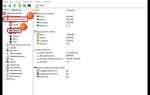
- Использовать несколько приложений одновременно – AIDA64 показывает аппаратные параметры, CPU-Z – точный процессор и частоты, Device Info HW – версию прошивки и IMEI.
Такой подход позволяет получить полный технический профиль устройства и точно определить модель без обращения в сервисный центр.
Определение модели по версии прошивки и сборке системы

Каждый планшет Asus получает уникальный идентификатор прошивки, который напрямую связан с моделью устройства. Эта информация хранится в разделе «О планшете» в настройках Android и включает версию системы, номер сборки и код производителя.
Версия прошивки обычно обозначается как «WW_X.XX.X.X» или «CN_X.XX.X.X», где «WW» указывает на международную версию, а «CN» – на китайскую. Сравнение этого кода с официальными релизами Asus позволяет точно определить модель.
Номер сборки содержит сведения о дате компиляции и региональных отличиях. Например, сборка с кодом «16.2017.1904.005» указывает на конкретный релиз ZenPad с точной конфигурацией памяти и частотой процессора.
- Перейдите в Настройки → Система → О планшете.
- Запишите поле «Версия Android» и «Номер сборки».
- Сопоставьте данные с официальной базой прошивок Asus.
Если планшет прошел обновление через OTA, оригинальный код модели сохраняется в системной информации. Это особенно важно для устройств серии Transformer и ZenPad, где визуальные отличия между моделями минимальны.
Для точного определения можно использовать сторонние приложения, такие как CPU-Z или AIDA64, которые считывают данные о сборке и идентификаторе прошивки без необходимости разбора системных файлов.
В случае наличия кастомной прошивки следует проверить лог загрузки. Команды «getprop ro.build.fingerprint» и «getprop ro.product.model» в терминале Android возвращают идентичные значения, которые соответствуют оригинальной модели.
Систематическое использование версии прошивки и номера сборки позволяет не только идентифицировать модель, но и оценить совместимость с обновлениями и аксессуарами Asus, избегая риска установки неподходящих компонентов.
Вопрос-ответ:
Как узнать точную модель планшета Asus без документов?
Если документов нет, узнать модель можно через настройки устройства. В меню «О планшете» обычно отображается информация о модели и версии системы. Иногда модель указана в пункте «Сведения о устройстве» или «Информация о программном обеспечении». Это самый надёжный способ без использования внешних сервисов.
Можно ли определить модель Asus по внешнему виду?
Да, визуальный осмотр может помочь. У разных моделей отличаются форма корпуса, расположение камер, разъёмов и кнопок. На некоторых планшетах на задней панели есть наклейка с названием модели или серийным номером. Однако этот метод менее точный, так как некоторые серии имеют похожий дизайн.
Есть ли способ определить модель через серийный номер?
Серийный номер обычно содержит зашифрованную информацию о модели. Его можно найти на корпусе или в настройках. После этого номер можно ввести на официальном сайте Asus или на специализированных ресурсах для получения данных о точной модели, дате выпуска и характеристиках устройства.
Можно ли узнать модель планшета через компьютер?
Да, подключив планшет к ПК, можно использовать программу, которая считывает информацию о подключенном устройстве. Например, при подключении через USB в системных свойствах иногда отображается модель, а специальные утилиты Asus могут показать полные сведения о планшете, включая версию прошивки и модель.
Поможет ли упаковка или зарядное устройство определить модель?
Иногда на коробке указана полная информация о модели, а на зарядном устройстве может быть нанесён код или маркировка, связанная с конкретной серией. Этот способ работает, если сохранились оригинальные комплектующие, но без них точность определения ограничена.
Как узнать точную модель моего планшета Asus без упаковки?
Если у вас нет коробки или документации, есть несколько способов определить модель планшета. Один из самых простых — посмотреть информацию в настройках устройства. Обычно она находится в разделе «О планшете» или «Система» → «О планшете», где указаны модель и номер сборки. Также можно использовать серийный номер или IMEI, который наносится на заднюю панель устройства или в меню настроек; введя этот номер на официальном сайте Asus, вы получите точные данные о модели. Ещё один способ — посмотреть маркировку на задней крышке или под аккумуляторной батареей, если она съемная. В некоторых случаях информация о модели отображается при загрузке устройства на экране с логотипом.

 Загрузка...