Содержание статьи
Оперативная память (RAM) напрямую влияет на производительность ноутбука при работе с приложениями и многозадачностью. Чтобы точно определить ее характеристики, достаточно знать несколько ключевых параметров: форм-фактор, тип памяти и ее объем в гигабайтах.
На современных ноутбуках чаще всего используется память стандартов DDR4 и DDR5 с напряжением 1,2–1,35 В. Для точного определения типа можно воспользоваться системными утилитами, такими как Task Manager в Windows или команда sudo dmidecode —type 17 в Linux, которые показывают частоту, тип памяти и количество слотов.
Объем RAM влияет на способность ноутбука одновременно обрабатывать большие объемы данных. Для офисных задач достаточно 8 ГБ, для работы с графикой и видео оптимально 16–32 ГБ. Проверка установленного объема возможна через свойства системы или через специализированные программы вроде CPU-Z, которые отображают точное количество установленных модулей и их максимальную емкость.
Помимо объема и типа, важна информация о доступных слотах. Если ноутбук поддерживает апгрейд, проверка свободных слотов позволяет увеличить RAM без замены существующих модулей. Уточнение этих данных перед покупкой дополнительных планок предотвращает несовместимость и снижает риск повреждения компонентов.
Проверка объема RAM через системные настройки Windows
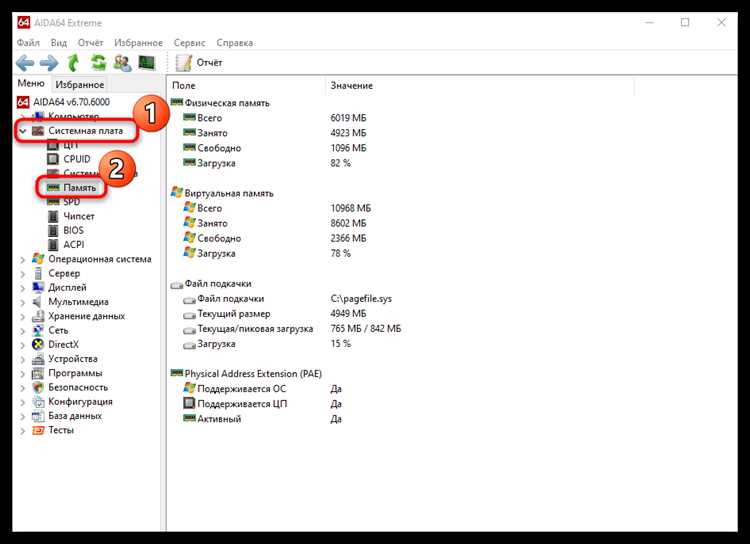
Для точного определения объема оперативной памяти откройте Параметры системы: нажмите комбинацию клавиш Win + I, затем перейдите в раздел Система → О системе. В блоке «Характеристики устройства» будет указано значение Установленная оперативная память (RAM) в гигабайтах. Этот показатель отражает суммарный объем всех модулей, установленных на материнской плате, без учета возможного резервирования системой.
Если необходимо узнать подробности о конфигурации RAM, включая частоту, разрядность и тип памяти, откройте Диспетчер задач (Ctrl + Shift + Esc), перейдите на вкладку Производительность → Память. Здесь Windows показывает графическое распределение памяти, количество слотов и текущую загрузку, что позволяет оценить, есть ли свободные слоты для расширения и совместима ли новая планка с текущей конфигурацией.
Для пользователей, которые хотят вести мониторинг в реальном времени, системные настройки позволяют включить отображение использования RAM в трее через Параметры панели задач и Центр уведомлений. Это удобно при запуске ресурсоемких приложений, так как позволяет быстро определить, хватает ли объема памяти для стабильной работы без сбоев и торможений системы.
Использование диспетчера задач для просмотра установленных модулей памяти

Для точного определения объема и конфигурации оперативной памяти на ноутбуке откройте Диспетчер задач сочетанием клавиш Ctrl + Shift + Esc и перейдите во вкладку «Производительность». Выберите раздел «Память», где отображается общий объем установленной RAM, текущая загрузка и частота работы модулей. Внизу окна указано количество слотов памяти и сколько из них занято, что позволяет понять, есть ли свободные разъемы для расширения. В поле «Тип» видно, используется DDR3, DDR4 или DDR5, что критично для совместимости при апгрейде.
Дополнительно, Диспетчер задач показывает распределение памяти по каналам – одноканальный или двухканальный режим. Это помогает оценить эффективность работы модулей и при необходимости скорректировать установку для максимальной производительности. Если модуль не отображается или данные некорректны, это может указывать на физическую неполадку или несовместимость, поэтому проверка через этот инструмент должна быть первой при диагностике проблем с RAM.
Определение типа оперативной памяти с помощью командной строки

Проверка RAM на ноутбуках Mac через «Об этом Mac»
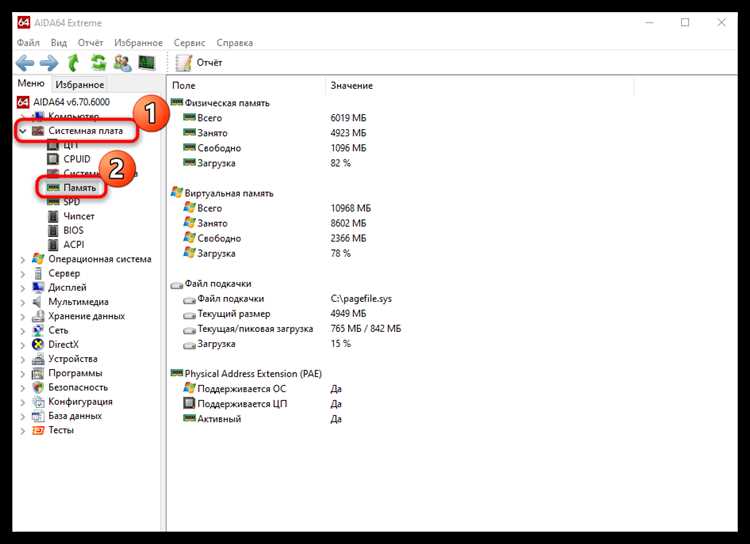
Для точного определения объема оперативной памяти на Mac откройте меню Apple и выберите «Об этом Mac». В появившемся окне отображается общая установленная память, например 8 ГБ, 16 ГБ или 32 ГБ, а также тип памяти, чаще всего LPDDR4X или DDR4 в зависимости от модели и года выпуска.
Дополнительно окно содержит сведения о конфигурации слотов памяти. Например, MacBook Pro 16″ 2021 года может показывать четыре слота по 8 ГБ, что суммарно дает 32 ГБ. Это важно, если планируется апгрейд или замена модулей: вы сразу видите, сколько слотов занято и сколько доступно.
Чтобы проверить конкретные параметры модулей, нажмите «Системный отчет», затем перейдите в раздел «Память». Здесь указывается скорость в МГц и серийные номера модулей. На MacBook Air 2020 года обычно указана память LPDDR4X 3733 МГц, а на MacBook Pro 2019 – DDR4 2666 МГц.
Если при проверке вы видите меньше памяти, чем установлено, проверьте активные процессы через «Мониторинг системы». Иногда часть RAM резервируется для графики или других системных функций, что отражается в окне «Об этом Mac» как «доступно» и «занято».
Эта встроенная проверка исключает необходимость сторонних программ. Для регулярного мониторинга используйте сочетание «Об этом Mac» и «Мониторинг системы», чтобы видеть реальный расход памяти и определить, требуется ли апгрейд для ускорения работы ноутбука.
Использование сторонних утилит для детальной информации о модулях памяти
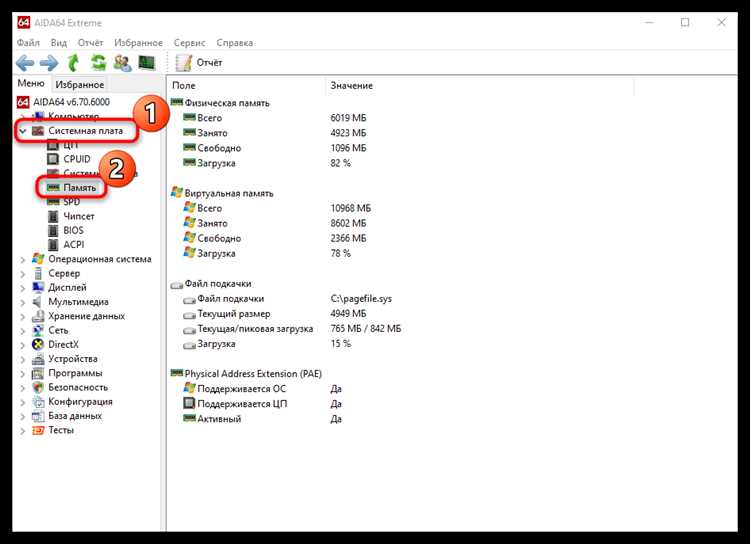
Сторонние утилиты позволяют получить точные данные о каждом установленном модуле оперативной памяти, включая производителя, частоту, тайминги и серийные номера.
Одной из самых популярных программ является CPU-Z. После запуска она отображает информацию по вкладкам SPD, где указаны объем, тип (DDR3, DDR4, DDR5), рабочая частота и напряжение каждого модуля.
HWiNFO предоставляет расширенные показатели: текущая скорость, максимальная поддерживаемая частота, производитель чипов и ревизия BIOS, что важно для совместимости при апгрейде.
Для пользователей Windows удобна Speccy, где можно быстро увидеть количество слотов памяти, их заполненность и фактическую загрузку каждого модуля в реальном времени.
При анализе памяти полезно обращать внимание на тайминги, указанные в SPD. Низкие значения CAS Latency и Row Cycle Time обеспечивают более высокую производительность при одинаковой частоте.
Некоторые утилиты, например AIDA64, позволяют экспортировать информацию в файлы формата CSV или XML, что удобно для ведения инвентаризации ноутбуков с несколькими планками памяти.
Использование сторонних инструментов не заменяет проверку совместимости модулей с материнской платой, но дает полное понимание характеристик памяти и помогает выбрать оптимальные модули при модернизации.
Физическая проверка планок памяти через разбор ноутбука

Для точного определения типа и объема оперативной памяти иногда необходимо извлечь планки из слотов ноутбука. Начинать нужно с полного отключения устройства от сети и извлечения аккумулятора, если он съемный. Это предотвращает случайное короткое замыкание и повреждение компонентов.
Далее снимают нижнюю крышку ноутбука. В большинстве моделей используется комбинация винтов с различной длиной, поэтому важно запомнить расположение каждого винта или воспользоваться маркировочной схемой. После снятия крышки видны слоты памяти – обычно два, реже четыре.
Планки извлекаются аккуратно, сдвигая фиксаторы по бокам слота наружу. После этого модуль можно извлечь под углом примерно 30 градусов. На самой планке необходимо обратить внимание на маркировку: производитель, объем в гигабайтах, частота (например, DDR4-3200) и латентность. Эти данные позволяют определить совместимость с ноутбуком и возможность апгрейда.
Иногда для проверки состояния контактов и чистоты модулей рекомендуется использовать мягкую антистатическую щетку или баллон со сжатым воздухом. Никогда не протирайте контакты влажными салфетками и не используйте силу при установке – это может повредить слоты или саму память.
После осмотра и при необходимости очистки планки аккуратно вставляют обратно, фиксируя защелки. Закрывают крышку ноутбука и подключают аккумулятор. При включении система автоматически распознает модули, а точную информацию можно проверить через BIOS или специализированные утилиты, такие как CPU-Z или HWiNFO, чтобы убедиться, что объем и тип памяти совпадают с физически установленными планками.
Вопрос-ответ:
Как проверить, сколько памяти установлено на моем ноутбуке?
Для этого можно воспользоваться встроенными средствами операционной системы. На Windows откройте «Панель управления» → «Система» или нажмите сочетание клавиш Win + Pause/Break. В разделе «Установленная память (RAM)» будет указан общий объём. На macOS информация отображается в «Об этом Mac» → «Обзор». Это позволяет узнать точное количество доступной памяти без установки дополнительных программ.
Можно ли узнать тип памяти без разбора ноутбука?
Да, определить тип памяти можно через системные утилиты. Например, на Windows работает программа «Информация о системе» (msinfo32), где в разделе «Компоненты» → «Память» указан тип, например DDR4 или DDR5. На macOS и Linux можно использовать терминал и команды вроде system_profiler или dmidecode для получения сведений о частоте, типе и производителе модулей.
Как понять, поддерживает ли мой ноутбук увеличение объёма памяти?
Производители указывают максимальный объём и количество слотов памяти в спецификациях модели. Для точной информации можно найти документацию на сайте производителя или воспользоваться утилитой CPU-Z, которая покажет количество свободных слотов и текущую конфигурацию. Если слоты не заняты полностью и максимальная поддерживаемая ёмкость не достигнута, память можно расширить.
Какие признаки того, что оперативная память недостаточна для работы ноутбука?
Если ноутбук начинает сильно тормозить при работе с несколькими программами, часто зависает, замедляется загрузка и переключение между приложениями, это может быть признаком нехватки памяти. Также браузеры с большим количеством вкладок могут «съедать» всю доступную RAM, что приводит к частому обращению к файлу подкачки и снижению общей производительности.
Есть ли безопасный способ проверить частоту памяти без установки дополнительного оборудования?
Да, большинство системных утилит позволяют посмотреть частоту и режим работы памяти. На Windows можно использовать диспетчер задач → вкладка «Производительность» → «Память», где указана скорость работы модулей. На macOS через «Об этом Mac» → «Системный отчёт» → «Память» также видны частоты. Это помогает убедиться, что память работает на заявленных характеристиках, не разбирая ноутбук.
Как узнать, какой тип памяти установлен на моём ноутбуке?
Определить тип установленной памяти можно несколькими способами. Самый простой — через системную информацию: на Windows откройте «Диспетчер задач» и перейдите на вкладку «Производительность», затем выберите «Память». Там будет указан тип (например, DDR4) и частота. Также можно использовать специальные утилиты, такие как CPU-Z или Speccy, которые показывают подробные характеристики модулей памяти, включая производителя и тайминги. Если у вас ноутбук с возможностью снятия крышки, можно визуально проверить маркировку на самих планках памяти.

 Загрузка...