Содержание статьи
Точное определение модели ноутбука HP требуется не для формальности, а для подбора совместимых драйверов, аккумулятора, матрицы дисплея, клавиатуры и обновлений BIOS. Устройства одной серии могут отличаться индексами на 2–3 символа, что меняет тип процессора, сокет, поколение чипсета и даже расположение разъёмов. Например, различия между конфигурациями внутри одной линейки могут включать разные ревизии материнской платы и контроллеры Wi-Fi, что напрямую влияет на выбор прошивки и драйверов.
Физическая маркировка также содержит критически важные данные. На нижней крышке корпуса размещается наклейка с обозначением Product, Model и Serial. Для моделей со съёмной батареей идентификатор может находиться в аккумуляторном отсеке. Если ноутбук не загружается, точную модель можно определить через меню BIOS, вызываемое клавишей F10 при старте системы: в разделе System Information отображается полный код устройства.
При работе с официальным сайтом поддержки HP рекомендуется вводить именно продуктовый номер, а не только маркетинговое название серии. Это исключает загрузку неподходящих драйверов и прошивок, которые могут привести к некорректной работе системы охлаждения, графического адаптера или модулей памяти. Корректное определение модели экономит время при ремонте, модернизации и заказе оригинальных комплектующих.
Где посмотреть точную модель ноутбука HP на заводской наклейке корпуса
На ноутбуках HP точная модель указывается на заводской наклейке, которая обычно размещена на нижней панели устройства. Ищите наклейку с серийным номером (S/N) и номером продукта (Product Number или P/N). Для большинства моделей HP Product Number состоит из комбинации букв и цифр, например HP 15-dy1036nr. На некоторых ультрабуках и ноутбуках серии Pavilion наклейка может находиться под аккумулятором или на внутренней стороне крышки батарейного отсека, если она съемная.
Важно внимательно различать серийный номер и номер модели: первый уникален для конкретного устройства, второй обозначает точную модификацию ноутбука. На наклейке также часто указывается информация о спецификациях, например процессор и объём памяти, что помогает точно идентифицировать модель без открытия системного меню. Если наклейка потёрта, используйте подсветку или увеличительное стекло для чтения маленьких символов, чтобы исключить ошибки при вводе Product Number на сайте HP для загрузки драйверов и документации.
Как определить модель ноутбука HP через сведения о системе в Windows
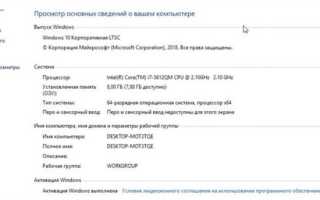
Откройте меню «Пуск» и в строке поиска введите «Сведения о системе» или «msinfo32». Выберите соответствующий результат, чтобы запустить встроенное приложение Windows, отображающее полный список аппаратных характеристик ноутбука.
В окне «Сведения о системе» найдите строку «Модель системы» – именно здесь указана точная модель вашего ноутбука HP, включая серию и номер конфигурации. Эта информация полностью совпадает с данными на официальном сайте HP и используется для загрузки драйверов и обновлений BIOS.
Обратите внимание на раздел «Производитель системы», где должно быть указано «HP». Это подтверждает, что идентифицированная модель относится именно к вашей линейке ноутбуков HP и исключает подделки или сборки сторонних производителей.
Для дополнительной проверки можно использовать команду Windows «wmic csproduct get name» через PowerShell или командную строку. Результат выдаст точное название модели, совпадающее с указанным в «Сведения о системе», что особенно полезно при заказе комплектующих или сервисного обслуживания.
Как узнать продуктовый номер (Product Number) ноутбука HP для точной идентификации
На большинстве ноутбуков HP продуктовый номер указывается на наклейке в нижней части корпуса. Обычно он подписан как “Product” или “P/N” и состоит из комбинации букв и цифр, например, “2CE45EA”.
Если наклейка стерта или недоступна, найти Product Number можно в BIOS. Для этого при включении устройства нажмите клавишу F10 до появления логотипа HP. В разделе System Information вы увидите строку “Product Number”.
Windows предоставляет встроенный способ определения через командную строку. Откройте cmd и выполните команду:
- wmic csproduct get name, identifyingnumber
Результат покажет как название модели, так и продуктовый номер, что особенно удобно при работе с удаленной поддержкой HP.
HP Support Assistant автоматически определяет Product Number. После установки и запуска приложения выберите устройство из списка, перейдите в раздел Мои устройства и найдите информацию под “Product Details”.
При отсутствии доступа к Windows или BIOS можно обратиться к упаковке или документации ноутбука. Штрих-код с коробки часто содержит Product Number рядом с артикулом или серийным номером.
Для точной идентификации и заказов комплектующих всегда используйте Product Number, а не только модель, так как одна серия может включать несколько вариаций конфигурации с разным железом и поддержкой.
Как проверить модель ноутбука HP через BIOS или UEFI при включении устройства
Для точного определения модели ноутбука HP через BIOS или UEFI необходимо перезагрузить устройство и сразу при включении нажать клавишу Esc или F10 (в зависимости от серии). После появления меню диагностики выберите System Information или Информация о системе. В разделе Product Name будет указана полная модель устройства, включая серию и номер продукта, что важно для поиска драйверов и обновлений.
Если ноутбук поддерживает UEFI, на экране информации можно дополнительно увидеть Serial Number и SKU. Эти данные позволяют точно идентифицировать конфигурацию процессора, объём оперативной памяти и тип встроенного накопителя. Рекомендуется записать эти значения или сфотографировать экран, чтобы избежать ошибок при заказе комплектующих или обращении в поддержку HP.
В случае, если стандартные клавиши не работают, можно воспользоваться альтернативными комбинациями: F2 для входа в UEFI на некоторых моделях HP Pavilion и F12 для быстрого меню загрузки с доступом к информации о системе. После входа в BIOS/UEFI следует избегать изменений настроек, достаточно просмотреть раздел System Information, где отображается точная модель, ревизия BIOS и версия встроенного микропрограммного обеспечения.
Как найти модель ноутбука HP с помощью командной строки и команды wmic
Откройте командную строку с правами администратора. Для этого нажмите комбинацию клавиш Windows + R, введите cmd и нажмите Ctrl + Shift + Enter. Это важно, чтобы команда wmic могла корректно получить данные о системе.
Если нужно получить только модель, используйте wmic csproduct get name. Результат отобразит строку вроде «HP Spectre x360 Convertible 13-aw1xxx». Это позволяет точно идентифицировать устройство для скачивания драйверов или проверки совместимости комплектующих.
Команда wmic computersystem get model, manufacturer также предоставляет полезные данные. Она покажет модель ноутбука и производителя, что особенно удобно, если предыдущая команда не отображает серийный номер.
В случае проблем с отображением информации убедитесь, что система обновлена, а служба WMI (Windows Management Instrumentation) работает. Ее перезапуск через services.msc часто решает неполадки с командами wmic.
Результаты команд можно скопировать прямо из командной строки, выделив текст и нажав Enter. Для удобства записи или передачи технической информации это ускоряет процесс идентификации модели без открытия BIOS или наклеек на корпусе.
Как определить модель ноутбука HP по серийному номеру на официальном сайте поддержки
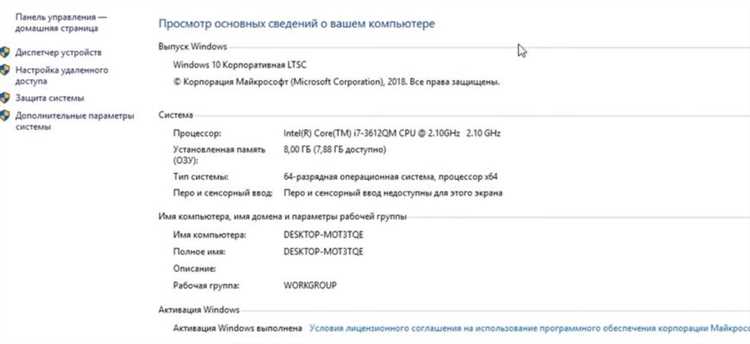
Для точного определения модели ноутбука HP первым шагом необходимо найти серийный номер устройства. Он обычно располагается на нижней панели ноутбука или под аккумулятором, если он съемный. Серийный номер состоит из комбинации букв и цифр и обозначается как «Serial Number» или «S/N».
После того как серийный номер найден, откройте официальный сайт поддержки HP: https://support.hp.com/. На главной странице есть строка поиска, в которую можно ввести серийный номер. HP автоматически идентифицирует модель и версию устройства.
При вводе серийного номера следует исключить пробелы и лишние символы. Сайт распознает только полную и корректно введенную комбинацию. В некоторых случаях можно использовать также номер продукта (Product Number), который обозначается как «P/N».
После ввода серийного номера и нажатия кнопки «Отправить» появится страница с информацией о модели, спецификациях и доступных драйверах. Здесь отображается точное имя модели, например: HP Pavilion 15-eh1010ur, а также дата выпуска и тип процессора.
Если сайт не распознает серийный номер, проверьте правильность ввода и убедитесь, что ноутбук не относится к корпоративной линейке, где могут использоваться уникальные форматы серийных номеров. В таких случаях рекомендуется обратиться к разделу «Contact HP Support» для ручной проверки.
На странице поддержки можно также скачать актуальные драйверы и инструкции для конкретной модели. Это особенно важно для обновления BIOS, драйверов видеокарты и сетевых адаптеров, которые напрямую зависят от точной модели устройства.
HP предоставляет возможность сохранить информацию о модели в PDF или отправить ее на электронную почту. Для этого на странице модели выберите опцию «Email/Product Info» и заполните форму. Это удобно для ведения учета устройств в организациях или для будущих обращений в сервисный центр.
Таким образом, серийный номер является уникальным идентификатором ноутбука HP. С его помощью через официальный сайт поддержки можно получить полные спецификации, точное наименование модели, доступ к драйверам и документации, что исключает риск ошибок при заказе комплектующих или обновлении программного обеспечения.
Вопрос-ответ:
Как определить точную модель моего ноутбука HP без вскрытия корпуса?
Самый простой способ узнать модель — посмотреть наклейку на нижней панели устройства. Обычно на ней указаны серийный номер и номер продукта. Эти данные можно использовать на официальном сайте HP, чтобы точно определить модель и её характеристики.
Можно ли узнать модель ноутбука через операционную систему?
Да, в Windows можно открыть «Сведения о системе» или использовать команду wmic csproduct get name в командной строке. Это покажет точное название модели и номер продукта. На macOS или Linux также есть утилиты для получения идентификатора устройства.
Серийный номер ноутбука не читается, есть ли другие варианты определения модели?
Если наклейка стерта или повреждена, модель можно узнать через BIOS или UEFI. При включении устройства зайдите в настройки BIOS — там обычно отображается точная модель и номер продукта. Также можно использовать официальное ПО HP, которое автоматически считывает информацию о системе.
Как узнать модель ноутбука HP, если он не включается?
Если устройство не включается, определить модель поможет наклейка на корпусе, обычно рядом с батареей или на нижней крышке. Иногда модель указана на упаковке или документах, которые шли вместе с ноутбуком. Эти данные позволят найти драйверы и руководства на сайте HP.
Есть ли способ быстро проверить модель ноутбука через интернет-сервис HP?
Да, на сайте HP есть инструмент «Определение продукта», куда нужно ввести серийный номер или номер продукта. Сервис автоматически покажет точную модель ноутбука, версию BIOS и доступные обновления. Это удобно, если требуется скачать драйверы или уточнить совместимость комплектующих.
Как определить точную модель моего ноутбука HP без внешних наклеек?
Вы можете узнать модель ноутбука через системные средства Windows. Откройте меню «Пуск», введите «Сведения о системе» и запустите соответствующую программу. В окне «Сведения о системе» найдите строки «Модель системы» или «Название системы» — там будет указана точная модель вашего ноутбука. Этот способ работает даже если наклейки с серийным номером или моделью повреждены или отсутствуют.
Можно ли узнать модель HP через BIOS и что для этого нужно сделать?
Да, модель ноутбука HP можно определить через BIOS. Для этого перезагрузите устройство и нажмите клавишу F10 (или Esc → F10 на некоторых моделях) при запуске. В меню BIOS ищите раздел с информацией о системе или системном устройстве — там будет указана полная модель ноутбука, а иногда и серийный номер. Этот метод полезен, если ноутбук не загружается в Windows или наклейки стерлись.

 Загрузка...