Содержание статьи
Пирс ТВ поддерживается на моделях телевизоров с операционными системами Android TV версии 9 и выше, а также на смарт-платформах Samsung Tizen начиная с 2018 года и LG webOS начиная с 2019 года. Перед установкой убедитесь, что устройство подключено к стабильной сети Wi-Fi с пропускной способностью не менее 10 Мбит/с, иначе возможны задержки при воспроизведении потокового видео.
Для Android TV откройте Google Play, найдите приложение Пирс ТВ и убедитесь, что версия приложения совпадает с рекомендуемой для вашей модели телевизора. На телевизорах Samsung и LG необходимо скачать установочный пакет с официального сайта Пирс ТВ и разрешить установку приложений из сторонних источников через настройки безопасности.
После загрузки приложения важно проверить настройки разрешений: Пирс ТВ требует доступ к локальной сети для потоковой передачи контента и к памяти устройства для кеширования видео. Пропуск этих шагов может вызвать сбои при воспроизведении или невозможность запуска приложения.
Следующий этап – настройка аккаунта. Введите логин и пароль, которые используются на официальном сайте Пирс ТВ. Если аккаунт еще не создан, регистрация выполняется непосредственно в приложении и занимает не более 2–3 минут. После авторизации рекомендуется пройти тест потока, чтобы убедиться, что телевизор корректно воспроизводит видео без задержек и артефактов.
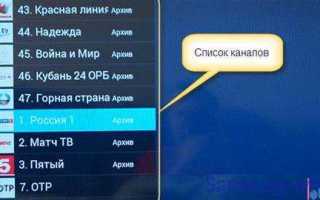
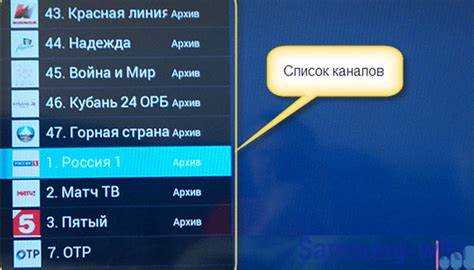
Особое внимание уделите обновлению прошивки телевизора. На Android TV и смарт-платформах Samsung и LG стабильная версия системы обеспечивает совместимость с последними версиями Пирс ТВ и предотвращает ошибки воспроизведения. После всех шагов приложение готово к использованию, и вы можете формировать список каналов и настроить родительский контроль.
Установка Пирс ТВ на телевизор: пошаговая инструкция
Для начала убедитесь, что ваш телевизор поддерживает Android TV или Smart TV с доступом к Google Play. Подключите устройство к стабильной сети Wi-Fi с пропускной способностью не ниже 10 Мбит/с. Откройте магазин приложений, в строке поиска введите «Пирс ТВ», выберите официальный клиент и нажмите «Установить». После завершения загрузки откройте приложение и предоставьте необходимые разрешения для работы с сетью и медиаконтентом.
Дальнейшая настройка включает регистрацию или вход через существующую учетную запись. Для оптимальной работы рекомендуем:
- Установить разрешение видео в соответствии с поддержкой телевизора (HD или 4K);
- Включить автоматическое обновление приложения для получения последних функций и каналов;
- Настроить избранные каналы через меню «Мои каналы» для быстрого доступа;
- Проверить работу потокового вещания на нескольких каналах, чтобы убедиться в стабильности соединения.
После этих шагов Пирс ТВ готов к использованию, и можно приступать к просмотру в высоком качестве без дополнительных настроек.
Проверка совместимости телевизора с Пирс ТВ
Перед установкой Пирс ТВ важно убедиться, что ваш телевизор поддерживает необходимую платформу. Сервис совместим с устройствами на базе Android TV версии 7.0 и выше, а также с моделями Samsung Smart TV с Tizen 4.0 и выше.
Телевизоры LG должны работать на webOS 3.5 и выше. Для проверки версии зайдите в меню «Настройки» → «Об устройстве» или «Сведения о телевизоре». Наличие более старой версии системы может вызвать ошибки при запуске приложения.
Разрешение экрана играет ключевую роль. Пирс ТВ оптимизирован под форматы Full HD (1920×1080) и 4K UHD (3840×2160). Если устройство поддерживает только HD Ready (1366×768), часть контента будет отображаться некорректно.
Необходимо проверить наличие стабильного интернет-соединения. Минимальная скорость для потокового воспроизведения – 10 Мбит/с для HD и 25 Мбит/с для 4K. Проводное подключение Ethernet предпочтительнее Wi-Fi для стабильной работы.
Наличие свободной памяти на телевизоре также важно. Для установки Пирс ТВ требуется минимум 1,5 ГБ свободного пространства, включая кэш и временные файлы. Недостаток памяти приведет к сбоям при обновлениях приложения.
Поддержка формата аудио влияет на качество воспроизведения. Пирс ТВ корректно работает с Dolby Digital и AAC. Если телевизор не декодирует эти форматы, звук может быть искажен или отсутствовать.
Некоторые старые модели телевизоров ограничены в установке сторонних приложений. Проверить совместимость можно через официальный магазин приложений: Google Play для Android TV или LG Content Store для webOS. Если Пирс ТВ отсутствует в списке, установка через сторонние APK может быть нестабильной.
Рекомендуется также обновить прошивку телевизора до последней версии. Это устраняет известные баги совместимости, улучшает работу сети и декодеров видео. После обновления повторно проверьте наличие Пирс ТВ в списке приложений перед установкой.
Скачивание официального приложения Пирс ТВ
Если ваш телевизор работает на Smart TV с ОС Tizen или webOS, загрузка приложения выполняется через фирменные магазины Samsung или LG. Введите в поиске «Пирс ТВ», убедитесь, что разработчик указан как ООО Пирс Медиа, чтобы избежать подделок.
Для альтернативной установки через APK-файл рекомендуется скачать его с официального сайта piers.tv. Файл должен иметь расширение .apk, и перед установкой убедитесь, что версия соответствует вашей модели телевизора (например, Android TV версии 9 и выше поддерживают APK 3.2.1 и новее).
- Перейдите на официальный сайт и выберите раздел «Скачать».
- Скачайте APK-файл на USB-накопитель или напрямую на телевизор.
- Включите функцию «Разрешить установку из неизвестных источников» в настройках безопасности.
- Запустите установку и дождитесь подтверждения успешной установки.
После завершения загрузки приложение автоматически появится в меню телевизора. Рекомендуется сразу обновить Пирс ТВ до последней версии через встроенный обновлятор, чтобы избежать проблем с воспроизведением и поддержкой новых каналов.
Подключение телевизора к интернету для установки
Для корректной работы Пирс ТВ необходим стабильный интернет со скоростью не ниже 15 Мбит/с. Начните с проверки доступных сетей: зайдите в меню «Настройки» → «Сеть» → «Подключение к интернету». Телевизоры с поддержкой Wi-Fi автоматически отображают список доступных точек доступа. Выберите вашу сеть и введите пароль, используя экранную клавиатуру.
Если подключение выполняется через кабель Ethernet, убедитесь, что кабель напрямую соединен с роутером. В разделе «Сеть» → «Проводное подключение» выберите опцию «Автоматическое получение IP-адреса». Телевизор проверит соединение и отобразит статус подключения. Кабельное подключение предпочтительно при высокой нагрузке, особенно для трансляций в 4K.
Для некоторых моделей требуется ручная настройка DNS. В меню «Сеть» → «Настройка IP» установите «Ручной режим» и введите DNS-серверы: основной – 8.8.8.8, альтернативный – 8.8.4.4. Эта настройка улучшает совместимость с потоковыми приложениями и ускоряет обновление каналов.
Если соединение нестабильное, рекомендуется проверить уровень сигнала Wi-Fi. Для большинства телевизоров оптимальный уровень – 75–100%. При слабом сигнале используйте усилитель сети или переместите роутер ближе к телевизору. Отключение лишних устройств от сети также повышает стабильность передачи данных.
После успешного подключения проведите тест скорости интернета через встроенный инструмент телевизора. Если скорость соответствует требованиям, переходите к установке Пирс ТВ. В противном случае проверьте настройки роутера и повторите тест до получения стабильного соединения.
Процесс установки приложения на Smart TV
Для начала убедитесь, что ваш телевизор подключен к стабильной сети Wi-Fi. Скорость интернета не должна быть ниже 10 Мбит/с, иначе загрузка приложения может прерываться или происходить с ошибками.
Перейдите в раздел «Приложения» на главном экране Smart TV. На телевизорах Samsung это обычно меню «Samsung Apps», на LG – «LG Content Store». Для других марок названия могут отличаться, но раздел всегда обозначен как магазин приложений.
В поисковой строке магазина введите точное название приложения – «Пирс ТВ». Используйте экранную клавиатуру или подключенную к телевизору внешнюю клавиатуру, чтобы ускорить ввод и избежать ошибок поиска.
После нахождения приложения выберите кнопку «Установить». На некоторых моделях сначала появится окно с описанием приложения и списком разрешений, которые оно запрашивает. Рекомендуется ознакомиться с ними перед подтверждением.
Загрузка обычно занимает от 30 секунд до 2 минут, в зависимости от скорости интернет-соединения. Не закрывайте магазин приложений и не выключайте телевизор в это время, чтобы избежать повреждения файлов установки.
После завершения установки на экране появится кнопка «Открыть». Нажмите её, чтобы запустить приложение впервые. При первом запуске может потребоваться авторизация через логин и пароль или регистрация нового аккаунта.
Если приложение не запускается или выдаёт ошибки, проверьте версию прошивки телевизора. Иногда требуется обновление системы до последней версии для совместимости с приложением.
Для быстрого доступа к Пирс ТВ добавьте его на главный экран или в избранное меню Smart TV. Это позволит открывать приложение одним нажатием пульта, без необходимости повторного поиска в магазине.
Вопрос-ответ:
Как проверить совместимость телевизора с Пирс ТВ?
Перед установкой Пирс ТВ важно убедиться, что ваш телевизор поддерживает работу приложений через интернет. Обычно это смарт-телевизоры с операционными системами вроде Android TV, Tizen или webOS. Можно проверить список доступных приложений на вашем устройстве: если магазин приложений присутствует, скорее всего установка Пирс ТВ возможна.
Нужен ли дополнительный кабель для подключения Пирс ТВ?
В большинстве случаев дополнительные кабели не нужны, если телевизор подключен к интернету через Wi-Fi или Ethernet. Однако если планируется использование внешнего накопителя для записи передач или расширения памяти приложения, может понадобиться USB-кабель или флешка. Всё зависит от функционала, который вы хотите использовать.
Какие шаги включены в процесс установки Пирс ТВ на телевизор?
Процесс установки обычно состоит из нескольких последовательных действий: сначала подключение телевизора к интернету, затем переход в магазин приложений и поиск Пирс ТВ. После нахождения приложения нужно запустить установку и дождаться окончания загрузки. После этого следует открыть Пирс ТВ, выполнить вход или регистрацию, и только потом можно использовать функции просмотра каналов и программ.
Можно ли пользоваться Пирс ТВ без регистрации?
Некоторые базовые функции приложения могут быть доступны без создания аккаунта, но для полноценного использования, включая доступ к дополнительным каналам и записи передач, регистрация обязательна. Она занимает всего несколько минут: вводится адрес электронной почты, создаётся пароль, и после подтверждения аккаунт готов к работе.
Что делать, если приложение Пирс ТВ не запускается на телевизоре?
Если Пирс ТВ не запускается, стоит проверить несколько моментов. Сначала убедитесь, что телевизор подключён к стабильному интернет-соединению. Затем проверьте, достаточно ли памяти для установки и обновления приложения. При необходимости перезагрузите устройство или удалите старую версию Пирс ТВ и установите её заново. Если проблема сохраняется, можно обратиться в службу поддержки для уточнения совместимости или получения инструкции по устранению ошибок.

 Загрузка...