Содержание статьи

В документах Word поля используются для автоматического обновления данных, таких как номер страницы, дата, имя автора или результаты формул. Определить, какие именно поля применены в документе, важно для корректного редактирования и подготовки документов к печати или рассылке.
Для просмотра всех полей в документе достаточно активировать отображение скрытых символов: на вкладке Главная нажмите кнопку Показать все знаки. Поля при этом выделяются серым фоном, что позволяет визуально идентифицировать их местоположение и тип.
Если требуется точная информация о типе поля, можно воспользоваться комбинацией клавиш Alt + F9, которая переключает отображение на код поля. В коде видно, например, { PAGE } для номеров страниц или { DATE } для автоматической даты. Это позволяет понять структуру документа и при необходимости настроить поля под конкретные задачи.
Дополнительно Word предоставляет инструмент Редактор полей, доступный через правый клик на поле и выбор Изменить поле. Здесь можно просмотреть параметры, форматирование и даже источник данных для сложных полей, таких как REF или LINK. Такой подход позволяет точно контролировать автоматические элементы и минимизировать ошибки при обновлении документа.
Поиск полей с помощью клавиши Alt+F9

В Microsoft Word все поля документа можно отобразить с помощью сочетания клавиш Alt+F9. Это переключает видимость полей: вместо результатов вычислений или ссылок отображаются коды полей, например { PAGE }, { REF Закладка } или { DATE }. Такой режим позволяет быстро проверить, какие поля использованы в документе, особенно при работе с автоматическими нумерациями, перекрестными ссылками и динамическими датами.
Для удобного поиска конкретного поля в документе рекомендуется использовать стандартный поиск Word (Ctrl+F) в сочетании с Alt+F9. После включения отображения кодов полей можно:
- искать по ключевым словам, например «REF» для перекрестных ссылок;
- редактировать параметры полей напрямую, не раскрывая меню;
- выявлять скрытые или неправильно настроенные поля, влияющие на автоматическую нумерацию страниц или содержимое оглавления.
После завершения проверки повторное нажатие Alt+F9 возвращает документ в стандартный режим отображения, показывая уже вычисленные значения полей.
Использование панели навигации для нахождения полей
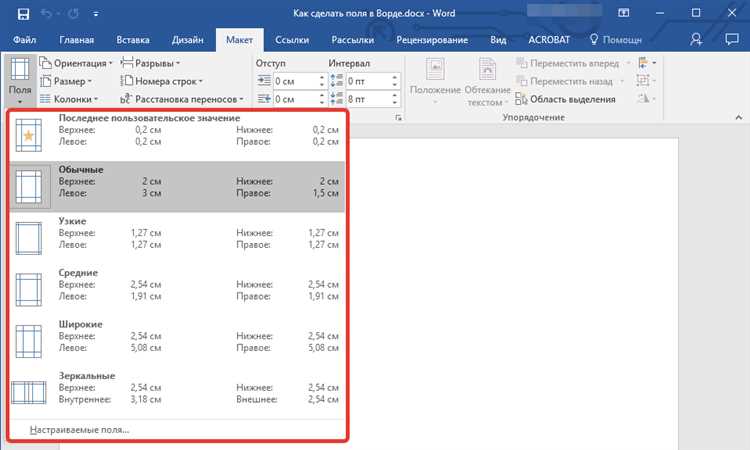
В Microsoft Word панель навигации позволяет быстро ориентироваться по структуре документа, что особенно полезно при поиске вставленных полей, таких как {DATE}, {PAGE} или пользовательские поля. Для её активации достаточно перейти в меню «Вид» и установить галочку «Панель навигации».
После включения панели навигации в левой части окна отображается три вкладки: «Заголовки», «Страницы» и «Результаты поиска». Поля в тексте напрямую не отображаются, но их можно находить через поиск по ключевым словам или кодам полей. Например, ввод в строку поиска «{PAGE}» сразу выделит все номера страниц, созданные через поле.
Чтобы ускорить процесс, можно использовать сочетание клавиш Ctrl+F. Это откроет окно поиска с активной панелью навигации, где можно вводить точные коды полей или части текста, связанного с ними. Word подсветит все соответствующие элементы, включая скрытые поля.
Если требуется определить тип поля, выделите найденный элемент и нажмите Shift+F9. Панель навигации не покажет детали, но в тексте будет виден код поля, что позволяет понять, генерируется ли оно автоматически или это статический текст.
Для крупных документов удобно создавать фильтры по разделам. Используя вкладку «Заголовки», можно переходить между частями документа и параллельно отслеживать поля, которые появляются в каждом разделе. Это особенно актуально при работе с документами, где одинаковые поля используются многократно, например, в шаблонах отчетов.
В некоторых случаях панели навигации недостаточно для поиска всех полей. Тогда комбинация панели навигации и функции «Поиск и замена» с включенной опцией «Использовать подстановочные знаки» позволяет находить поля по шаблону, например «{MERGEFIELD*}», что полезно при работе с слиянием почты.
Регулярное использование панели навигации в связке с выделением кодов полей делает процесс анализа документа системным. Это снижает вероятность пропуска скрытых полей, упрощает их редактирование и позволяет быстрее выявлять несоответствия между содержимым документа и автоматизированными элементами, обеспечивая точность оформления.
Проверка полей в таблицах и списках
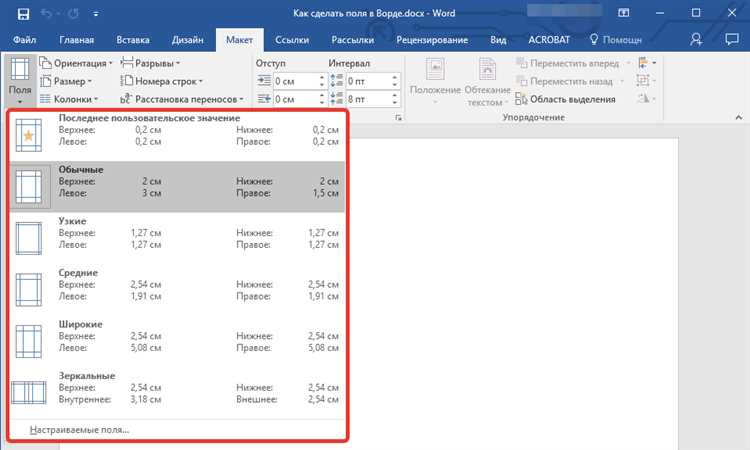
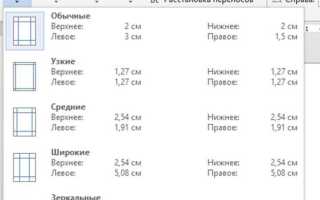
В Word каждая таблица имеет собственные поля, которые могут отличаться от полей основного документа. Для точной проверки выберите таблицу и перейдите во вкладку Макет → Свойства таблицы. В разделе Размеры можно увидеть значения отступов от текста слева, справа, сверху и снизу. Эти параметры критичны при подготовке документов для печати или экспорта в PDF.
Для списков проверка полей осуществляется через маркеры и нумерацию. Выделив список, откройте Параметры абзаца и обратите внимание на отступ первой строки и интервал между пунктами. Особенно важно контролировать выступ списка, чтобы текст пунктов не пересекался с соседними колонками или границами документа.
Если в таблице используются вложенные списки, необходимо проверить поля каждого уровня отдельно. В Word существует опция Изменить уровень списка, где можно настроить отступы для подуровней. Неправильные настройки могут привести к визуальному смещению текста и нарушению структуры документа, что критично при автоматической генерации содержания.
Для массовой проверки всех таблиц и списков можно использовать сочетание клавиш Alt + F9, чтобы отобразить скрытые коды полей. Это позволяет видеть встроенные элементы, такие как формулы, номера страниц и автоматические ссылки, а также убедиться, что поля не перекрывают друг друга. Рекомендуется проверять каждый блок отдельно и фиксировать значения для последующего стандартизированного форматирования.
Определение скрытых полей и управляющих элементов

В Word скрытые поля часто представлены кодами, которые не видны при обычном просмотре документа. Для их отображения необходимо включить режим отображения непечатаемых символов через вкладку «Главная» → «¶». Это позволяет увидеть границы текстовых полей, элементы формы и управляющие объекты, такие как флажки или списки.
Управляющие элементы форм (Content Controls) обозначаются серыми рамками при активации режима разработчика. Чтобы включить этот режим, нужно перейти в «Файл» → «Параметры» → «Настроить ленту» и отметить пункт «Разработчик». После этого можно кликнуть по элементу и проверить его свойства: тип, источник данных и связанные с ним макросы.
Скрытые поля, такие как номера страниц, даты или ссылки на главы, имеют кодовое представление, доступное через сочетание Alt+F9. Это раскрывает формат поля { PAGE }, { DATE } или { REF «Название_закладки» }, что позволяет редактировать или удалять их вручную без риска нарушения структуры документа.
Для выявления полей, связанных с макросами, используется «Visual Basic for Applications» (VBA). В окне редактора можно просмотреть объектную модель документа, найти коллекции FormFields и ContentControls, а также проверить, какие действия привязаны к конкретным элементам.
Рекомендуется систематически проверять все скрытые элементы перед распространением документа. Особое внимание стоит уделять полям с внешними ссылками или формами ввода, чтобы избежать утечки данных и ошибок форматирования при печати или конвертации в PDF.
Выделение и копирование полей для анализа

Для точного анализа полей в документе Word необходимо сначала визуализировать их. Включите отображение кодов полей через сочетание клавиш Alt+F9. После этого все динамические элементы, такие как номера страниц, даты и ссылки, будут отображаться в виде кода.
Выделение поля производится стандартным курсором, но важно захватывать только рамку кода, исключая окружающий текст. Используйте комбинацию Shift+стрелки для постепенного расширения выделения, чтобы не захватить лишние символы, которые могут исказить анализ.
При необходимости скопировать несколько полей одновременно, включите режим многострочного выделения через удержание Ctrl при щелчках мышью. Это позволяет собирать отдельные коды без потери структуры документа и упрощает их дальнейший разбор в стороннем текстовом редакторе.
Для проверки правильности выделения вставьте скопированные коды в пустой документ Word или текстовый файл. Если структура полей нарушена, Word отобразит предупреждение о некорректном поле, что сразу сигнализирует о необходимости повторного выделения.
Особое внимание стоит уделять полям с вложенными элементами, такими как сложные формулы или перекрестные ссылки. Их рекомендуется копировать поэтапно, начиная с внутреннего элемента, затем постепенно выделяя внешний код, чтобы сохранить иерархию полей.
Если требуется анализировать только типы полей, а не содержимое, используйте поиск по шаблону {…}. Это позволяет быстро идентифицировать все поля и при необходимости извлечь их для массовой обработки, например, через макросы или скрипты.
После копирования полей рекомендуется сохранять их версии в отдельной папке с указанием исходного документа и даты. Такая организация облегчает отслеживание изменений в полях и помогает проводить сравнительный анализ между разными редакциями документа.
Использование функции «Редактировать поля» для проверки содержимого
Функция «Редактировать поля» доступна через контекстное меню: щелкните правой кнопкой по полю и выберите Редактировать поле. В открывшемся окне вы увидите тип поля, его форматирование и параметры обновления.
Для полей с формулами, например { =SUM(A1:A10) }, окно редактирования позволяет менять диапазон или стиль отображения результата, не трогая остальной текст документа. Это особенно полезно при сложных документах с таблицами и перекрестными ссылками.
Если поле содержит ссылку на другой документ или закладку, окно редактирования покажет путь к источнику и имя закладки. Это упрощает проверку корректности ссылок и позволяет быстро исправить ошибку без необходимости искать источник вручную.
Для массовой проверки всех полей в документе можно использовать комбинацию Alt + F9, чтобы отобразить коды всех полей. После этого через контекстное меню отдельных полей можно открывать «Редактировать поле» и проверять конкретные параметры каждого элемента.
После внесения изменений в поле рекомендуется нажать F9 для обновления значения. Это гарантирует, что отображаемая информация соответствует последним данным и формату документа, предотвращая несоответствия при печати или экспорте.
Вопрос-ответ:
Как увидеть все поля, которые используются в моём документе Word?
В Word можно просматривать поля с помощью отображения кодов полей. Для этого выделите текст и нажмите сочетание клавиш Alt + F9 — Word покажет коды всех вставленных полей, таких как даты, номера страниц, перекрёстные ссылки и формулы.
Можно ли узнать, какой тип поля используется, без нажатия Alt + F9?
Да, вы можете кликнуть правой кнопкой мыши по объекту, который выглядит как поле, и выбрать «Свойства поля» или «Редактировать поле». В открывшемся окне будет указан тип поля и его параметры. Это удобно, если вы хотите изменить поведение поля, не раскрывая все коды в документе.
Есть ли способ просмотреть список всех полей в документе сразу?
Прямого списка всех полей Word не показывает, но можно использовать функцию «Найти». В меню «Главная» выберите «Найти» и введите ^d — это специальный код поиска для полей. Word выделит все поля документа, что позволяет быстро просмотреть, где и какие поля вставлены.
Можно ли определить автоматически, какие поля устарели или не работают?
Некоторые поля, особенно связанные с данными из других документов или из интернета, могут не обновляться. Чтобы проверить их, можно выделить документ и нажать F9 — Word обновит все поля. Если после этого поле не изменилось или отображается с ошибкой, значит, оно требует корректировки или источник данных недоступен.
Как понять, какие поля отвечают за нумерацию страниц или дату в документе?
Обычно нумерация страниц реализуется через поле PAGE, а текущая дата — через поле DATE или CREATEDATE. Чтобы убедиться, кликните по соответствующему месту и выберите «Редактировать поле». В окне редактирования будет точное название поля и дополнительные параметры, например формат отображения числа или даты.

 Загрузка...