Содержание статьи
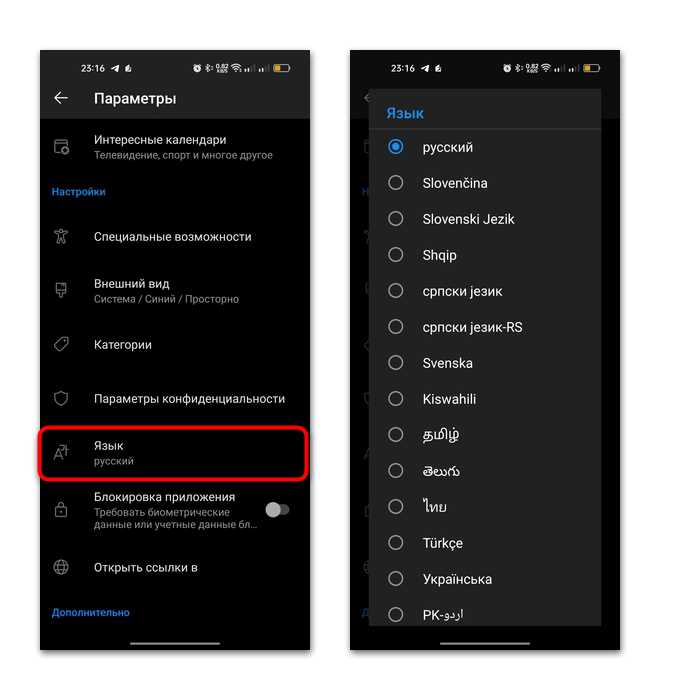
Для подключения рабочей почты на мобильном устройстве используйте официальное приложение Microsoft Outlook, совместимое с iOS и Android. Оно обеспечивает синхронизацию писем, календаря и контактов, поддерживает шифрование данных и интеграцию с Microsoft 365.
Перед настройкой убедитесь, что у вас есть точный адрес электронной почты, пароль и данные сервера для входящей и исходящей почты. Для учетных записей Microsoft 365 достаточно указать email и пароль, для Exchange или IMAP может потребоваться ручной ввод сервера, порта и типа шифрования.
Скачайте приложение из App Store или Google Play и откройте его. Выберите «Добавить учетную запись», введите рабочий email и пароль. Для большинства корпоративных почт параметры сервера определяются автоматически. Если приложение не находит настройки, задайте их вручную, указав адрес сервера, порт и метод шифрования.
Рекомендуется включить двухфакторную аутентификацию и разрешить уведомления о новых письмах. Это обеспечит своевременное получение сообщений и защиту корпоративных данных при работе на мобильном устройстве.
Проверка совместимости устройства с Outlook
Перед настройкой Outlook на телефоне важно убедиться, что устройство соответствует минимальным требованиям. Для Android необходима версия ОС не ниже 8.0, наличие 2 ГБ оперативной памяти и минимум 150 МБ свободного места. На iOS поддерживаются устройства с версией iOS 14.0 и выше. Устаревшие модели могут работать нестабильно или вовсе не поддерживать синхронизацию корпоративной почты.
Помимо версии операционной системы, стоит проверить совместимость с типом учетной записи. Outlook корректно работает с Exchange, Microsoft 365, Outlook.com и Gmail через протоколы IMAP/SMTP. Для корпоративных почт с нестандартными серверами Exchange может потребоваться установка дополнительных сертификатов или изменение настроек безопасности.
Для уверенности в стабильной работе рекомендуется использовать официальное приложение Microsoft Outlook, доступное в Google Play и App Store. После установки откройте настройки приложения и убедитесь, что ваш телефон отображается в списке совместимых устройств. Если устройство не входит в перечень, возможны ограничения функционала, включая невозможность автоматической синхронизации календаря и контактов.
Скачивание и установка приложения Outlook на телефон
Для начала необходимо определить платформу вашего устройства: Android или iOS. На Android откройте Google Play, в поисковой строке введите «Outlook» и выберите приложение от Microsoft с официальным значком синего конверта. На iPhone откройте App Store и найдите «Microsoft Outlook». Убедитесь, что версия приложения совместима с вашей версией операционной системы: для Android требуется не ниже 8.0, для iOS – не ниже 14.0.
Далее следуйте шагам установки:
- Нажмите «Установить» или «Get», дождитесь загрузки и автоматической установки.
- После завершения откройте приложение, выберите «Начать» и предоставьте необходимые разрешения для уведомлений и синхронизации контактов.
- Войдите в свою учетную запись Microsoft или рабочую почту, используя корпоративный домен.
Рекомендуется сразу включить опцию «Синхронизация календаря», чтобы все события из рабочего аккаунта отображались на мобильном устройстве. После первой настройки Outlook будет готов к использованию без дополнительных действий.
Добавление рабочей учетной записи в Outlook
Откройте приложение Outlook на телефоне. В нижней части экрана нажмите на значок профиля или три полоски, чтобы открыть меню настроек.
Выберите пункт «Добавить учетную запись» и нажмите «Электронная почта». Введите полный рабочий адрес электронной почты и нажмите «Продолжить».
Если ваша компания использует Microsoft 365, Exchange или Office 365, приложение автоматически определит сервер и параметры. В случае нестандартной конфигурации потребуется вручную ввести:
- Тип учетной записи: Exchange
- Адрес сервера: outlook.office365.com
- Имя пользователя и пароль
- Домен, если требуется корпоративной политикой
После ввода данных нажмите «Войти». Outlook запросит разрешения на синхронизацию календаря, контактов и уведомлений. Рекомендуется включить все пункты для полноценной работы.
В некоторых организациях может потребоваться двухфакторная аутентификация. Введите код, полученный через SMS или приложение-аутентификатор, чтобы завершить настройку.
Если соединение не устанавливается, проверьте правильность написания адреса сервера, имя пользователя и пароль. Иногда помогает переключение между Wi-Fi и мобильной сетью для первичной авторизации.
После успешного добавления учетной записи Outlook начнет синхронизацию писем. На главном экране появятся папки «Входящие», «Отправленные», «Черновики» и корпоративные папки, которые автоматически создаются на сервере.
Для управления учетной записью откройте «Настройки» → «Учетные записи» → выберите добавленную рабочую почту. Здесь можно изменить частоту синхронизации, параметры уведомлений и удалить учетную запись при необходимости.
Ввод серверных и учетных данных вручную
Откройте приложение Outlook на телефоне и выберите «Добавить учетную запись», затем перейдите к опции «Настройка вручную». Для корпоративных почт чаще всего потребуется протокол IMAP или Exchange ActiveSync.
В поле «Электронная почта» введите полный адрес, включая домен, например: user@company.ru. Пароль вводится точно такой же, как для веб-доступа к корпоративной почте.
Для IMAP-сервера укажите адрес входящей почты, обычно вида imap.company.ru, порт 993 с шифрованием SSL/TLS. Исходящая почта SMTP – smtp.company.ru, порт 587, метод шифрования STARTTLS.
Exchange ActiveSync требует указания сервера в формате mail.company.ru и домена учетной записи, если он отличается от адреса электронной почты. Поле «Имя пользователя» должно совпадать с логином на корпоративном сервере.
Включите опцию «Требуется проверка подлинности для SMTP», чтобы отправка сообщений проходила корректно, иначе письма могут возвращаться с ошибкой 5.7.1. Убедитесь, что логин и пароль введены идентично учетным данным корпоративной сети.
После заполнения всех полей нажмите «Далее» для проверки соединения. Если приложение сообщает о проблеме с сертификатом, проверьте правильность адреса сервера и используемое шифрование, часто проблема решается переключением между SSL и TLS.
При успешной проверке появится сообщение о завершении настройки. Настройка вручную позволяет точно контролировать порты, протоколы и домен, что особенно важно для защищенных корпоративных сетей и при использовании VPN.
Настройка уведомлений и синхронизации почты
В Outlook на мобильном устройстве перейдите в меню «Настройки» → «Уведомления». Здесь можно выбрать тип уведомлений: баннеры, звуки или значки на значке приложения. Для приоритетной почты рекомендуется включить уведомления только для важных сообщений, чтобы снизить нагрузку и не пропустить критические письма.
Для каждого аккаунта можно отдельно задать частоту синхронизации. В разделе «Синхронизация почты» выберите «Каждые 15 минут», «Каждые 30 минут» или «При поступлении». Режим «При поступлении» использует push-технологию и обеспечивает мгновенное получение писем, но увеличивает расход батареи.
Чтобы не пропускать письма с определёнными адресами, создайте правила уведомлений. В Outlook это делается через «Уведомления для контактов» – добавьте нужные контакты, и мобильное приложение будет сигнализировать только о письмах от них.
При использовании нескольких почтовых ящиков важно проверить, что синхронизация активна для всех нужных папок. Например, можно включить синхронизацию для «Входящих», «Отправленных» и «Черновиков», чтобы иметь актуальные данные при работе с письмами оффлайн.
Для оптимизации трафика в настройках синхронизации можно указать диапазон хранения сообщений, например, «за последние 30 дней». Это ускоряет обновление и уменьшает потребление памяти на устройстве без потери актуальной переписки.
Если заметна задержка уведомлений, проверьте системные разрешения приложения: включите фоновую работу и уведомления в настройках Android или iOS. Без этого push-сообщения могут приходить с задержкой или вовсе не отображаться.
Проверка работы входящей и исходящей почты
После настройки аккаунта Outlook на телефоне важно убедиться, что серверы корректно обрабатывают сообщения. Начните с входящей почты: откройте приложение и обновите папку «Входящие». Если письма не загружаются в течение 1–2 минут, проверьте настройки сервера IMAP или POP3, указанные при подключении, особенно порт и тип шифрования – для IMAP обычно порт 993 с SSL, для POP3 – 995 с SSL.
Для проверки исходящей почты отправьте тестовое письмо самому себе с любого другого адреса. В поле «Сервер исходящей почты» (SMTP) должен быть указан порт 587 с TLS или 465 с SSL, в зависимости от провайдера. Если письмо не отправляется, отключите временно VPN или мобильный брандмауэр – иногда они блокируют соединение с SMTP.
В случае ошибок приложите внимание на коды ответа сервера. Например, 535 указывает на неверный логин или пароль, 421 – временная блокировка сервера. Outlook на телефоне отображает уведомление о проблеме, и в большинстве случаев достаточно повторно ввести пароль или активировать двухфакторную аутентификацию для успешной отправки.
После подтверждения работы входящей и исходящей почты рекомендуется отправить несколько писем с вложениями разного размера, чтобы проверить стабильность передачи файлов. Следите за временем синхронизации: стандартное обновление папки «Входящие» не должно превышать 30–40 секунд. Если задержки есть, проверьте качество интернет-соединения и обновления приложения Outlook до последней версии.
Вопрос-ответ:
Как добавить рабочую почту Outlook на телефон с Android?
На Android откройте приложение «Почта» или «Outlook». Нажмите «Добавить аккаунт», введите полный адрес электронной почты и пароль. При автоматическом определении настроек программа сама установит серверы входящей и исходящей почты. Если автоматическая настройка не срабатывает, выберите ручной режим и укажите тип аккаунта (IMAP или Exchange), адрес сервера и порт. После проверки данных почта синхронизируется и появятся новые сообщения.
Какие данные нужны для ручной настройки Outlook на iPhone?
Для ручной настройки потребуются: адрес электронной почты, пароль, тип аккаунта (обычно Exchange или IMAP), сервер входящей почты, порт входящей почты, сервер исходящей почты и порт исходящей почты. Также может потребоваться включить SSL для безопасности. Все эти данные обычно предоставляет IT-отдел вашей компании или их можно найти в настройках корпоративного аккаунта Outlook.
Почему почта не синхронизируется после настройки на телефоне?
Чаще всего проблемы связаны с неправильным вводом адреса сервера, пароля или портов. Также синхронизация может блокироваться настройками безопасности компании, например, требованием VPN или дополнительных сертификатов. Иногда причиной становятся ограничения мобильного интернета или неполадки в приложении. Решение — проверить все введённые данные, подключение к сети и при необходимости обратиться в поддержку IT-отдела.
Можно ли использовать один аккаунт Outlook на нескольких устройствах одновременно?
Да, один и тот же аккаунт можно настроить на нескольких устройствах, включая телефон и компьютер. Все письма, папки и календари будут синхронизироваться между устройствами. Однако стоит следить за безопасностью: если устройство потеряно или украдено, необходимо быстро изменить пароль и, при возможности, удалённо очистить данные.
Как настроить уведомления о новых письмах на телефоне через Outlook?
В приложении Outlook откройте настройки аккаунта, выберите «Уведомления» и включите показ оповещений для входящей почты. Можно выбрать, будут ли приходить звуковые сигналы, баннеры на экране или значки на иконке приложения. На Android и iPhone также убедитесь, что системные уведомления для приложения включены и не ограничены режимом «Не беспокоить».

 Загрузка...