Содержание статьи
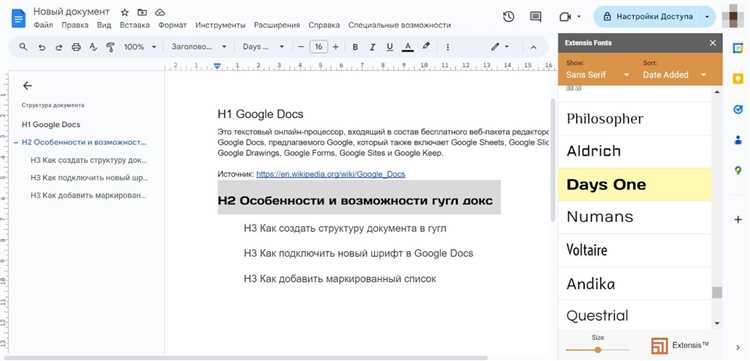
Google Документы предоставляют возможность совместной работы в реальном времени, но стандартный интерфейс не отображает полный список всех пользователей, которые открывали документ. Однако определить активность участников можно через функцию Журнал версий и встроенные инструменты аналитики для Google Workspace. Журнал версий фиксирует изменения каждого пользователя с указанием времени и электронной почты, что позволяет отследить конкретные действия в документе.
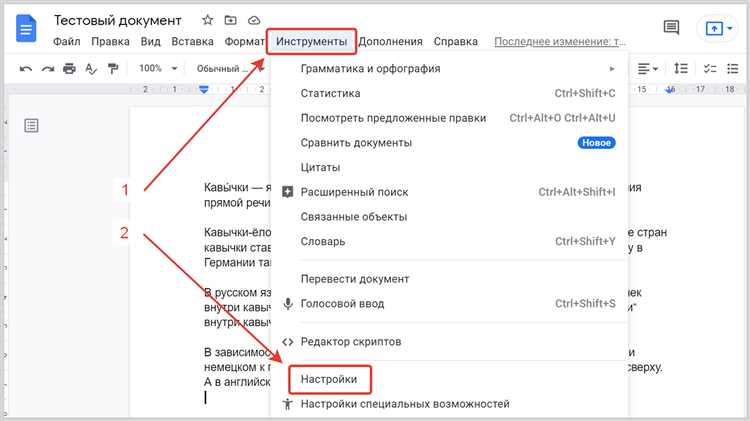
Для отслеживания просмотров в реальном времени стоит использовать функцию Просмотр активности. Она доступна для документов, принадлежащих учетным записям Google Workspace. В разделе Файл → Инструменты → Просмотр активности отображается список участников, которые открывали документ в течение последних 28 дней, а также их конкретные действия: редактирование, комментарии или просмотр.
Если необходимо расширенное отслеживание для внешних пользователей, можно интегрировать Google Документ с Google Analytics через публикацию документа и настройку отслеживания URL. Такой метод позволяет фиксировать каждое открытие документа с указанием времени и источника перехода, хотя полные персональные данные пользователей без их согласия получить невозможно. Это делает анализ активности точным для корпоративных целей, при сохранении конфиденциальности.
Использование этих методов позволяет не только контролировать, кто взаимодействовал с документом, но и оптимизировать совместную работу, своевременно выявлять пропуски в редактировании и анализировать вовлеченность команды. Для постоянного мониторинга рекомендуется комбинировать журнал версий и просмотр активности, что обеспечивает наиболее полное представление о действиях пользователей.
Проверка последних редакций документа
Google Документы фиксируют все изменения в документе с точностью до секунды. Чтобы увидеть историю редактирования, откройте документ и нажмите Файл → История версий → Просмотреть историю версий. Здесь отображаются имена всех участников, вносящих изменения, и точное время их действий.
Каждая версия помечена цветом пользователя, что позволяет легко определить, кто редактировал конкретный фрагмент текста. Например, если абзац подсвечен синим, это значит, что его последний изменил конкретный участник, а зеленым – другой.
Вы можете переключаться между разными версиями документа, используя ползунок справа. Это удобно, если нужно восстановить предыдущий вариант текста или проверить, какие разделы были изменены за последние дни.
Совет: если изменения были крупными, Google Документы объединяют их в одну версию по времени. Для детального анализа изменений используйте кнопки «Подробнее», чтобы увидеть все мелкие правки, включая удаление и добавление символов.
В истории версий отображается не только текст, но и добавленные комментарии и предложения. Это особенно полезно при коллективной работе, когда важно понимать, кто предложил конкретное улучшение или исправление.
Для удобства можно присвоить каждой версии уникальное имя, например «Отчет_финал_15.02». Это позволяет быстро ориентироваться между многочисленными сохранениями без необходимости вручную проверять дату и время.
При необходимости восстановить старую версию достаточно выбрать её и нажать Восстановить эту версию. Система автоматически создаст копию текущей редакции, сохранив все предыдущие изменения без потерь.
Регулярная проверка последних редакций помогает отслеживать активность участников и предотвращает потерю важных данных. Особенно это важно для документов с высокой частотой изменений, таких как отчеты, планы проектов и совместные исследования.
Использование функции «История версий»
Функция «История версий» в Google Документах позволяет отслеживать все изменения документа с точностью до конкретного пользователя и времени редактирования. Это полезно не только для восстановления предыдущих версий, но и для анализа активности участников.
Чтобы открыть историю версий, перейдите в меню Файл → История версий → Просмотреть историю версий. Слева появится панель с перечнем всех сохранённых версий, отсортированных по дате и времени.
Каждая версия выделяется цветом, соответствующим автору изменений. Это упрощает идентификацию того, кто и какие изменения внес. Если несколько человек редактируют документ одновременно, цветовая маркировка позволяет быстро отличать действия разных пользователей.
Для конкретного анализа изменений можно раскрыть версию, чтобы увидеть построчно, какие фрагменты текста были добавлены, удалены или изменены. Google Документы показывают это с точностью до отдельного слова.
Вы можете присвоить версии собственное название, чтобы легче ориентироваться в ключевых этапах работы над документом. Нажмите на три точки рядом с датой версии и выберите Переименовать. Рекомендуется использовать информативные названия, например «Черновик 1 – исправления по разделу 2».
Функция также позволяет восстановить любую предыдущую версию документа. Для этого выберите нужную версию и нажмите Восстановить эту версию. После этого текущая версия станет доступной в истории как отдельная запись.
Если требуется контролировать работу команды, можно использовать историю версий для проверки активности без использования сторонних сервисов. В сочетании с комментариями и предложениями правок это обеспечивает прозрачность процессов редактирования.
Регулярный просмотр истории версий помогает выявлять закономерности: кто чаще вносит изменения, какие разделы документа редактируются активнее, и где возникают конфликты версий. Это даёт точные данные для оптимизации совместной работы и планирования дальнейших правок.
Настройка уведомлений о действиях в документе
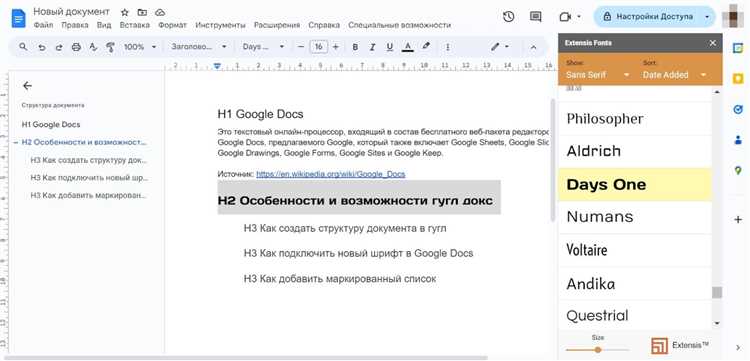
Для включения уведомлений о действиях в Google Документе необходимо открыть меню «Файл» → «Настройки уведомлений». Здесь доступны опции отслеживания изменений, комментариев и предложений, что позволяет получать точную информацию о том, кто и когда взаимодействовал с документом.
Вы можете выбрать тип уведомлений: мгновенные или ежедневные сводки. Мгновенные уведомления отправляются сразу после внесения изменений или добавления комментария, а ежедневная сводка приходит один раз в сутки с полной информацией о всех действиях участников.
В настройках уведомлений можно отдельно включить оповещения для конкретных пользователей. Например, если документ используется в команде из пяти человек, вы можете получать уведомления только о действиях двух ключевых участников, исключая менее значимые изменения других пользователей.
Для контроля предложений изменений включите опцию «Следить за предложениями». Это позволит получать уведомления не только о новых комментариях, но и о каждом предложении изменения текста, включая авторство и время внесения.
Google Документы также позволяют синхронизировать уведомления с Gmail. В разделе «Адрес для уведомлений» можно указать основной и резервный почтовый ящик, чтобы быть уверенным, что никакое действие не останется незамеченным.
После настройки уведомлений рекомендуется провести тестовую проверку: попросите коллегу внести небольшое изменение или комментарий и убедитесь, что уведомление приходит корректно. Этот шаг гарантирует, что система оповещений функционирует без задержек и охватывает все нужные типы действий.
Просмотр комментариев и отметок участников
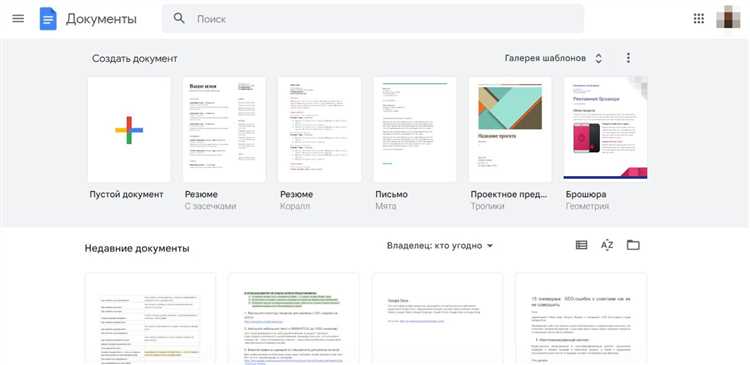
В Google Документах можно отслеживать активность участников через комментарии и отметки. Каждый комментарий отображается с именем автора и временем публикации. Чтобы увидеть все комментарии, откройте меню «Комментарии» в правом верхнем углу документа – откроется панель, где перечислены все внесённые замечания с возможностью фильтрации по автору.
Для детальной проверки действий участников используйте функцию «История версий». В этой панели можно увидеть, кто и когда вносил изменения, а также какие комментарии были добавлены или удалены. Это особенно важно при совместной работе над сложными проектами, когда необходимо быстро идентифицировать источник правок.
Отметки участников в документе фиксируются через ярлыки или цветовые выделения текста. Если несколько человек одновременно редактируют один раздел, Google Документ отображает цвет каждого пользователя, что позволяет понять, кто именно вносил правки. Рекомендуется использовать уникальные цвета для каждого участника, чтобы минимизировать путаницу при анализе.
Чтобы систематизировать данные о комментариях и отметках, можно воспользоваться встроенной таблицей активности. Например:
| Участник | Комментарий | Время | Тип отметки |
|---|---|---|---|
| Иван Петров | Проверить ссылки | 12.02.2026 10:15 | Выделение желтым |
| Мария Сидорова | Добавить примеры | 12.02.2026 11:02 | Подчеркивание красным |
| Алексей Кузнецов | Обновить график | 12.02.2026 11:45 | Выделение синим |
Использование такой таблицы позволяет быстро выявлять активность каждого участника и сопоставлять комментарии с конкретными правками в документе.
Отслеживание доступа через общий доступ и ссылки
В Google Документах уровень контроля над тем, кто видит файл, зависит от типа ссылки. При настройке доступа через «Любой с ссылкой» пользователи могут открывать документ без авторизации, но конкретные имена не будут отображаться в журнале просмотров. Для фиксации точной активности важно выдавать доступ через конкретные адреса электронной почты, что позволяет отслеживать, кто именно открыл файл.
Чтобы определить, кто использовал ссылку, нужно проверить журнал версий и активности. Даже при общем доступе через ссылку Google Документы фиксируют действия авторизованных пользователей. Если ссылка попала к постороннему человеку, его действия останутся анонимными, поэтому рекомендуется ограничивать распространение URL и использовать опцию «Только просмотр» вместо «Редактирование».
Для аналитики поведения можно комбинировать настройки общего доступа с внутренними инструментами компании, например Google Workspace. Создание отдельной ссылки для каждой группы позволяет сравнивать, какие пользователи реально открывали документ, и при необходимости блокировать отдельные адреса, сохраняя контроль над информацией.
Регулярная проверка настроек ссылок помогает минимизировать риск утечки. Рекомендуется пересматривать список пользователей и ссылок хотя бы раз в неделю, а при массовой рассылке документа фиксировать время активации ссылок. Это позволяет не только отслеживать просмотры, но и выявлять потенциальные случаи несанкционированного доступа.
Использование Google Workspace для аналитики пользователей
В Google Workspace доступен встроенный инструмент “Журнал аудита”, который позволяет отслеживать действия пользователей с документами. Он фиксирует время открытия, редактирования и скачивания файлов, а также изменение прав доступа.
Для анализа посещений документов необходимо зайти в Google Admin Console → Отчеты → Журнал аудита Drive. Здесь можно фильтровать события по пользователям, файлам или типу действия, что позволяет точно определить, кто и когда взаимодействовал с документом.
Важно использовать фильтры по дате и типу действия. Например, чтобы выявить только просмотры без редактирования, в журнале выбирают действие “Просмотр”. Это помогает отделить пользователей, которые реально читали документ, от тех, кто его редактировал.
Google Workspace поддерживает экспорт данных в CSV для последующего анализа. Рекомендуется создавать регулярные выгрузки, чтобы отслеживать динамику посещаемости и выявлять аномальные активности в документе.
- Фильтры по пользователям позволяют сегментировать аудиторию.
- Отслеживание изменений прав доступа выявляет потенциальные угрозы безопасности.
- Анализ типов действий помогает определить ключевых участников проекта.
Для расширенного анализа можно интегрировать Google Workspace с Google Data Studio. Визуализация данных дает наглядное распределение просмотров по времени, устройствам и отделам компании.
Регулярный мониторинг с использованием этих инструментов не только показывает, кто просматривал документ, но и позволяет улучшить управление контентом, оптимизировать рабочие процессы и выявлять неэффективные зоны взаимодействия с файлами.
Проверка активных сеансов через Gmail и Google аккаунт
Для точного мониторинга, кто имеет доступ к вашим документам, откройте Gmail и прокрутите страницу до конца, затем нажмите на «Подробности» рядом с надписью «Последняя активность аккаунта». В появившемся окне вы увидите список всех устройств, которые недавно использовали ваш аккаунт, с указанием типа устройства, IP-адреса и времени последнего входа.
Дополнительно войдите в Google Аккаунт → Безопасность → Ваши устройства. Здесь можно проверить активные сеансы и завершить любые неизвестные или подозрительные подключения одним кликом. Для каждой сессии отображается точное местоположение, что позволяет быстро идентифицировать подозрительные входы и ограничить доступ к документам.
Если вы обнаружите незнакомый IP или устройство, немедленно используйте функцию «Выйти со всех устройств» и измените пароль. Рекомендуется включить двухфакторную аутентификацию, чтобы предотвратить повторный несанкционированный доступ и отслеживать активность в реальном времени через уведомления на электронную почту или смартфон.
Ограничения приватности и защита данных
Google Документы не предоставляют полного списка пользователей, которые просматривали документ, если они не оставили комментарий или не редактировали файл. Система отображает только последних активных участников, что защищает анонимность случайных посетителей.
Для владельцев документов доступна функция «Журнал версий», где фиксируются изменения и авторы правок. Она не раскрывает пользователей, которые только открывали документ, поэтому нельзя отслеживать пассивные просмотры без их явного участия.
Использование сторонних сервисов для отслеживания просмотров повышает риск утечки данных. Такие инструменты могут собирать IP-адреса и информацию о местоположении без согласия участников, что противоречит европейскому регламенту GDPR и российскому закону о персональных данных.
Рекомендовано ограничивать доступ по электронной почте только проверенным контактам и регулярно проверять список активных участников. Установка прав «Только просмотр» не позволяет видеть, кто именно открыл документ, но снижает возможность случайных изменений.
Для корпоративного использования Google Workspace предлагает расширенные возможности аудита. Администраторы могут видеть историю действий в документе, включая открытия и скачивания, но эти данные недоступны внешним пользователям.
При публикации ссылки «Доступ по ссылке» любое лицо с URL может просматривать документ анонимно. В таких случаях нет способа отследить конкретного пользователя без внедрения внешних аналитических систем, что требует юридического согласования.
Шифрование данных при передаче и хранении обеспечивается стандартом TLS и серверным шифрованием Google. Это защищает документ от перехвата и несанкционированного доступа, но не скрывает действия внутри корпоративной сети.
Для повышения конфиденциальности рекомендуется включать двухфакторную аутентификацию для аккаунтов с доступом к важным документам, регулярно обновлять права и избегать интеграции сторонних приложений, способных собирать информацию о просмотрах.
Вопрос-ответ:
Можно ли узнать, кто открыл мой Google Документ?
Прямого способа увидеть всех пользователей, которые открывали документ, в Google Документах нет. Сервис фиксирует активность только тех, кто оставляет комментарии или редактирует файл. Если вы хотите отслеживать просмотры, можно включить историю изменений или использовать сторонние инструменты для отслеживания ссылок.
Как узнать, кто читал документ без редактирования?
Google Документы не показывают пользователей, которые только просматривали документ и не оставляли следов. Единственное, что видно, — это список людей, которые внесли изменения или оставили комментарии. Для более детального контроля иногда применяют Google Workspace с функцией отчётов активности, но обычные пользователи её не видят.
Существуют ли способы отслеживать просмотры через ссылку на документ?
Да, можно использовать специальные сервисы сокращения ссылок с функцией аналитики, например, Bitly или TinyURL. Они показывают количество переходов по ссылке и иногда географию пользователей, но точные имена просматривавших они не предоставляют. Это может быть полезно для оценки интереса к документу без раскрытия конкретных личностей.
Что показывает журнал версий в Google Документах?
Журнал версий фиксирует все изменения, внесённые пользователями: кто и когда редактировал текст, добавлял изображения или комментарии. Просмотры без действий в документе в этом журнале не отображаются, поэтому определить всех читателей только по версиям нельзя. Однако можно восстановить предыдущие варианты документа и посмотреть, кто вносил изменения.
Можно ли узнать, кто просматривал документ через Google Workspace?
Да, если документ принадлежит аккаунту Google Workspace (например, корпоративный или учебный), администратор может получить отчёт об активности. В нём отображается информация о входах в документ, включая время и пользователя. Для личного аккаунта Gmail таких возможностей нет, поэтому обычным пользователям остаётся полагаться на комментарии и редакции.
Можно ли узнать, кто именно открыл мой Google Документ?
В Google Документах нет стандартного способа увидеть полный список людей, которые просматривали файл, если только они не оставили комментарий или не редактировали документ. Для владельца документа доступна информация о последних изменениях и о том, кто вносил правки. Просмотры анонимных пользователей фиксируются как «Анонимный гость», поэтому точные имена увидеть нельзя, если человек не авторизован в аккаунте Google.
Есть ли методы отследить активность документа без сторонних программ?
Да, часть информации можно получить через встроенные инструменты Google. Если открыть меню «Файл» → «История версий» → «Просмотреть историю версий», вы увидите список всех правок с указанием авторов и времени внесения изменений. Для комментариев и предложений также видно, кто их оставил. Полностью просмотреть всех посетителей без их действий невозможно, но можно включить уведомления о комментариях или изменениях, чтобы отслеживать активность конкретных участников.

 Загрузка...