Содержание статьи
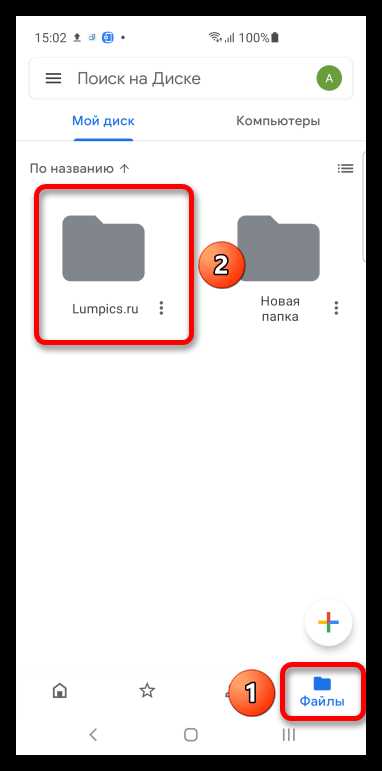
В интерфейсе Google Диска размер отдельных файлов отображается сразу, однако для папок эта информация по умолчанию скрыта. При хранении архивов проектов, резервных копий или медиаконтента это усложняет контроль лимита – особенно если используется бесплатный тариф с ограничением 15 ГБ, который распределяется между Диском, Gmail и Google Фото.
Определить точный объем папки можно несколькими способами в зависимости от устройства и задачи. В веб-версии доступна функция просмотра сведений о выбранном объекте через панель информации – она позволяет увидеть суммарный вес содержимого без скачивания данных. На компьютере через приложение синхронизации размер можно проверить стандартными средствами операционной системы, что удобно при анализе вложенной структуры и сравнении нескольких каталогов.
Для работы с крупными хранилищами эффективнее использовать сортировку по объему и фильтрацию файлов внутри папки, чтобы выявить наиболее «тяжелые» элементы. Это особенно актуально при подготовке к очистке места или перед передачей доступа другим пользователям. Точный контроль размера папок помогает избежать превышения квоты и упрощает планирование хранения данных.
Ниже приведены пошаговые способы определения размера папки в разных сценариях – через браузер, приложение для ПК и альтернативные инструменты.
Почему Google Диск не показывает размер папки напрямую в веб-интерфейсе

Отсутствие прямого отображения размера связано и с особенностями учёта квоты:
- файлы, созданные в Google Docs, Sheets и Slides, занимают минимальный объём в хранилище, но могут содержать большие объёмы данных;
- элементы, к которым предоставлен доступ, могут физически принадлежать другому аккаунту и не учитываться в вашей квоте;
- корзина хранит удалённые объекты до 30 дней, влияя на общий объём, но не на размер конкретной папки;
- ярлыки не дублируют данные, поэтому их суммирование искажало бы фактический размер.
Поэтому для точного определения объёма рекомендуется использовать десктопное приложение Google Drive для ПК (свойства папки в проводнике) или экспорт данных через Google Takeout с последующим анализом локального размера.
Как узнать общий размер папки через выделение всех файлов внутри нее
Google Диск не отображает размер папки напрямую, но его можно определить через массовое выделение содержимого. Откройте нужную папку, переключитесь в режим списка для удобства сортировки и нажмите Ctrl + A (или Cmd + A на macOS), чтобы выделить все файлы. Если внутри есть вложенные каталоги, предварительно откройте каждый из них и повторите выделение – система не суммирует размер вложенных папок автоматически.
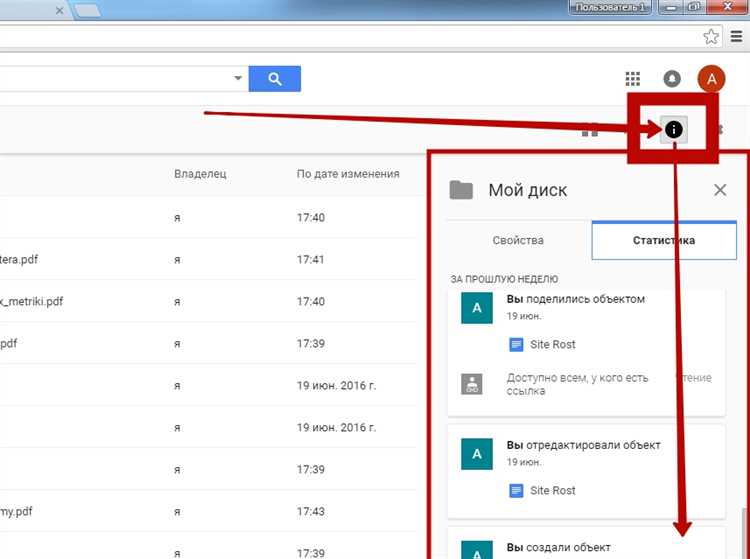
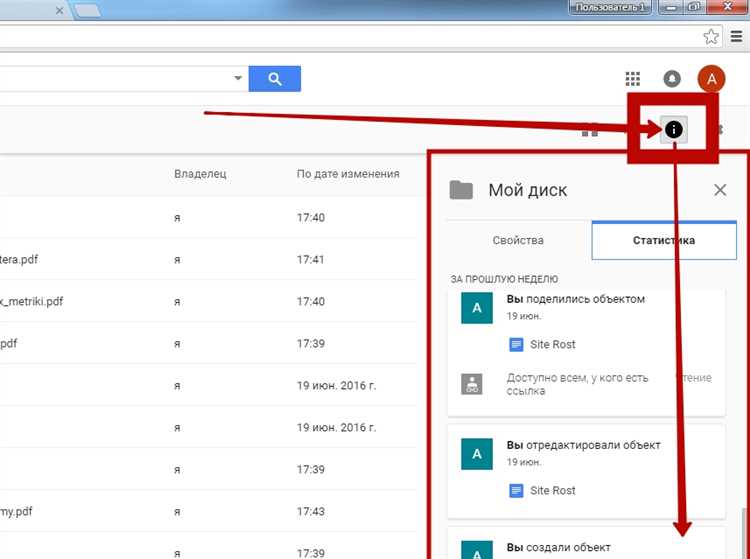
После выделения обратите внимание на правую панель сведений. Если она скрыта, нажмите значок «i» в правом верхнем углу интерфейса. В блоке информации отобразится общий объем выбранных объектов. Этот показатель учитывает только фактически выделенные элементы, поэтому важно прокрутить список до конца и убедиться, что подгружены все файлы (Google Диск подгружает данные динамически при прокрутке).
Если в папке более 500–1000 файлов, используйте сортировку по типу или размеру, чтобы контролировать полноту выборки:
- Отсортируйте по столбцу «Размер», чтобы увидеть самые объемные файлы.
- Проверьте наличие фильтров по типу (документы, видео, архивы).
- Убедитесь, что файлы не находятся в режиме предварительной загрузки.
Для точного подсчета при наличии вложенных папок выполните последовательные действия:
- Откройте каждую вложенную папку.
- Выделите все файлы внутри нее.
- Зафиксируйте отображаемый размер.
- Сложите полученные значения вручную.
Такой способ позволяет получить фактический суммарный объем данных, включая документы Google (которые учитываются в квоте), изображения, видео и архивы, без использования сторонних сервисов и расширений.
Просмотр размера папки с помощью раздела «Хранилище» в Google Диске
Раздел «Хранилище» позволяет определить, какие файлы занимают больше всего места в аккаунте Google. Для перехода откройте Google Диск в браузере, в левом меню нажмите «Хранилище» или перейдите по адресу drive.google.com/drive/quota. Система отобразит список файлов, отсортированных по объёму – от самых крупных к меньшим, с точным указанием размера в мегабайтах или гигабайтах.
Стандартный интерфейс не показывает суммарный размер папки напрямую, однако через сортировку по объёму можно быстро вычислить вклад конкретной директории. Для этого используйте строку поиска с оператором in:папка (после открытия нужной папки) и затем переключитесь в «Хранилище» – отобразятся файлы внутри выбранной структуры, отсортированные по размеру. Это позволяет оценить, какие элементы формируют основной объём данных.
При большом количестве вложенных папок рекомендуется сначала открыть интересующую директорию, затем выбрать режим списка и включить отображение столбца «Размер». После этого переход в раздел «Хранилище» покажет только те элементы, которые учитываются в лимите (например, файлы Google Docs не занимают место, а загруженные PDF, архивы и видео – учитываются полностью).
Обратите внимание, что «Хранилище» учитывает также объекты из корзины и резервные копии устройств. Для точного расчёта объёма папки очистите корзину и проверьте раздел «Резервные копии». Иначе фактическое использование пространства может отличаться от отображаемых значений внутри конкретной директории.
Для более детального анализа можно дополнительно применить фильтр по типу файла (видео, изображения, архивы) и вручную суммировать объёмы самых крупных элементов внутри папки. Такой подход особенно полезен при приближении к лимиту 15 ГБ бесплатного тарифа, когда требуется быстро определить, какие данные удалить или перенести в другое хранилище.
Как определить размер папки через скачивание и просмотр свойств архива
Если в интерфейсе Google Диска размер папки не отображается, можно получить точные данные через скачивание. Для этого выделите нужную папку, нажмите правой кнопкой мыши и выберите пункт «Скачать». Сервис автоматически создаст ZIP-архив, объединив все вложенные файлы и подпапки. После завершения загрузки на компьютер вы получите архив, размер которого отражает суммарный объём данных с учётом сжатия.
Чтобы узнать фактический объём, щёлкните по скачанному ZIP-файлу правой кнопкой мыши и откройте «Свойства» (в Windows) или «Информация» (в macOS). Параметр «Размер» показывает объём архива после сжатия, а «Размер на диске» – объём, занимаемый файлом в файловой системе. Эти значения могут отличаться в зависимости от типа накопителя и размера кластера.
Для получения реального объёма данных без влияния алгоритма сжатия распакуйте архив в отдельную папку и проверьте её свойства. После извлечения система отобразит точный размер всех файлов в исходном виде. Этот показатель соответствует фактическому объёму данных, хранящихся в папке на Google Диске, за исключением возможных служебных различий, связанных с метаданными.
Следует учитывать, что степень сжатия зависит от типа файлов. Текстовые документы, таблицы и исходный код уменьшаются в размере на 30–70%, тогда как фотографии в формате JPEG, видеофайлы MP4 и архивы RAR практически не сжимаются. Поэтому ориентироваться только на размер ZIP-файла без распаковки некорректно, если требуется точное значение.
Метод скачивания подходит при объёме папки до нескольких гигабайт и стабильном интернет-соединении. При размере свыше 10–15 ГБ возможны разрывы загрузки или автоматическое разделение архива на несколько частей. В таких случаях рекомендуется скачивать данные поэтапно, разбивая содержимое на отдельные подпапки и проверяя размер каждой после извлечения.
Использование Google Drive для компьютера для проверки размера папки
Программа «Google Drive для компьютера» позволяет определить размер папки напрямую через проводник операционной системы без перехода в веб-интерфейс. После установки клиент монтирует виртуальный диск (обычно G: в Windows или отдельный том в macOS), где отображается структура облачного хранилища. Размер папки можно проверить стандартными средствами системы – через свойства каталога.
В Windows откройте «Этот компьютер», перейдите на диск Google Drive, выберите нужную папку, нажмите правой кнопкой мыши и откройте «Свойства». В macOS кликните по папке в Finder и используйте сочетание Command + I. Система выполнит подсчёт объёма с учётом вложенных файлов и подпапок. Для больших директорий объёмом свыше 10–20 ГБ подсчёт может занять от нескольких секунд до нескольких минут в зависимости от скорости соединения и режима синхронизации.
Клиент поддерживает два режима работы: потоковая передача и зеркалирование. В режиме потоковой передачи файлы хранятся в облаке и загружаются по запросу, поэтому при вычислении размера часть данных может подгружаться временно. В режиме зеркалирования данные полностью сохраняются на локальном диске, что ускоряет расчёт и позволяет видеть фактический объём, занимаемый на компьютере.
| Параметр | Потоковая передача | Зеркалирование |
|---|---|---|
| Хранение файлов | В облаке, локально – по требованию | Полностью на компьютере |
| Скорость определения размера | Зависит от интернета | Максимально быстрая |
| Использование дискового пространства | Минимальное | Равно объёму папки |
Если требуется получить точный размер без задержек, временно переключитесь на зеркалирование конкретной папки через настройки клиента. Это особенно актуально при работе с архивами, медиаконтентом и проектами объёмом более 50 ГБ, где важно понимать реальную нагрузку на диск.
Для анализа нескольких папок подряд используйте сортировку по размеру в проводнике Windows (столбец «Размер») или функцию расчёта размера в Finder через режим списка. Это позволяет быстро выявить директории, превышающие лимиты тарифного плана или занимающие значительную часть локального накопителя.
При расхождениях между размером в системе и объёмом, отображаемым в облаке, выполните принудительную синхронизацию через значок Google Drive в системном трее или строке меню macOS. После завершения синхронизации повторный расчёт свойств папки покажет актуальные данные без кэшированных значений.
Как узнать размер папки с помощью сторонних сервисов и расширений для браузера
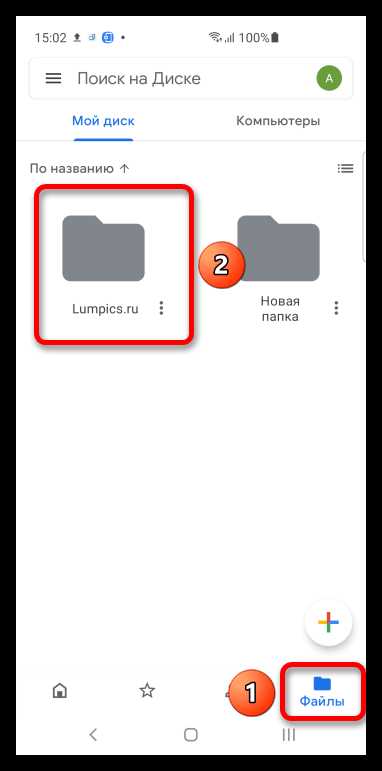
Для точного измерения объема папок на Google Диске удобно использовать сторонние сервисы, которые анализируют содержимое и отображают суммарный размер в удобной форме. Например, CloudHQ подключается к аккаунту Google и формирует отчет с указанием размера каждой папки и подкаталогов в мегабайтах или гигабайтах.
Расширение для браузера Drive Size интегрируется с интерфейсом Google Диска в Chrome и добавляет колонку с размером каждой папки. Оно поддерживает автоматическое обновление при добавлении или удалении файлов и показывает точный размер подкаталогов.
MultCloud работает с несколькими облачными хранилищами одновременно, включая Google Диск. Сервис позволяет не только увидеть размер папки, но и сортировать их по объему, экспортировать данные в CSV, а также выявлять самые крупные файлы для освобождения места.
Для Firefox есть расширение Google Drive Folder Size, которое отображает размер папок при наведении курсора. Оно поддерживает динамическое обновление и показывает размер всех вложенных файлов без необходимости открывать каждый каталог.
При использовании сторонних сервисов важно проверять репутацию и политику конфиденциальности, так как доступ к аккаунту Google осуществляется через OAuth. Надежные сервисы формируют отчет в формате CSV или PDF, что позволяет планировать очистку и контролировать рост данных.
Оптимальная стратегия – сочетание расширений для быстрого просмотра размеров папок и облачных сервисов для подробного анализа. Такой подход позволяет отслеживать крупные папки, своевременно удалять ненужные файлы и эффективно управлять пространством на Google Диске.
Что делать, если папка общая и нужно узнать ее размер без прав владельца
В общем доступе Google Диска размер папки напрямую не отображается, если у вас нет прав владельца или редактора с возможностью управления файлами. В веб‑версии можно выделить все файлы внутри папки (Ctrl + A) и проверить суммарный размер в панели сведений (значок «i» в правом верхнем углу). Этот способ работает только если файлы не скрыты дополнительными ограничениями и не находятся во вложенных папках с отдельными правами доступа. Для учета вложенных каталогов потребуется поочередно заходить в каждый из них и повторять выделение, так как интерфейс не суммирует размер рекурсивно.
Более точный способ – добавить общую папку в раздел «Мой диск» через пункт «Добавить ярлык на Диск», затем синхронизировать её с компьютером через приложение Google Drive для ПК. После полной синхронизации система рассчитает фактический размер каталога локально: в Windows – через «Свойства» папки, в macOS – через «Получить информацию». Этот метод учитывает вложенные папки и отображает реальный объем данных в гигабайтах с точностью до килобайта, но требует достаточного свободного места на диске для загрузки содержимого.
Если загрузка недопустима из‑за ограничений по трафику или объему, используйте частичный экспорт: выделяйте файлы пакетами (например, по 5–10 ГБ), скачивайте их архивом и отслеживайте суммарный размер загружаемых ZIP‑файлов. Архивирование в Google Диске выполняется без сжатия медиафайлов, поэтому итоговый размер архива практически совпадает с исходным объемом данных. При наличии большого числа вложенных элементов целесообразно запросить у владельца временные права редактора – это единственный способ получить точную информацию без локальной синхронизации.
Вопрос-ответ:
Как узнать, сколько места занимает конкретная папка на Google Диске?
В самом Google Диске нет прямого способа увидеть размер папки. Чтобы узнать, сколько памяти занимает папка, можно скачать её на компьютер и проверить размер уже локально, либо воспользоваться сторонними инструментами или приложениями, которые подключаются к Google Диску и показывают размеры папок и файлов.
Можно ли узнать размер папки без скачивания всех файлов на компьютер?
Да, это возможно через сервисы, которые работают с Google Диском через API. Например, есть расширения и приложения, которые показывают объём каждого файла и папки прямо в облаке. Они анализируют содержимое и суммируют размеры файлов, не требуя скачивания данных.
Почему Google Диск не отображает размер папок напрямую?
Причина в том, что Google Диск оптимизирован для хранения и синхронизации файлов, а не для управления локальными папками. Размер папки вычисляется суммой размеров всех файлов внутри неё, и это может занимать много ресурсов, особенно если в папке сотни или тысячи файлов. Поэтому интерфейс не показывает его автоматически.
Какие инструменты помогут быстро определить объём всех папок на диске?
Существуют специальные приложения и расширения для браузеров, которые подключаются к Google Диску и отображают размер каждой папки. Некоторые из них позволяют сортировать папки по объёму, искать самые крупные файлы и вести учёт использования хранилища. Это удобно для очистки места и контроля за хранилищем.

 Загрузка...