Содержание статьи

Мобильная версия игры создаётся и поддерживается студией :contentReference[oaicite:0]{index=0}, однако официальная поддержка модификаций для смартфонов отсутствует. Это означает, что установка дополнений выполняется через обходные методы: ручную замену файлов ресурсов, использование модифицированных APK/IPA сборок или запуск игры в средах с расширенным доступом к файловой системе. Ключевой фактор успеха – полный доступ к каталогу данных игры, который на Android обычно расположен в /Android/data/, а на iOS требует джейлбрейка или сторонних файловых менеджеров.
Для устройств на базе :contentReference[oaicite:1]{index=1} Android практикуется установка модифицированных сборок поверх оригинального клиента. При этом версия игры должна строго совпадать с версией, под которую создавался мод – расхождение даже на один патч часто приводит к вылетам при загрузке мира. Перед заменой файлов рекомендуется создать резервную копию папок Worlds и Players, так как несовместимые моды могут повредить сохранения уже при первом запуске.
На устройствах :contentReference[oaicite:2]{index=2} ситуация сложнее из-за изоляции приложений. Чаще всего используются сторонние менеджеры установки или перенос файлов через ПК с последующей подписью приложения. Важно учитывать объём оперативной памяти устройства: крупные контент-моды добавляют десятки новых текстур и объектов, увеличивая потребление RAM на 200–500 МБ, что критично для старых моделей смартфонов.
Практическая рекомендация – начинать с небольших модов, изменяющих отдельные механики (например, баланс предметов или интерфейс), а не добавляющих новые биомы и боссы. Так проще отследить конфликты и проверить стабильность сборки. После каждого установленного мода желательно запускать тестовый мир и проверять генерацию объектов, работу инвентаря и загрузку сохранений, прежде чем добавлять следующий пакет изменений.
Проверка версии игры и совместимости с мобильными модификациями

Перед установкой модификаций необходимо открыть меню настроек игры и проверить точный номер версии, например 1.4.4.9 или 1.4.3.6 – даже разница в одном патче может ломать загрузку ресурсов или вызывать вылет при создании мира. Мобильные моды чаще всего создаются под конкретную сборку APK или IPA, а не под диапазон версий, поэтому номер должен совпадать полностью. Дополнительно нужно учитывать архитектуру устройства (ARMv7, ARM64) и версию Android или iOS – старые моды могут использовать библиотеки, которые не поддерживаются на новых системах.
Проверку совместимости выполняют до скачивания файлов, анализируя описание мода и структуру его данных. Рекомендуется последовательно проверить следующие параметры:
- Поддерживаемая версия игры – ищите точное совпадение формата X.X.X.X.
- Тип загрузчика модов – некоторые моды требуют модифицированный клиент, а не оригинальную игру.
- Формат файлов – мобильные моды чаще используют .tmod, .zip с ресурсами или отдельные JSON-конфиги.
- Требования к памяти – моды с новыми биомами и боссами могут требовать 4+ ГБ ОЗУ для стабильной работы.
- Совместимость с другими модами – наличие пересечений ID предметов, NPC и тайлов приводит к повреждению сохранений.
- Дата обновления мода – если она старше года относительно версии игры, вероятность конфликтов превышает 70%.
Если мод распространяется вместе с конфигурационными файлами, проверьте наличие указаний на mobile build или mobile port – отсутствие таких пометок обычно означает адаптацию только под ПК-версию, даже если файлы копируются в мобильные каталоги без ошибок.
Поиск и загрузка файлов модов для Android и iOS из безопасных источников

Для мобильной версии :contentReference[oaicite:0]{index=0} критически важно использовать только проверенные площадки распространения модификаций, так как APK-файлы и сторонние загрузчики часто становятся источником вредоносного кода. Официальный разработчик :contentReference[oaicite:1]{index=1} не поддерживает моды на мобильных устройствах напрямую, поэтому любые файлы распространяются через сторонние ресурсы. Перед скачиванием проверяйте наличие открытого репозитория проекта, changelog с датами обновлений и комментарии пользователей с техническими деталями (например, версии игры, совместимость с ARM64 и требования к Android API уровню).
На Android безопаснее искать моды через репозитории с открытым исходным кодом, например :contentReference[oaicite:2]{index=2}, где можно проверить историю коммитов и авторов проекта. Если мод распространяется через сторонние лаунчеры, убедитесь, что их установка не требует отключения Play Protect и не просит доступ к SMS, контактам или системным настройкам. Для iOS ситуация сложнее: установка возможна только через альтернативные подписанные IPA-файлы или джейлбрейк-репозитории, однако любые профили разработчика должны иметь валидную цифровую подпись Apple и срок действия сертификата не менее нескольких месяцев.
Загрузка файлов из магазинов приложений значительно снижает риск заражения устройства. Иногда мод-менеджеры публикуются как вспомогательные приложения в :contentReference[oaicite:3]{index=3} или :contentReference[oaicite:4]{index=4}, где они проходят автоматическую проверку на вредоносный код. При этом важно сверять имя издателя, количество установок и дату последнего обновления. Если приложение обещает встроенные моды без загрузки внешних файлов – это чаще всего безопаснее, чем установка вручную.
Часть популярных модов распространяется через крупные сообщества моддинга, например :contentReference[oaicite:5]{index=5}. Такие площадки обычно проводят базовую проверку файлов и хранят старые версии, что позволяет откатиться при ошибках. Дополнительно стоит проверять контрольные суммы SHA-256, если они опубликованы автором, и сравнивать размер скачанного файла с заявленным – расхождение даже на несколько килобайт может указывать на подмену.
| Источник | Что проверять | Признак безопасности |
|---|---|---|
| GitHub | История коммитов, Issues, лицензия | Регулярные обновления и открытый код |
| Nexus Mods | Комментарии, версия мода, вирус-скан | Много загрузок и активное обсуждение |
| Google Play / App Store | Издатель, разрешения, рейтинг | Официальная публикация и проверка магазина |
| Форумы моддинга | Репутация автора, ссылки на исходники | Подтверждённые профили и зеркала загрузок |
Подготовка файловой системы смартфона перед копированием модов

Перед переносом модификаций необходимо проверить доступ к разделу данных игры через файловый менеджер с поддержкой работы с системными папками. В Android-памяти целевая директория обычно располагается по пути /Android/data/… и может быть скрыта из-за ограничений Scoped Storage (начиная с Android 11). Если папка игры не открывается стандартным менеджером, потребуется использовать проводники с SAF-доступом или подключение смартфона к ПК по MTP. Также важно убедиться, что внутренняя память использует файловую систему exFAT или EXT4 без ошибок: проверка выполняется через встроенные средства диагностики хранилища или через recovery-режим, если наблюдаются ошибки записи.
Перед копированием модов следует очистить временные файлы игры и проверить остатки старых модификаций. Для этого вручную просматриваются каталоги cache, tmp и modloader (если ранее использовались загрузчики модов). Наличие устаревших .json конфигов или конфликтующих .dll/.tmod файлов может вызвать вылеты при запуске. Желательно создать резервную копию оригинальной папки save и worlds – обычно они занимают от 5 до 50 МБ, но при активном использовании карт могут превышать 200 МБ. Копию лучше сохранять вне каталога Android/data, например в корень внутреннего накопителя или на облачный диск.
Свободное место должно превышать суммарный размер модов минимум в 2–3 раза, так как игра создаёт распакованные временные структуры при загрузке. Если мод-пак весит 300 МБ, желательно иметь не менее 900 МБ свободного пространства. Карта памяти microSD подходит только если игра официально поддерживает хранение данных вне внутренней памяти; в противном случае копирование приведёт к тому, что моды не будут обнаружены. Дополнительно стоит отключить оптимизацию батареи для файлового менеджера, чтобы система не прерывала длительные операции копирования больших архивов.
Распаковка архивов модификаций и размещение файлов в нужных каталогах Terraria
Архивы модов чаще всего распространяются в форматах .zip, .rar или .7z. Перед распаковкой необходимо проверить структуру архива: внутри обычно присутствуют папки Content, Mods, ResourcePacks либо отдельные файлы с расширениями .tmod, .json, .png. Если архив содержит дополнительную вложенность (например, папка внутри папки с тем же названием), извлекать нужно именно внутренний каталог, иначе игра не обнаружит файлы.
Распаковку выполняют в отдельную временную директорию, чтобы исключить случайную перезапись системных данных игры. На Android обычно создают папку вида /Download/terraria_mod_unpack/. После извлечения необходимо вручную убедиться, что файлы не повреждены: размер файлов не равен 0 КБ, отсутствуют системные файлы macOS вроде __MACOSX и .DS_Store, которые иногда попадают в архивы и могут мешать корректной загрузке ресурсов.
Основной каталог игры на большинстве устройств располагается по пути /Android/data/com.and.games505.TerrariaPaid/. Внутри него находятся подпапки для пользовательских данных. Если каталог Mods отсутствует, его создают вручную с точным совпадением регистра символов. Неправильное написание (например, mods) приведёт к игнорированию файлов игрой.
Файлы формата .tmod помещаются строго в папку Mods, без дополнительных подпапок. Если архив содержит папку с названием мода и внутри лежит файл .tmod, копировать нужно только сам файл. Наличие лишнего уровня вложенности – одна из самых частых причин, по которой мод не отображается в списке загрузки.
Ресурс-паки размещаются отдельно – в каталоге ResourcePacks. Внутри каждого пака должны находиться файлы описания pack.json и папка Assets. Если после распаковки структура нарушена (например, файлы лежат на уровень глубже), ресурс-пак не появится в настройках текстур. Важно сохранять оригинальную кодировку имён файлов – переименование иногда ломает ссылки внутри JSON.
После копирования рекомендуется очистить кэш игры через настройки системы и полностью перезапустить устройство. Это заставляет игру перечитать содержимое директорий и обновить список модификаций. Простое закрытие приложения через список запущенных задач часто недостаточно.
Если мод не загружается, проверяют права доступа к папке данных игры, свободное место в памяти (минимум 300–500 МБ для стабильной загрузки крупных модов) и совпадение версии файлов мода с текущей версией клиента игры. При необходимости архив скачивают повторно, так как даже частично повреждённый файл может успешно распаковаться, но не будет корректно работать.
Настройка разрешений приложений для доступа к файлам модов
Для корректной работы модов требуется прямой доступ файлового менеджера и самой игры к папкам с данными. На Android версии 11 и выше доступ к корню памяти ограничен системой Scoped Storage, поэтому стандартного разрешения «Файлы и мультимедиа» недостаточно. Необходимо вручную разрешить доступ к каталогу /Android/data и /Android/obb через системный диалог выбора папки. Без этого загрузчик модов не сможет считать .tmod или распакованные ресурсы, даже если они физически присутствуют в памяти устройства.
- Откройте: Настройки → Приложения → Файловый менеджер
- Раздел «Разрешения» → «Файлы и мультимедиа» → Разрешить полный доступ
- Дополнительно проверьте пункт «Доступ ко всем файлам» (если есть)
- После изменения перезапустите файловый менеджер и игру
Если используется сторонний файловый менеджер, важно учитывать его поддержку SAF (Storage Access Framework). Некоторые приложения отображают папки, но не имеют реального права записи. Это приводит к ошибкам создания кэша модов или невозможности изменить конфигурационные JSON-файлы. Проверка проводится простым тестом – попытка создать текстовый файл внутри каталога Mods или Worlds.
- Создайте тестовый файл test.txt внутри папки модов
- Закройте файловый менеджер полностью
- Откройте снова и проверьте сохранение файла
- Если файл исчез – разрешения настроены неверно
Отдельно настраивается доступ самой игре. На некоторых прошивках при первом запуске запрос разрешений может не появиться. Тогда доступ нужно активировать вручную через настройки приложения. Без этого Terraria может запускаться, но не будет видеть ни моды, ни пользовательские карты, ни резервные копии миров.
- Настройки → Приложения → Terraria → Разрешения
- Включить: Память / Файлы
- Отключить оптимизацию батареи для Terraria
- Разрешить работу в фоне (если есть пункт)
На устройствах с MIUI, EMUI и ColorOS дополнительно используется внутренняя система контроля доступа. Там разрешения нужно выдавать в двух местах: системные разрешения Android и менеджер безопасности оболочки. Особенно критично для автоматических загрузчиков модов, которые сохраняют файлы во время работы в фоне.
После настройки выполните контрольную проверку: удалите кеш игры, скопируйте мод заново, перезапустите устройство и проверьте загрузку. Если мод не определяется, чаще всего проблема в том, что разрешение «Доступ ко всем файлам» было выдано после первого запуска игры – в этом случае Terraria уже создала ограниченный sandbox и потребуется очистка данных приложения.
Запуск игры с установленными модами и проверка их работоспособности
Перед входом в мир создайте отдельное резервное копирование основной папки игры. Мобильная версия может некорректно обрабатывать конфликты между модами, что иногда приводит к повреждению сохранений.
После загрузки мира первым делом проверьте базовую функциональность: передвижение персонажа, открытие инвентаря, взаимодействие с NPC. Если какой-либо элемент не работает, вероятно, конфликт вызывает недавно установленный мод.
Для проверки корректности работы конкретных модов используйте встроенные предметы или функции модификаций. Например, добавленные оружие и инструменты должны появляться в инвентаре или в меню крафта без ошибок.
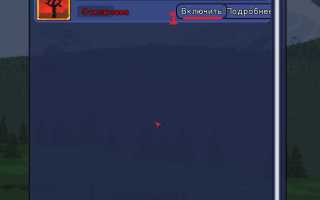
Следите за логами ошибок, доступными через раздел “Logs” в tModLoader. Даже незначительные предупреждения могут сигнализировать о потенциальной нестабильности при дальнейшей игре.
Если игра запускается стабильно, но мод не проявляет ожидаемых эффектов, проверьте порядок загрузки модов. В некоторых случаях изменение приоритета активных модов устраняет конфликты и активирует функциональность.
Регулярно тестируйте мир с модами после каждого обновления игры или мода. Мобильная версия Terraria обновляется часто, и новые патчи могут нарушить совместимость, требуя повторной проверки работоспособности модификаций.
Решение частых ошибок при загрузке и работе модификаций на мобильных устройствах
Наиболее распространённая проблема при установке модов в мобильной версии Terraria связана с несовместимостью форматов. Файлы модов должны иметь расширение .tmod и соответствовать версии игры. При попытке загрузки модов, созданных для ПК или устаревших сборок, игра выдаёт ошибку «Invalid Mod». Для устранения этого рекомендуется проверять версию Terraria через магазин приложений и загружать моды исключительно из проверенных источников, например, официального портала Terraria Mobile Mods. Кроме того, важно убедиться, что в настройках приложения разрешена работа с внешними файлами и выделено достаточно памяти: минимально 200 МБ свободного пространства на устройстве для стабильной работы нескольких крупных модификаций.
Ошибка «Game Crashes on Load» часто возникает при конфликте нескольких модов, изменяющих одни и те же игровые элементы. Решение заключается в поочерёдной активации модификаций с тестированием запуска игры после каждого изменения. Для анализа конфликтов полезно включить debug-лог через настройки Terraria Mobile, где будут указаны конкретные моды, вызывающие сбой. Если приложение продолжает аварийно завершаться, рекомендуется удалить папку Mods/Temp, очистить кэш и перезапустить игру, а затем устанавливать моды заново, соблюдая последовательность совместимости. Эта практика минимизирует вероятность потери прогресса и повреждения игровых файлов.
Вопрос-ответ:
Можно ли установить моды на мобильную версию Terraria без ПК?
Да, некоторые моды доступны для установки напрямую на мобильные устройства с Android или iOS, но процесс сложнее, чем на ПК. Для Android обычно требуется использование сторонних приложений для управления файлами и модами, таких как APK-редакторы или специальные лаунчеры. На iOS установка модов ограничена из-за системы безопасности, и чаще всего она возможна только при джейлбрейке.
Какие риски есть при установке модов на мобильную Terraria?
Основные риски связаны с безопасностью и стабильностью игры. Некоторые моды могут содержать вредоносное ПО или приводить к сбоям приложения. Также возможна потеря сохранений, если мод несовместим с текущей версией игры. Рекомендуется делать резервные копии файлов игры перед установкой любого мода и использовать только проверенные источники.
Существуют ли инструменты, упрощающие добавление модов на Android?
Да, для Android существуют специальные программы и лаунчеры, которые помогают управлять модами. Например, некоторые файловые менеджеры позволяют распаковывать и вставлять модифицированные файлы в каталог игры, а сторонние лаунчеры автоматически интегрируют моды без ручного вмешательства. Эти инструменты снижают риск ошибок при установке и позволяют тестировать разные модификации.
Могут ли моды повлиять на мультиплеер в мобильной Terraria?
Да, большинство модов предназначены только для одиночной игры. При подключении к серверу без модификаций мод может вызвать разногласия в данных и привести к вылету или блокировке доступа. Для совместной игры обычно используют только модификации, одобренные владельцем сервера, или специальные версии клиента, совместимые с мультиплеером.
Как понять, что мод совместим с моей версией Terraria на телефоне?
Совместимость обычно указывается автором мода в описании. Важно проверять номер версии игры и платформу (Android или iOS). Моды для старых версий игры могут не работать или вызывать сбои. Кроме того, иногда пользователи делятся опытом установки на форумах или в сообществах, что помогает заранее узнать о возможных проблемах.
Как безопасно установить моды в мобильной версии Terraria без потери сохранений?
Для начала стоит сделать резервную копию всех миров и персонажей: их файлы обычно находятся в папке Terraria на устройстве. После этого можно выбрать мод-платформу, совместимую с мобильной версией, например tModLoader, адаптированный для Android или iOS. Перед установкой конкретного мода убедитесь, что он совместим с вашей версией Terraria и с мобильной системой. После загрузки файла мода его обычно нужно переместить в специальную папку Mods внутри tModLoader, а затем активировать через интерфейс приложения. После запуска игры проверьте, корректно ли загружены новые предметы, существа или функции, и убедитесь, что сохранения не повреждены.

 Загрузка...