Содержание статьи
Удалённые подключения могут оставаться незамеченными, если не использовать системные инструменты мониторинга. В Windows это Диспетчер задач и PowerShell, где команды netstat -ano и Get-NetTCPConnection показывают активные соединения, их порты и PID процессов. На macOS и Linux ключевым инструментом является netstat или ss для анализа открытых TCP/UDP-портов и связанных процессов.
Для выявления подозрительных сессий стоит проверять список авторизованных пользователей через who и query user на Windows, а также last и w на Linux. Неожиданная активность по нестандартным портам (например, выше 49152) часто указывает на удалённый доступ через сторонние приложения.
Дополнительно необходимо отслеживать журналы безопасности: Event Viewer в Windows фиксирует подключения RDP, включение удалённого рабочего стола и ошибки аутентификации. На Linux это файлы /var/log/auth.log и /var/log/secure. Регулярный анализ этих логов позволяет выявлять попытки несанкционированного доступа и вовремя блокировать их.
Использование специализированного ПО для мониторинга сетевой активности, такого как Wireshark или Sysmon, позволяет детально отслеживать входящие и исходящие соединения. Настройка фильтров на нестандартные IP и порты помогает выделить удалённые подключения, которые могут быть скрыты обычными средствами ОС.
Комплексный подход, объединяющий анализ сетевых соединений, мониторинг авторизации и проверку системных логов, обеспечивает надёжное выявление всех удалённых подключений к компьютеру, минимизируя риск незамеченного вторжения и утечки данных.
Как определить активные удалённые сеансы в Windows

Для выявления активных удалённых сеансов в Windows используйте встроенные инструменты, такие как Диспетчер задач и PowerShell. В Диспетчере задач перейдите на вкладку Пользователи, где отображаются все текущие сеансы, включая локальные и удалённые. Обратите внимание на столбцы Состояние и Тип подключения – они показывают, активен ли сеанс и через какой протокол подключение.
PowerShell позволяет автоматизировать проверку и получать расширенную информацию. Используйте команду:
- Get-Process -IncludeUserName – помогает сопоставить процессы с удалёнными пользователями, если необходимо проверить активность на уровне приложений.
Дополнительно, журнал событий Windows хранит данные о подключениях. События 4624 (успешный вход) и 4778 (восстановление RDP-сеанса) в разделе Security Event Viewer позволяют отследить время и учетную запись, которая использовала удалённое подключение.
Регулярная проверка активных удалённых сеансов обеспечивает безопасность системы. Настройте уведомления через PowerShell или системные политики, чтобы получать оповещения о новых RDP-подключениях, и периодически завершайте неиспользуемые сеансы для предотвращения несанкционированного доступа.
Анализ логов системы для выявления подозрительных подключений
Для ускорения анализа рекомендуется применять фильтры по имени пользователя, IP-адресу и типу события. Использование утилит вроде Logwatch или PowerShell-скриптов позволяет агрегировать данные и автоматически формировать отчёты с подозрительными событиями. Необходимо регулярно сопоставлять новые подключения с историей активности и блокировать адреса с повторяющимися неудачными попытками входа. Дополнительно эффективна проверка изменений в реестре Windows и файлах /etc/ssh/sshd_config, чтобы исключить скрытые бэкдоры и отклонения от стандартных настроек.
Использование командной строки для отображения сетевых соединений
Для выявления активных подключений к компьютеру в Windows применяется команда netstat. Запуск netstat -ano показывает все TCP и UDP соединения с указанием локальных и удалённых адресов, состояния подключения и идентификаторов процессов (PID). PID позволяет сопоставить соединение с конкретным приложением через tasklist /FI "PID eq номер", что помогает быстро обнаружить подозрительные процессы.
В Linux и macOS аналогичную функцию выполняет ss или netstat -tunap. Команда ss -tulwnp отображает активные TCP и UDP соединения с портами, IP-адресами и PID процессов. Флаг -p важен для выявления программ, которые инициировали удалённые подключения, а -w ускоряет проверку больших сетевых таблиц.
Для анализа нестандартных портов или проверок на скрытые подключения полезно применять фильтры. Например, netstat -ano | findstr :3389 быстро покажет активные RDP-сессии, а ss -tulnp | grep 22 выявит SSH-подключения. Использование таких фильтров минимизирует объем данных и ускоряет поиск потенциальных угроз.
Регулярное отслеживание сетевых соединений позволяет создавать базу доверенных процессов и портов. Автоматизацию можно реализовать через скрипты, которые каждые несколько минут выполняют netstat или ss и записывают результаты в лог. Сравнение логов с предыдущими проверками помогает выявлять новые, неожиданные подключения до того, как они станут угрозой безопасности.
Проверка служб удалённого доступа и удалённого рабочего стола
Первый шаг при анализе удалённых подключений – проверка состояния служб удалённого доступа. На Windows это службы Remote Desktop Services (TermService) и Remote Access Connection Manager (RasMan). Их статус можно проверить через команду `services.msc` или PowerShell: `Get-Service -Name TermService,RasMan`. Если службы отключены или работают с ошибками, попытки удалённого подключения будут невозможны.
Для выявления активных подключений через удалённый рабочий стол используется команда `quser` или `query session`. Она отображает список всех пользователей, которые в данный момент имеют сеанс RDP, включая локальные и сетевые. Важно фиксировать не только имя пользователя, но и ID сеанса и время активности, чтобы выявить подозрительные подключения.
Windows Event Viewer предоставляет детализированные журналы безопасности по удалённым подключениям. События с кодами 4624 и 4634 фиксируют успешные входы и выходы, а код 4778 указывает на переподключение к существующему сеансу RDP. Анализ этих записей позволяет обнаруживать необычную активность, например входы вне рабочего времени или с неизвестных IP-адресов.
Для системного администрирования полезно проверять сетевые порты, через которые осуществляется удалённый доступ. По умолчанию RDP использует порт TCP 3389. Команды `netstat -ano` или `Get-NetTCPConnection` в PowerShell показывают активные соединения и процессы, прослушивающие порт. Это помогает идентифицировать несанкционированные службы, использующие стандартный порт RDP.
Дополнительно рекомендуется оценивать настройки групповой политики, влияющие на удалённый доступ. Параметры `Allow log on through Remote Desktop Services` и `Deny log on through Remote Desktop Services` позволяют ограничить пользователей и группы, имеющих право подключаться. Корректная настройка предотвращает появление скрытых сеансов от неизвестных учетных записей.
Для комплексного контроля удалённого доступа стоит использовать специализированные утилиты, такие как Sysinternals TCPView или PowerShell-скрипты для регулярного аудита. Они позволяют отслеживать активные соединения, логировать изменения и формировать отчёты по всем RDP-сеансам, что критично для своевременного выявления вторжений и поддержания безопасности системы.
Обнаружение скрытых удалённых процессов и программ

Использование PowerShell позволяет получить расширенные сведения: Get-Process | Where-Object {$_.StartTime -eq $null} выявляет процессы, запущенные без стандартного времени старта, что часто характерно для удалённых троянов.
Анализ сетевых соединений через netstat -ano помогает сопоставить PID процесса с открытыми TCP/UDP портами. Необычные соединения на портах выше 1024 с внешними IP-адресами требуют немедленной проверки, особенно если они повторяются регулярно.
Для глубокой проверки рекомендуется Sysinternals Process Explorer, который отображает скрытые модули DLL, загруженные подозрительными процессами. Процессы с инъекциями чужих DLL или не подписанными файлами обычно сигнализируют о скрытом удалённом доступе.
Антивирусные сканеры и EDR-системы должны быть настроены на отслеживание поведения, а не только сигнатур. Мониторинг операций с реестром, автозагрузкой и планировщиком задач позволяет выявить скрытые программы, которые автоматически восстанавливают удалённые подключения после перезагрузки.
Регулярная проверка системных логов (Event Viewer) на события входа, запуска служб и сетевых сессий позволяет сопоставлять подозрительные процессы с конкретными действиями. Любое несоответствие стандартной активности системы – сигнал для немедленного анализа и изоляции угрозы.
Мониторинг входящих соединений через брандмауэр
Брандмауэр обеспечивает контроль всех входящих соединений, фильтруя трафик по портам, IP-адресам и протоколам. Для эффективного мониторинга необходимо включить ведение журналов событий (логов) и настроить их на запись всех попыток соединений, включая отклонённые пакеты.
В Windows можно использовать встроенный «Журнал безопасности брандмауэра», активировав параметр «Логировать успешные подключения и блокировки». Логи хранятся в формате .log, содержат время события, IP источника, порт назначения и действие (разрешено/заблокировано).
Для систем Linux применяется iptables или nftables с включением опции логирования через модуль LOG. Пример: iptables -A INPUT -j LOG --log-prefix "INPUT DROP: ". Это позволяет идентифицировать подозрительные попытки подключения к критическим сервисам.
Важно классифицировать соединения по уровням риска. Например, соединения с нестандартных портов TCP/UDP, часто используемых вредоносными сканерами (3389, 22, 23), следует помечать для дальнейшего анализа и возможной блокировки.
Для удобства анализа рекомендуется использовать системы централизованного логирования, такие как ELK Stack или Graylog. Они позволяют строить графики активности по IP, геолокации и времени, выявлять пиковые нагрузки и необычные паттерны входящих соединений.
Мониторинг должен включать периодическую проверку правил брандмауэра на предмет лишних разрешений. Используйте команду netsh advfirewall firewall show rule name=all в Windows или iptables -L -v -n в Linux, чтобы определить активные правила и их статистику трафика.
Автоматическое оповещение о новых или аномальных входящих соединениях значительно сокращает время реакции. Настройка уведомлений через syslog, PowerShell или внешние SIEM-системы позволяет моментально реагировать на попытки несанкционированного доступа.
Регулярный анализ журналов входящих соединений помогает выявить скрытые угрозы, такие как редкие сканирования портов или медленные попытки перебора паролей. Рекомендуется хранить логи не менее 90 дней и периодически сверять их с базами известных атакующих IP.
Применение специализированного ПО для сканирования удалённых подключений
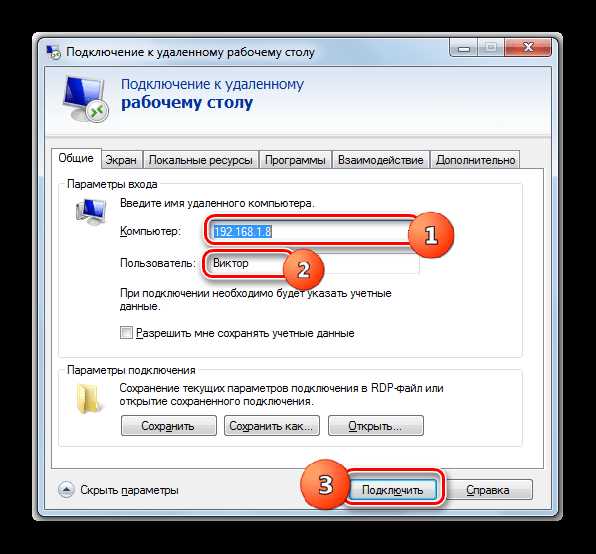
Для выявления активных и скрытых удалённых подключений применяются сетевые сканеры и анализаторы трафика, позволяющие определить открытые порты, установленные сессии и аномальные соединения. :contentReference[oaicite:0]{index=0} используется для инвентаризации открытых TCP/UDP-портов и определения служб (ключи -sS, -sV, -O), что позволяет обнаружить запущенные RDP (3389), SSH (22), VNC (5900), WinRM (5985/5986) и нестандартные сервисы удалённого доступа. Проверка должна выполняться как локально (127.0.0.1), так и с внешнего узла, чтобы выявить различия в фильтрации межсетевым экраном. Анализ флагов состояния (LISTEN, ESTABLISHED) через netstat или PowerShell-командлет Get-NetTCPConnection дополняет результаты сканирования.
Для глубокой инспекции сетевой активности применяется :contentReference[oaicite:1]{index=1}, позволяющий анализировать входящие и исходящие пакеты в реальном времени. Фильтрация по ip.addr, tcp.port и tls.handshake.type выявляет подозрительные TLS-сессии и повторяющиеся попытки аутентификации. Наличие постоянных соединений с неизвестными IP-адресами, особенно по нестандартным портам (например, 4444, 1337, 8081), требует дополнительной проверки через WHOIS и анализ репутации адреса. При обнаружении частых SYN-пакетов без завершения рукопожатия следует проверять систему на наличие бэкдоров или туннелирующих утилит.
Для автоматизированного поиска уязвимостей и экспонированных служб используются сканеры безопасности, такие как :contentReference[oaicite:2]{index=2} и :contentReference[oaicite:3]{index=3}. Они формируют отчёты с указанием CVE, версий сервисов и уровня критичности (CVSS), что позволяет выявить небезопасные конфигурации RDP без NLA или устаревшие SSH-серверы. Настройка регулярных сканирований (не реже одного раза в неделю) и интеграция с SIEM-системой обеспечивает раннее обнаружение изменений в сетевом профиле хоста.
Дополнительно целесообразно применять средства мониторинга активности процессов и автозапуска. Утилита :contentReference[oaicite:4]{index=4} помогает определить процессы, инициирующие сетевые соединения, а :contentReference[oaicite:5]{index=5} – выявить скрытые механизмы персистентности. Сопоставление PID процесса с активным сетевым сокетом позволяет установить источник соединения. Практика показывает, что контроль цифровых подписей исполняемых файлов и проверка хэшей через VirusTotal существенно снижает риск пропуска нелегитимного удалённого доступа.
| Инструмент | Назначение | Ключевой параметр проверки |
|---|---|---|
| Nmap | Сканирование портов и служб | Открытые порты 22, 3389, 5900 |
| Wireshark | Анализ сетевого трафика | Постоянные ESTABLISHED-сессии |
| OpenVAS / Nessus | Поиск уязвимостей | Наличие критических CVE |
| Process Explorer | Контроль процессов | PID и активные сокеты |
Вопрос-ответ:
Как определить, что к моему компьютеру подключаются через удалённое управление без моего ведома?
Сначала стоит проверить активные сетевые соединения. В Windows можно использовать диспетчер задач или команду netstat, чтобы увидеть открытые порты и активные подключения. Если обнаружены неизвестные IP-адреса или программы, имеющие доступ к сети без вашего согласия, это может быть признаком удалённого вмешательства. Также полезно проверять историю системных журналов и событий безопасности на предмет необычной активности.
Можно ли выявить удалённые подключения через антивирус?
Да, современные антивирусные программы и специализированные средства безопасности способны обнаруживать подозрительные процессы, которые открывают соединения с внешними адресами. Некоторые из них могут блокировать такие подключения в реальном времени и уведомлять пользователя о попытках удалённого доступа. Однако стоит учитывать, что некоторые виды подключений могут маскироваться под легитимные программы, поэтому комбинированная проверка через системные инструменты и антивирус повышает точность.
Какие системные средства Windows помогают выявлять активные удалённые сеансы?
В Windows существует несколько инструментов: «Диспетчер задач» позволяет увидеть, какие процессы используют сеть; «Командная строка» с командами netstat и tasklist отображает активные соединения и процессы; «Просмотр событий» показывает журналы безопасности, где фиксируются входы в систему и сетевые попытки подключения. Анализ этих данных помогает обнаружить активные сеансы и определить их источник.
Какие признаки указывают на наличие незаметного удалённого доступа к компьютеру?
Признаки могут быть разнообразными: замедленная работа системы, неожиданные всплывающие окна, активность жёсткого диска без видимых причин, неожиданное изменение настроек или программ. Также стоит обратить внимание на открытые сетевые соединения, которых вы не инициировали, и на сообщения антивируса о подозрительных процессах. Совокупность таких признаков обычно свидетельствует о постороннем вмешательстве.
Как проверить, какие программы имеют разрешение на удалённый доступ к моему компьютеру?
В Windows это можно сделать через панель «Службы удалённого доступа» или «Настройки удалённого рабочего стола». Список разрешённых приложений и пользователей отображается там. Дополнительно можно использовать диспетчер задач для проверки сетевой активности процессов, чтобы определить, какие программы устанавливают внешние соединения. При обнаружении неизвестных или лишних программ их следует отключить или удалить.
Как определить, есть ли на компьютере активные удалённые подключения?
Для выявления удалённых подключений можно использовать встроенные средства системы. Например, в Windows через «Диспетчер задач» или команду netstat -an в командной строке отображаются все текущие сетевые подключения. Важным индикатором является наличие соединений с внешними IP-адресами на портах, которые обычно используются для удалённого доступа, таких как 3389 для RDP или 22 для SSH. Кроме того, можно проверить список пользователей, вошедших в систему, через команду who в Linux или журнал событий безопасности в Windows. Сочетание этих методов позволяет определить, есть ли активные сессии, которые могут указывать на посторонние подключения.

 Загрузка...