Содержание статьи
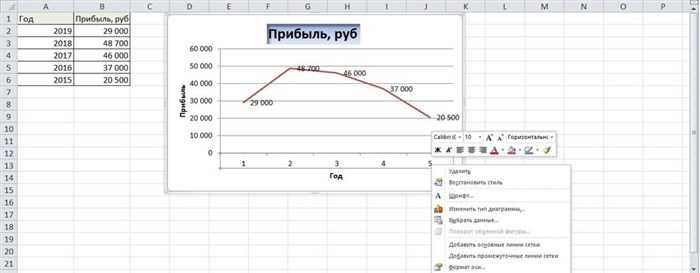
Работа с графиками в Excel часто требует точного определения координат отдельных точек для анализа данных или построения прогнозов. На практике координаты не всегда видны напрямую, поэтому важно использовать встроенные инструменты программы, такие как подсказки при наведении мыши, панель формул и свойства серии данных.
При наведении на точку на диаграмме Excel отображает значения X и Y в виде всплывающей подсказки. Для более точного считывания рекомендуется выбрать точку и открыть окно форматирования данных, где координаты можно скопировать или использовать в формулах для дальнейших расчетов. Для динамических диаграмм удобно применять связанные ячейки, которые автоматически показывают изменения координат при редактировании исходных данных.
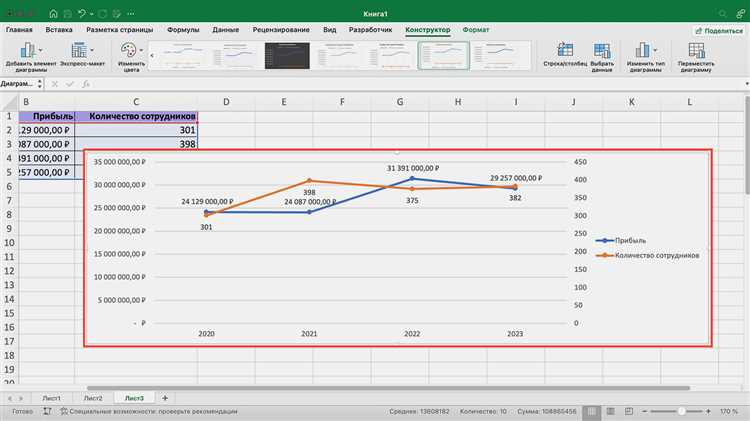
Для сложных графиков, где точки пересекаются или плотность данных высокая, эффективным решением является добавление меток данных. Их можно настроить так, чтобы они отображали конкретные значения координат на каждой точке без необходимости вручную считывать данные. Использование этого подхода позволяет ускорить анализ и снизить риск ошибок при обработке больших массивов информации.
Кроме того, Excel позволяет извлекать координаты через функции, например INDEX или OFFSET, которые связывают графические элементы с исходными таблицами. Это особенно полезно при подготовке отчетов или построении интерактивных панелей мониторинга, где точные значения X и Y необходимы для корректного отображения зависимостей и трендов.
Использование функции ПОДСТАВИТЬ для поиска значений по оси X
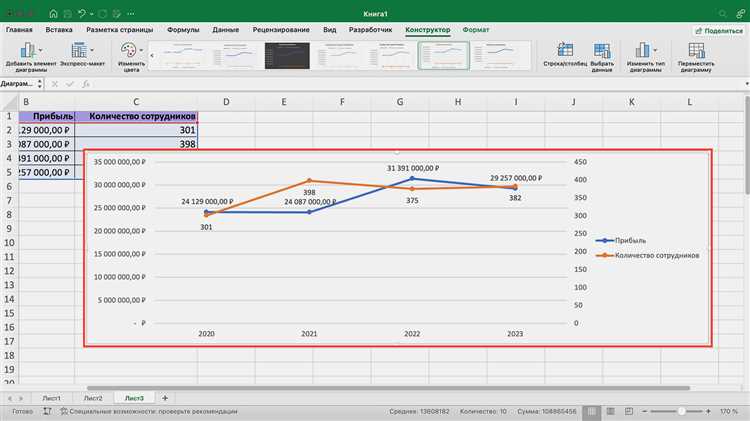
Функция ПОДСТАВИТЬ в Excel позволяет заменить текстовые значения в ячейках, что удобно при подготовке данных для построения графиков с осью X, содержащей текстовые метки. Например, если ось X содержит даты в формате «01.01.2026» и необходимо заменить точки на дефисы для стандартизации формата, формула =ПОДСТАВИТЬ(A2;".";"-") преобразует значение в «01-01-2026», что облегчает дальнейший поиск совпадений по оси X.
Для динамического поиска значений по оси X можно объединить ПОДСТАВИТЬ с функциями ПОИСКПОЗ или ИНДЕКС. Например, если в столбце A находятся названия продуктов, а на графике требуется определить положение конкретного продукта, сначала заменяют лишние пробелы или символы: =ПОДСТАВИТЬ(A2;" ";""), затем используют =ПОИСКПОЗ("ТоварX";B2:B100;0) для получения позиции на оси X, где B2:B100 – преобразованный столбец.
Рекомендуется создавать вспомогательные столбцы для применения ПОДСТАВИТЬ, чтобы исходные данные оставались нетронутыми. Это позволяет не только корректно отображать текстовые значения на графике, но и обеспечивает точное соответствие при построении зависимых диаграмм и автоматическом обновлении данных при добавлении новых точек на ось X. Оптимально использовать комбинацию нескольких замен для удаления специальных символов, например: =ПОДСТАВИТЬ(ПОДСТАВИТЬ(A2;".";"");",";""), что полностью очищает текст для точного поиска координаты на графике.
Определение Y-координаты через выделение точки на диаграмме
Чтобы узнать точное значение Y для конкретной точки на диаграмме в Excel, сначала необходимо кликнуть по самой точке. При этом вокруг выбранного маркера появятся маркеры выделения.
После выделения точки откройте панель «Формат ряда данных». В разделе «Параметры точки» Excel автоматически отображает координаты выбранной точки, где Y-значение указано в числовом формате, соответствующем данным исходного ряда.
Если панель не отображается, можно использовать контекстное меню: правый клик по точке → «Формат точки данных». В открывшемся окне найдите блок с информацией о значении и обратите внимание на Y-координату.
Для диаграмм с несколькими рядами важно точно выбрать точку в нужном ряду. Неверный выбор точки в соседнем ряду приведет к отображению чужого Y-значения. В сложных графиках рекомендуется временно скрыть лишние ряды.
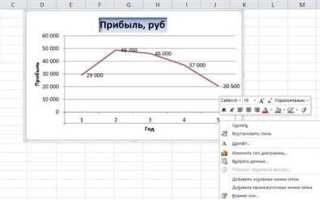
Дополнительно можно включить отображение подписей данных. Выделив точку и выбрав «Добавить подпись данных», Excel покажет Y-значение прямо на графике. Это удобно для быстрого визуального анализа без перехода в меню формата.
В случаях с динамическими диаграммами, где данные обновляются автоматически, Y-координаты точек также обновляются. Для сохранения значения рекомендуется скопировать число в отдельную ячейку через формулу =ПРОСМОТРЗНАЧ(выбранная_точка).
Точное определение Y-координаты через выделение точки эффективно для всех типов графиков: линейных, точечных и комбинированных. Главное – точно кликнуть на маркер и использовать встроенные функции Excel для отображения числового значения.
Применение всплывающих подсказок для просмотра точных значений
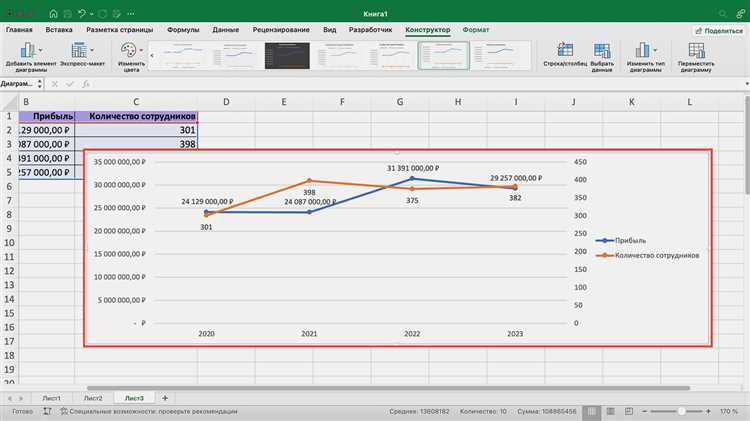
В Excel для графиков автоматически активированы всплывающие подсказки, отображающие координаты точек при наведении мыши. По умолчанию подсказка показывает значения X и Y, но её можно кастомизировать через форматирование подписей данных, добавив текстовые элементы или ссылки на другие ячейки.
Чтобы настроить подсказку, выберите серию данных, щелкните правой кнопкой мыши и откройте «Добавить подписи данных». Далее через «Формат подписи данных» можно указать отображение только значения Y, только X или комбинировать их с пользовательскими текстами, что особенно полезно для финансовых графиков с большим количеством точек.
Для динамических графиков с изменяющимися данными рекомендуется использовать ссылку на ячейку в подписи данных. Это позволяет подсказке автоматически обновляться при изменении исходных значений без необходимости вручную редактировать каждую точку.
В случаях плотных графиков, где точки перекрываются, стоит включать всплывающие подсказки и отключать статические подписи. Наведение на точку даст точное значение, а график останется визуально чистым и информативным.
Excel также позволяет использовать надстройку «Power BI Tools» или макросы VBA для создания расширенных всплывающих подсказок с форматированием чисел, условным выделением или отображением нескольких показателей одновременно. Это полезно для аналитических панелей и презентаций.
При работе с временными рядами в качестве X-значений рекомендуется форматировать подсказку так, чтобы дата отображалась в привычном формате, например «ДД.ММ.ГГГГ», а не в числовом виде. Это упрощает восприятие и предотвращает ошибки при анализе трендов.
Регулярная проверка корректности всплывающих подсказок особенно важна при импортированных данных. Ошибки в ссылках на ячейки или неправильные форматы чисел могут привести к отображению неверных значений, поэтому рекомендуется тестировать подсказки на нескольких точках перед финальной презентацией графика.
Добавление подписей данных для автоматического отображения координат
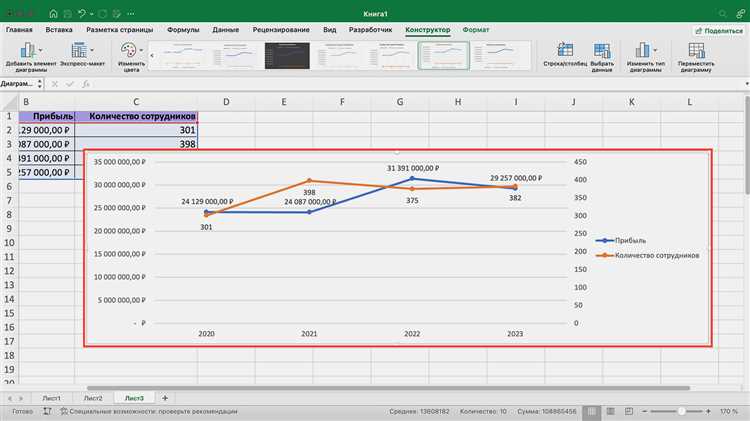
Выделите нужный график в Excel и перейдите на вкладку Конструктор или Формат, затем выберите Добавить подписи данных. По умолчанию Excel покажет только значения Y, но для отображения полной пары координат необходимо кликнуть на подписи правой кнопкой мыши и выбрать Формат подписей данных.
В открывшемся меню отметьте опцию Значения X и Y. Это позволит каждой подписи автоматически показывать точные координаты точки на графике. Для графиков с большим числом точек рекомендуется включить только основные подписи, чтобы избежать наложения текста и сохранить читаемость.
Чтобы ускорить работу с динамическими данными, можно использовать ссылку на ячейку для подписи. Выберите Значение из ячейки и укажите диапазон, где записаны координаты. При обновлении данных Excel автоматически изменит подписи, что особенно полезно для диаграмм, построенных на формул или внешних таблицах.
Для улучшения визуального восприятия настройте положение подписи: слева, справа, сверху или снизу точки. В сложных графиках с плотными данными рекомендуется уменьшить размер шрифта до 8–10 пунктов и использовать легкий цвет, чтобы подписи не перекрывали линии и маркеры, сохраняя точность отображения координат.
Использование формул для расчета координат по индексам точек
В Excel координаты точек на графике можно вычислять напрямую через формулы с использованием функций INDEX и ПОИСКПОЗ. Если ваши данные расположены в диапазоне A2:B101, где колонка A содержит значения X, а колонка B – значения Y, то координату X для i-й точки можно получить формулой =INDEX(A$2:A$101; i), а Y – =INDEX(B$2:B$101; i). Такой подход позволяет динамически менять индекс точки и мгновенно получать соответствующие координаты без необходимости выделять весь диапазон графика вручную.
Для массового расчета координат можно использовать массивы или ссылки на диапазоны в сочетании с функцией СТРОКА. Например:
- В колонке C формула =INDEX(A$2:A$101; СТРОКА()-1) автоматически проставит все X координаты по индексам 1–100;
- В колонке D формула =INDEX(B$2:B$101; СТРОКА()-1) выдаст соответствующие Y координаты;
- Если требуется найти координаты конкретной точки по уникальному значению X, используйте =INDEX(B$2:B$101; ПОИСКПОЗ(E2; A$2:A$101; 0)), где E2 – заданное значение X.
Такой метод особенно полезен для построения графиков с динамическими диапазонами, автоматизированного обновления данных и подготовки точек для дальнейшего анализа без ручного поиска и выделения значений.
Сохранение координат точек в отдельной таблице для анализа
Для точного анализа графика в Excel рекомендуется создавать отдельную таблицу, где каждая точка будет представлена своими координатами X и Y. Такой подход позволяет легко сортировать, фильтровать и строить дополнительные диаграммы без изменения исходного графика.
Оптимально использовать две колонки: первая для значений X, вторая для значений Y. Например, если на графике отображены ежемесячные продажи, колонка X может содержать даты, а колонка Y – сумму продаж. Каждое измерение заносится в новую строку, чтобы обеспечить соответствие точек графика.
Excel позволяет автоматически извлекать координаты точек с помощью функции «Серии данных». Для этого кликните правой кнопкой по точке, выберите «Формат ряда данных», а затем используйте опцию «Вывести значения в ячейки». Полученные числа можно сразу вставлять в подготовленную таблицу.
Для аналитики удобно добавлять дополнительные столбцы, например, разницу между соседними точками Y или процент изменения. Это позволяет строить динамические формулы, выявлять тенденции и интегрировать данные с другими источниками без ручного ввода.
Сохраняя координаты в отдельной таблице, вы облегчаете применение условного форматирования, создание сводных таблиц и использование функций прогнозирования. Такой системный подход повышает точность анализа и ускоряет работу с большим числом графиков и данных.
Вопрос-ответ:
Как в Excel быстро узнать координаты точки на графике?
Для этого щелкните правой кнопкой мыши на точке графика и выберите «Добавить подпись данных». После этого Excel покажет значения по оси X и Y рядом с выбранной точкой. При необходимости подпись можно отредактировать или перенести, чтобы она не перекрывала другие элементы.
Можно ли определить координаты точки на диаграмме без добавления подписи данных?
Да, можно использовать панель «Формат ряда данных» или «Выделение данных», чтобы увидеть числовые значения. Также при наведении курсора на точку на графике Excel отображает всплывающую подсказку с координатами, если включены подсказки для элементов диаграммы.
Как узнать координаты точки, если график построен по нескольким сериям данных?
В таком случае нужно сначала выбрать нужную серию на графике. Затем можно добавить подписи данных только для этой серии или воспользоваться выделением данных в меню диаграммы, где будут показаны значения каждой точки отдельно. Это помогает не путать значения между разными сериями.
Можно ли определить координаты точки на графике с помощью формул в Excel?
Да, если исходные данные находятся в таблице, вы можете просто посмотреть соответствующие значения в ячейках. Для сложных графиков, например, с динамическими диапазонами, можно использовать функции типа INDEX или OFFSET, чтобы получить конкретное значение точки, которое отображается на графике.
Как узнать координаты точки на графике с логарифмической осью?
При логарифмической оси подписи данных показывают реальные значения точек, но визуально расстояния между ними непропорциональны. Чтобы точно определить координаты, лучше использовать исходные данные или добавить подпись данных, так как Excel автоматически пересчитывает значения по логарифму для отображения на графике.
Как можно узнать точные координаты точки на графике в Excel без ручного подсчёта?
В Excel есть несколько способов получить координаты точки на графике. Один из самых простых — использовать всплывающие подсказки при наведении курсора на точку: программа отображает значения по осям X и Y. Для более точного анализа можно добавить подписи данных к точкам диаграммы, выбрав их в настройках графика. Также можно использовать функцию «Справка по ячейке» или ссылку на исходные данные: если диаграмма построена на основе таблицы, координаты точки соответствуют значениям в этой таблице. Такой подход позволяет точно определить положение точки без необходимости оценивать её визуально.
Можно ли автоматически отображать координаты всех точек на линейном графике в Excel?
Да, это возможно с помощью подписей данных и небольших настроек. В стандартных параметрах Excel подписи добавляются к каждой точке, показывая значение по оси Y, но при необходимости можно настроить отображение и значения по оси X. Для этого нужно выбрать подписи данных, открыть их форматирование и установить источник значения из соответствующей колонки таблицы с данными по оси X. В результате каждая точка на графике будет иметь отметку с точными координатами, что удобно для анализа и презентаций без ручного вычисления.

 Загрузка...