Содержание статьи
Microsoft Visual C++ является критическим компонентом для корректной работы многих приложений на Windows, включая игры, профессиональное ПО и библиотеки сторонних разработчиков. Разные версии Visual C++ устанавливаются параллельно, и отсутствие нужной версии часто вызывает ошибки при запуске программ. Определение точной установленной версии позволяет своевременно обновить или установить недостающий пакет, избегая конфликтов.
Каждая версия Visual C++ имеет уникальный идентификатор, который можно проверить через «Программы и компоненты» в панели управления. Например, пакеты 2015–2019 объединены в единый универсальный дистрибутив, но различаются разрядностью: x86 для 32-битных приложений и x64 для 64-битных. Для точной диагностики рекомендуется обратить внимание на дату установки и номер версии в формате 14.x.xxxxx, где первая цифра указывает на основную линейку, а последние – на обновления безопасности и исправления.
Помимо панели управления, версию Visual C++ можно определить через командную строку, используя утилиту Windows Management Instrumentation (WMI) или PowerShell. Это особенно полезно для системных администраторов и автоматизированных скриптов, когда необходимо проверить наличие всех критических пакетов на нескольких машинах одновременно. Проверка через WMI возвращает точные данные о каждом установленном пакете, включая архитектуру и дату выпуска.
Правильное определение версии Visual C++ обеспечивает совместимость с приложениями и минимизирует риски сбоев. После идентификации версии рекомендуется сверить её с актуальными обновлениями на официальном сайте Microsoft, чтобы поддерживать систему в актуальном состоянии и исключить потенциальные уязвимости.
Проверка версии через «Программы и компоненты» в Windows
Откройте меню «Пуск» и в строке поиска введите «Программы и компоненты», затем выберите соответствующий элемент из результатов. В Windows 10 и 11 это откроет классическое окно управления установленными приложениями.
В списке установленных программ ищите записи, содержащие «Microsoft Visual C++». Обратите внимание, что могут быть установлены несколько версий одновременно, например, 2015, 2017 и 2019. Каждая запись обычно включает разрядность (x86 или x64) и точную версию.
Чтобы быстро определить версию, посмотрите колонку «Версия». Она отображает полную нумерацию, например, 14.29.30133.0. Если колонка не видна, нажмите правой кнопкой на заголовок таблицы и выберите отображение версии.
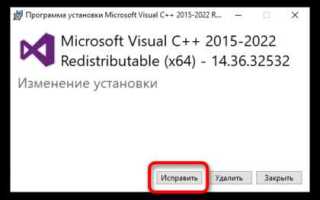
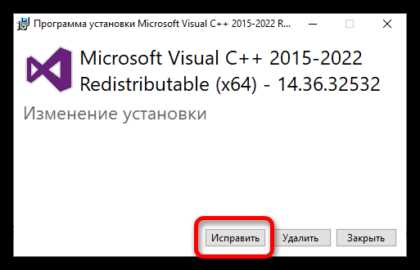
Для подтверждения корректной установки можно выбрать запись и нажать «Изменить» или «Удалить», после чего откроется мастер, где указаны сведения о пакете и дате установки. Это полезно для выявления повреждённых или неполных установок.
Если версии Visual C++ не видны в списке, проверьте 32-битные и 64-битные каталоги отдельно, поскольку некоторые пакеты устанавливаются только для конкретной архитектуры. В таких случаях рекомендуется использовать фильтр поиска по ключевым словам «Visual C++» для ускорения проверки.
Использование командной строки для определения версии Visual C
Для проверки установленной версии Microsoft Visual C можно использовать командную строку Windows. Запустите её с правами администратора, чтобы гарантировать доступ ко всем системным путям и реестру.
Если `cl` не распознаётся, необходимо добавить путь к Visual Studio или Build Tools в переменную среды PATH. Обычно путь имеет вид `C:\Program Files (x86)\Microsoft Visual Studio\2022\Community\VC\Tools\MSVC\14.35.32215\bin\Hostx64\x64`.
Для быстрого определения всех версий VC на компьютере применяют цикл по каталогам `C:\Program Files (x86)\Microsoft Visual Studio\`. Скрипт проверяет подкаталоги `VC\Tools\MSVC` и возвращает список всех установленных компиляторов с точными номерами версий.
Проверка установленных пакетов Visual C через PowerShell
Для точного определения версий установленных пакетов Microsoft Visual C++ воспользуйтесь командлетом Get-WmiObject. Введите в PowerShell: Get-WmiObject -Class Win32_Product | Where-Object {$_.Name -match "Visual C\+\+"}. Команда отобразит полный список установленных редакций, включая дату установки и версию каждого пакета.
Если требуется быстро проверить только версии без лишней информации, можно использовать фильтр: Get-ItemProperty 'HKLM:\SOFTWARE\WOW6432Node\Microsoft\VisualStudio\14.0\VC\Runtimes\*' | Select-Object PSChildName, Version. Это позволит получить данные из реестра для Visual C++ 2015–2019, где PSChildName указывает разрядность (x86 или x64).
Для массовой проверки на нескольких компьютерах применяют удалённый PowerShell с командлетом Invoke-Command. Укажите целевые машины и используйте ту же команду Get-WmiObject, чтобы собрать сведения о Visual C++ без необходимости ручного подключения к каждому ПК.
Определение версии через системный реестр Windows
Для точного определения установленной версии Microsoft Visual C++ необходимо использовать редактор системного реестра Windows. Основной путь хранения информации о версиях находится в ветке HKEY_LOCAL_MACHINE\SOFTWARE\Microsoft\VisualStudio\VC\Runtimes для 64-битных систем и HKEY_LOCAL_MACHINE\SOFTWARE\WOW6432Node\Microsoft\VisualStudio\VC\Runtimes для 32-битных приложений на 64-битной ОС.
Каждая установленная версия Visual C++ представлена отдельным подразделом с именами вроде x86, x64, где ключ Version содержит точное значение версии, например 14.36.32532. Этот ключ позволяет определить конкретный апдейт и выпуск библиотеки.
Для проверки версий откройте regedit.exe, перейдите по указанному пути и просмотрите подразделы. Если ключ Installed имеет значение 1, это подтверждает, что соответствующая версия Visual C++ действительно установлена на системе.
Важно учитывать, что для Visual C++ 2015–2022 ветка VC\Runtimes объединяет несколько релизов, поэтому нужно проверять каждый подкаталог отдельно. Для 2010–2013 версии информация хранится в HKEY_LOCAL_MACHINE\SOFTWARE\Microsoft\VisualStudio\10.0–12.0\VC.
Проверка через реестр позволяет получить полную информацию о редистрибутивах без установки дополнительных утилит. Для системных администраторов это особенно удобно при массовой проверке компьютеров в корпоративной сети через скрипты PowerShell или командную строку с вызовом reg query.
Чтобы идентифицировать точную версию, обратите внимание на ключ Full в разделе Runtime, который показывает полное число сборки, включая минорные патчи, например 14.36.32532.0. Это критично для совместимости с определёнными приложениями.
Если требуется массовая проверка нескольких систем, можно экспортировать раздел VC\Runtimes в файл .reg и затем анализировать его содержимое. Строки с ключом Version позволят составить отчет обо всех установленных версиях Visual C++.
Использование системного реестра обеспечивает максимально достоверное определение версий Visual C++ без риска некорректного считывания через сторонние программы. Метод подходит как для локальных ПК, так и для удаленного мониторинга состояния рабочих станций.
Использование утилиты vcredist для проверки версии
Утилита vcredist.exe позволяет определить точную версию установленного пакета Microsoft Visual C++. Она доступна вместе с дистрибутивами Visual C++ Redistributable и обычно находится в каталогах установки приложений, использующих соответствующие библиотеки.
Если требуется массовая проверка нескольких версий, используйте скрипт, который последовательно запускает все доступные vcredist.exe в системе. Рекомендуется фиксировать версии в лог-файл для последующего анализа и сверки с требованиями приложений.
Важно учитывать, что разные версии Visual C++ могут сосуществовать одновременно. Поэтому при диагностике проблем с запуском программ стоит проверять именно ту версию vcredist, которая соответствует конкретной библиотеке, используемой приложением. Это позволяет точно определить несовместимости и своевременно обновить пакет.
Проверка версий через установочные файлы приложений
Установочные пакеты приложений часто содержат Redistributable-папки с библиотеками Microsoft Visual C++. Файлы msvcp*.dll и vcruntime*.dll указывают на конкретную версию компилятора. Цифры в названии, например 140 в vcruntime140.dll, соответствуют Visual C++ 2015–2019.
Для проверки версии откройте свойства DLL через Проводник Windows: правая кнопка → «Свойства» → «Подробно» → «Версия продукта». Эта информация позволяет точно определить установленный пакет Visual C++ без дополнительных утилит.
Внутри установщика (.exe или .msi) следует искать папки Redist или VC. В них хранятся полные дистрибутивы Visual C++, включая номера версий и разрядность (x86, x64). Это удобно для сверки с уже установленными библиотеками и выявления отсутствующих компонентов.
Автоматизация проверки через PowerShell:
- Откройте PowerShell
- Команда:
Get-Item "C:\Путь\к\пакету\*.dll" | Select-Object Name, VersionInfo - Сравните полученные версии с актуальными на сайте Microsoft
Метод позволяет быстро идентифицировать устаревшие DLL и предотвращает конфликты между разными пакетами Visual C++.
Регулярная проверка через установочные файлы критична для серверных и корпоративных приложений. Использование точной версии DLL обеспечивает стабильную работу, исключает ошибки запуска и совместимость с библиотеками других приложений.
Сравнение номеров версий с официальной документацией Microsoft
При определении установленной версии Microsoft Visual C++ важно соотносить номер сборки с официальной таблицей версий, опубликованной Microsoft. Например, Visual C++ 2015, 2017 и 2019 используют общий набор библиотек CRT, но имеют разные номера сборки: 14.0 для 2015, 14.1 для 2017 и 14.2 для 2019. Несоответствие этих номеров может привести к проблемам совместимости при компиляции или запуске приложений.
Microsoft предоставляет подробные списки версий с указанием как номера версии IDE, так и версии библиотек времени выполнения (MSVC runtime). Например, для пакета Visual Studio 2019 версии 16.11 соответствует MSVC 14.29, а Visual Studio 2022 версии 17.3 – MSVC 14.34. Проверка установленной версии через реестр или команду `cl.exe /Bv` позволяет точно сопоставить её с официальной документацией и исключить ошибки при сборке проектов.
Рекомендуется фиксировать конкретную версию MSVC в файле проекта или документации команды разработки. Это особенно критично при использовании сторонних библиотек, которые могут требовать строго определённой версии CRT. Сравнение с официальной документацией Microsoft позволяет не только подтвердить актуальность установленной версии, но и планировать обновления без нарушения совместимости существующих решений.
Поиск версий Visual C при помощи сторонних инструментов
Для быстрого определения установленных версий Microsoft Visual C++ удобны специализированные утилиты, такие как NirSoft InstalledPackagesView. Этот инструмент считывает записи реестра и отображает точные номера версий установленных пакетов, включая редкие обновления и сервис-паки.
Another useful utility is CCleaner, который помимо очистки системы позволяет просматривать список установленных программ. В разделе «Инструменты» → «Удаление программ» отображаются пакеты Visual C++ с их полными номерами версий, что упрощает контроль зависимостей перед установкой ПО.
Speccy от Piriform предоставляет информацию о версиях библиотек, загруженных в системе. Вкладка «Software» показывает конкретные Visual C++ Redistributable, их разрядность и дату установки, что особенно полезно при диагностике несовместимостей между 32- и 64-битными приложениями.
Утилита WinAudit позволяет экспортировать данные о всех установленных пакетах в CSV-файл, включая версии Visual C++. Это упрощает автоматизированную проверку большого числа рабочих станций или серверов без необходимости ручного просмотра каждой записи.
Для системных администраторов PowerShell combined с модулем Get-WmiObject или Get-Package предоставляет возможность получать список всех установленных Visual C++ Redistributable с их точными номерами версий и датой установки, что делает процесс аудита и подготовки отчётов максимально прозрачным и точным.
Вопрос-ответ:
Как узнать, какая версия Microsoft Visual C установлена на моём компьютере?
Версию Microsoft Visual C можно определить через «Программы и компоненты» в панели управления Windows. В списке установленных программ ищите записи с названием «Microsoft Visual C++ Redistributable», рядом с которыми указана версия, например 2015, 2017 или 2019. Также может быть указана конкретная разрядность — x86 или x64.
Можно ли определить версию Visual C с помощью командной строки?
Да, это возможно через команду PowerShell. Выполните команду Get-ChildItem ‘HKLM:\SOFTWARE\Microsoft\VisualStudio
{QUESTION}
{ANSWER}
4.0\VC\Runtimes’ или аналогичный путь для других версий. Она покажет установленные компоненты и их версии. Такой способ удобен для быстрого просмотра без перехода в панель управления.
Почему в списке установленных программ может быть несколько версий Visual C?
Разные программы могут требовать разные версии библиотек Microsoft Visual C. Установленные пакеты не заменяют друг друга, поэтому на одном компьютере часто присутствуют версии 2013, 2015 и 2019 одновременно. Это нормальное явление, которое обеспечивает корректную работу всех приложений, использующих конкретные версии библиотек.
Можно ли удалить старые версии Visual C без риска для системы?
Удаление старых версий может привести к тому, что некоторые программы перестанут запускаться, так как они зависят от конкретной версии библиотек. Если вы точно знаете, что никакое приложение не использует старый пакет, его можно удалить. В противном случае безопаснее оставить все установленные версии, так как они занимают немного места и не мешают системе.
Существуют ли утилиты, которые показывают все версии Microsoft Visual C на компьютере сразу?
Да, есть специальные программы, которые сканируют систему и показывают полный список установленных Redistributable пакетов. Например, бесплатные утилиты вроде CCleaner или Visual C++ Redistributable Runtimes All-in-One позволяют увидеть все версии, их разрядность и дату установки. Это удобно, если нужно проверить соответствие библиотек требованиям программ.
Как узнать, какая версия Microsoft Visual C++ установлена на моем компьютере?
Проверить установленную версию можно через стандартные средства Windows. Один из способов — открыть «Программы и компоненты» в Панели управления и найти записи с названием «Microsoft Visual C++ Redistributable». Там будут указаны версии, например 2015, 2017 или 2019, а также разрядность (x86 или x64). Также можно воспользоваться командой wmic product get name,version в командной строке, которая выведет список всех установленных программ с их версиями.
Можно ли определить версию Visual C++ без установки дополнительных утилит?
Да, это возможно с помощью стандартных инструментов Windows. Например, в папке «C:\Windows\System32» или «C:\Windows\SysWOW64» можно найти файлы DLL, такие как msvcp140.dll или vcruntime140.dll. Щелкнув по файлу правой кнопкой мыши и выбрав «Свойства» → «Подробно», вы увидите точную версию библиотеки, что позволит определить, какая версия Visual C++ была установлена. Этот метод позволяет получить информацию без использования сторонних программ.

 Загрузка...