Содержание статьи

Каждый iPhone имеет встроенный флеш-накопитель с определённой ёмкостью, которая варьируется от 64 ГБ в базовых моделях до 1 ТБ в топовых версиях iPhone 13 Pro и iPhone 14 Pro. Точная информация о памяти устройства необходима для планирования хранения фотографий, видео и приложений, особенно если используется функция iCloud Backup или локальное сохранение данных.
Для проверки объёма памяти перейдите в настройки устройства, выберите раздел Основные, затем Об этом устройстве. Здесь указаны общая ёмкость и доступное пространство. Важно учитывать, что системные файлы занимают до 10–15% от заявленного объёма, поэтому реальный доступный объём будет меньше номинального.
Если требуется анализ использования памяти, откройте Хранилище iPhone в разделе Основные. Система покажет распределение места по категориям: приложения, фото и видео, системные данные и кэш. Это позволяет выявить ресурсоёмкие приложения и удалить ненужные файлы, освобождая десятки гигабайт без потери важных данных.
Для пользователей старых моделей iPhone, начиная с iPhone 6s, иногда полезно проверять память через компьютер с iTunes или Finder на Mac. Подключение устройства отображает фактический объём памяти и использование каждого раздела, что особенно актуально при подготовке к обновлению iOS или переносу данных на новый iPhone.
Проверка доступного и занятого места через Настройки
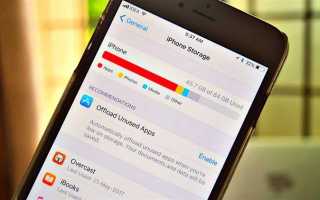
Откройте приложение «Настройки» на iPhone и перейдите в раздел «Основные», затем выберите «Хранилище iPhone». Здесь отображается точный объём занятой и свободной памяти в гигабайтах, включая графическое распределение по категориям: приложения, фото, системные файлы и медиаконтент.
Каждое приложение отображается со значением занимаемого им пространства. Нажав на название программы, вы увидите подробную информацию: размер самого приложения, данные и документы. Для оптимизации хранилища рекомендуется удалить неиспользуемые приложения или очистить их кэш.
В верхней части экрана находится индикатор общей памяти с цветовой маркировкой. Синим выделены приложения, зелёным – фото и видео, оранжевым – системные файлы. Это помогает быстро определить, какая категория занимает больше всего места и требует внимания.
iOS предлагает функцию «Оптимизация хранения», которая автоматически удаляет старые файлы и оставляет их в облаке. В разделе «Хранилище iPhone» можно включить рекомендации, чтобы система подсказывала, какие файлы безопасно удалить или переместить.
Регулярная проверка доступного и занятого места через Настройки позволяет избежать переполнения памяти и замедления работы устройства. Особенно полезно контролировать фото и видео, так как их размер быстро растёт, а приложения часто сохраняют скрытые данные, влияющие на объём свободного пространства.
Определение общей ёмкости устройства по модели
Каждая модель iPhone имеет фиксированные варианты встроенной памяти, которые можно определить по официальному обозначению модели. Например, iPhone 13 выпускается с 128 ГБ, 256 ГБ и 512 ГБ, а iPhone 13 Pro – с 128 ГБ, 256 ГБ, 512 ГБ и 1 ТБ. Чтобы узнать точную ёмкость вашего устройства, откройте Настройки → Основные → Об этом устройстве и проверьте модель: она будет указана в виде A2482, A2633 и т. д. Сопоставив этот код с официальной документацией Apple, вы получите точную максимальную ёмкость памяти. Это особенно важно при покупке подержанного устройства или проверке совместимости с резервными копиями iCloud.
Для упрощения поиска можно использовать следующие шаги:
- Найдите номер модели на задней панели или в настройках.
- Сравните его с официальным списком моделей Apple на сайте поддержки.
- Определите доступные варианты памяти для конкретной модели.
- Проверяйте соответствие текущей памяти и заявленной, чтобы исключить возможные модификации.
Эта методика гарантирует точное определение общей ёмкости без установки сторонних приложений и позволяет планировать хранение данных с учётом лимитов iOS и приложений.
Использование iTunes или Finder для просмотра памяти
Подключите iPhone к компьютеру с помощью оригинального кабеля Lightning. На macOS Catalina и новее откройте Finder, на Windows или старых версиях macOS – iTunes. После подключения устройство появится в разделе «Устройства» или «Локации».
Выберите ваш iPhone, чтобы открыть вкладку с информацией об устройстве. В Finder отображается общий объём памяти, занятого и свободного места, а также распределение по категориям: приложения, фото, медиа, системные файлы. На iTunes показатели аналогичны, но данные визуализируются цветовой шкалой.
Для детального анализа нажмите «Управление хранилищем» или «Обзор». Здесь можно увидеть, сколько мегабайт занимает каждая категория, включая «Другое», где хранятся кэш, обновления и временные файлы. Это помогает выявить ненужные данные и планировать очистку.
Если нужно освободить место, iTunes и Finder позволяют удалять приложения и резервные копии прямо из интерфейса. Например, удаление старых резервных копий iPhone может освободить десятки гигабайт. Для безопасной очистки рекомендуется сначала создать новую резервную копию на компьютере.
Регулярная проверка через iTunes или Finder позволяет поддерживать память iPhone в оптимальном состоянии и предотвращает появление предупреждений о недостатке места. В среднем на устройствах с 128 ГБ памяти «Система» занимает около 10–12 ГБ, приложения – 30–40 ГБ, фото и видео могут занимать до 50 ГБ в зависимости от количества контента.
Проверка памяти с помощью сторонних приложений

Для более детального анализа используемой и свободной памяти на iPhone можно применять сторонние приложения, такие как :contentReference[oaicite:0]{index=0} или :contentReference[oaicite:1]{index=1}. Эти программы предоставляют информацию о занятой оперативной памяти, хранилище и состоянии батареи в реальном времени.
:contentReference[oaicite:2]{index=2} отображает объём занятого и свободного хранилища в гигабайтах, а также процент загрузки оперативной памяти. Приложение позволяет выявлять «тяжёлые» приложения, которые потребляют больше всего ресурсов, и предлагает рекомендации по их оптимизации.
:contentReference[oaicite:3]{index=3} предоставляет расширенные графики использования памяти за сутки, неделю и месяц. Пользователь может проследить, как меняется загрузка оперативной памяти в зависимости от приложений, что помогает планировать очистку и обновление хранилища.
Некоторые приложения, например :contentReference[oaicite:4]{index=4}, позволяют не только мониторить память, но и очищать кеш приложений, освобождая от 500 МБ до 2 ГБ памяти за одну процедуру, что особенно полезно для устройств с 64 ГБ и меньше.
При использовании сторонних программ важно проверять их актуальность и совместимость с версией iOS. Устаревшие приложения могут показывать некорректные данные о свободной памяти или даже создавать лишнюю нагрузку на систему.
Регулярная проверка памяти с помощью сторонних приложений даёт точные показатели, которые невозможно получить через стандартные настройки iPhone. Это помогает своевременно удалять ненужные файлы, оптимизировать работу оперативной памяти и продлевать срок службы устройства без дополнительных технических вмешательств.
Сравнение объёма памяти разных версий iPhone
Начнём с ранних моделей: iPhone 6 и 6s предлагались с 16, 64 и 128 ГБ встроенной памяти. Уже тогда 16 ГБ часто оказывались недостаточными для хранения фотографий и приложений, поэтому пользователям с активной медиаколлекцией стоило выбирать версии от 64 ГБ.
iPhone 7 и 7 Plus изменили линейку, отказавшись от 16 ГБ: варианты памяти стали 32, 128 и 256 ГБ. Это позволило хранить больше данных без необходимости часто удалять контент. Особенно важна была версия на 256 ГБ для пользователей с видео в 4K и большим количеством игр.
С выходом iPhone 8 и 8 Plus, Apple оставила варианты 64 и 256 ГБ, что упрощало выбор: либо базовая версия с достаточным минимумом, либо максимальная для продвинутых пользователей. Версия на 64 ГБ уже позволяла комфортно пользоваться устройством без ограничений на фото и приложения.
iPhone X представил линейку 64 и 256 ГБ, аналогично предыдущим моделям, но учитывая рост качества камеры, 256 ГБ становились оптимальным вариантом для активной фотосъёмки и записи видео в высоком разрешении.
С iPhone XS и XS Max появились новые максимальные варианты – 512 ГБ. Такой объём памяти стал актуален для профессионалов, работающих с графикой, монтажом видео и большими приложениями. Версия на 512 ГБ практически исключала необходимость использования облачного хранения.
iPhone 11, 11 Pro и 11 Pro Max сохраняли диапазоны 64, 256 и 512 ГБ, но для пользователей, снимающих много видео в 4K, Apple рекомендовала версии от 256 ГБ. Базовые 64 ГБ сегодня считаются минимальным объёмом для обычного использования, но уже ограничены при активной работе с мультимедиа.
Новейшие модели, начиная с iPhone 12 и 13, предложили диапазоны от 64 до 1 ТБ в Pro-моделях. 1 ТБ становится актуален для профессиональных видеографов и людей с огромными библиотеками данных. Для большинства пользователей комфортный выбор остаётся 256 ГБ, обеспечивая баланс между ценой и объёмом памяти.
Выявление причины быстрого заполнения памяти
Часто значительный объём занимают медиаконтент и кэш приложений. В разделе «Приложения» можно увидеть точный объём каждого приложения и его данных. Рекомендуется сортировать приложения по размеру и анализировать, какие из них не используются или сохраняют множество файлов временного характера.
Сообщения с вложениями могут быстро раздувать память. Пересмотрите мессенджеры, особенно с большим числом медиафайлов, и используйте функцию удаления старых вложений. В iMessage можно настроить автоматическое удаление сообщений старше 30 дней или 1 года.
Не игнорируйте системные данные и резервные копии. Иногда «Другие» или «Системные данные» занимают десятки гигабайт из-за логов, кэша обновлений или резервных копий iCloud. Удаление устаревших резервных копий и сброс кэша Safari существенно снижает нагрузку на память и улучшает производительность устройства.
Вопрос-ответ:
Как узнать, сколько памяти доступно на моём iPhone?
Чтобы проверить объём памяти на iPhone, откройте «Настройки», затем выберите раздел «Основные» и нажмите «Хранилище iPhone». Здесь вы увидите общий объём памяти устройства и сколько свободного места остаётся для файлов, приложений и фотографий.
Можно ли увидеть точное количество памяти, занятой приложениями?
Да, в разделе «Хранилище iPhone» каждый установленный софт отображается со своим объёмом занимаемой памяти. Это позволяет определить, какие приложения используют больше всего места и при необходимости удалить или перенести их.
Как узнать модель iPhone и её память без включения телефона?
На задней панели iPhone обычно указан его номер модели. После того как вы узнаете номер, можно найти точные характеристики, включая объём встроенной памяти, на официальном сайте Apple или в документации к устройству.
Есть ли способ узнать объём памяти через компьютер?
Да, если подключить iPhone к компьютеру с установленным iTunes (или Finder на Mac), в интерфейсе программы можно увидеть объём памяти устройства и сколько места занято файлами, приложениями и медиа.
Можно ли проверить, сколько памяти остаётся для фото и видео?
В разделе «Хранилище iPhone» отображается общий объём памяти и разбивка по категориям: приложения, фотографии, медиа и системные файлы. Там видно, сколько памяти уже занято фото и видео и сколько осталось свободного места для новых файлов.

 Загрузка...