Содержание статьи
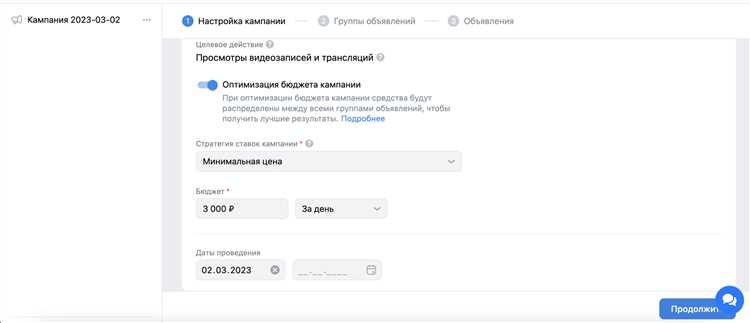
Для точного отслеживания действий пользователей на сайте важно корректно настроить события VK Goal. Каждый шаг требует точного соблюдения порядка: от создания цели в кабинете до проверки передачи данных через тег менеджер. Неправильная настройка может привести к потере до 30% конверсий, поэтому важно следовать инструкции.
Начните с регистрации события в VK Ads. Выберите тип цели – посещение страницы, клик по кнопке или отправка формы. Обратите внимание на уникальные идентификаторы элементов: для кнопок используйте id или class, которые точно соответствуют HTML-коду сайта. Это исключает ошибочные срабатывания.
Далее настройте код события. Рекомендуется использовать асинхронную загрузку, чтобы не замедлять загрузку страниц. Для динамических элементов применяется делегирование событий через document.querySelector или аналогичные методы, что обеспечивает корректную фиксацию кликов на новых элементах, добавленных через JavaScript.
После внедрения кода проверьте работу события через Отладчик VK Goal. Убедитесь, что данные передаются с точной меткой времени и уникальным идентификатором пользователя. Только после успешной проверки можно включать цель в рекламные кампании для анализа конверсий и оптимизации бюджета.
Создание VK Goal и подключение сайта
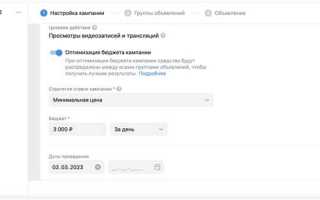
Для начала работы с VK Goal откройте VK Ads Manager и перейдите в раздел «Цели». Нажмите кнопку «Создать цель» и выберите тип события, который соответствует действиям на вашем сайте: покупка, подписка, регистрация или клик по кнопке. Укажите точное название цели, которое легко идентифицировать в отчётах.
Далее необходимо подключить ваш сайт. В настройках цели выберите опцию «Сайт» и введите полный URL, включая протокол (https://). Система предложит сгенерировать специальный VK Goal код – его нельзя изменять вручную, иначе события не будут фиксироваться корректно.
Установите код на все страницы, где требуется отслеживание. Для отслеживания событий покупки или регистрации вставляйте код на страницу подтверждения действия. Если цель – клик по кнопке, используйте атрибут data-goal-id на конкретном элементе. Это гарантирует точное срабатывание цели без лишних данных.
После установки кода важно проверить корректность работы. Откройте сайт в режиме инкогнито и выполните действие, которое должно фиксироваться как цель. В разделе «Отладка» VK Goal отобразится статус события: «Активна» или «Не сработала». При ошибке проверьте наличие тегов на странице и отсутствие конфликтов с другими скриптами.
Когда проверка прошла успешно, переходите к интеграции с рекламными кампаниями. Цель автоматически появится в настройках аудиторий и конверсий, позволяя точно оценивать эффективность рекламы. Регулярно мониторьте отчёты, чтобы при необходимости корректировать настройки и исключать ложные срабатывания.
Генерация и установка кода счётчика на сайт
Для начала необходимо зайти в панель управления VK Goal и создать новый счётчик. В разделе «Настройки счётчика» укажите точное доменное имя вашего сайта и выберите формат отслеживания событий – стандартный или через API. После сохранения настроек система сгенерирует уникальный JavaScript-код, который будет идентифицировать посетителей и фиксировать действия на сайте.
Код счётчика следует размещать перед закрывающим тегом </head> на всех страницах сайта, где требуется отслеживание. Если нужно отслеживать конкретные действия, такие как клики на кнопки или отправку форм, необходимо добавить дополнительные строки VK Goal внутри соответствующих обработчиков событий. Это обеспечит корректную передачу данных о конверсиях в статистику ВКонтакте.
После внедрения кода важно проверить его работу через тестовую страницу. В панели VK Goal есть инструмент «Проверка установки», который моментально сигнализирует о правильной интеграции. Для сайтов на CMS, таких как WordPress или Joomla, рекомендуется использовать официальные плагины или вставку через header.php, чтобы избежать ошибок при обновлениях шаблонов.
Настройка целей для отслеживания конверсий
Для точного отслеживания конверсий в VK Goal начните с создания уникального идентификатора цели. В интерфейсе рекламного кабинета выберите раздел «Цели», нажмите «Добавить цель» и укажите тип действия: покупка, регистрация, подписка или клик по кнопке. Важно присвоить каждой цели понятное имя и задать URL или событие JavaScript, чтобы аналитика корректно фиксировала выполнение действий.
После создания цели подключите ее к сайту через VK Pixel. Установите пиксель на все страницы, где происходят события конверсий. Для отслеживания динамических действий используйте функцию send с конкретными параметрами: `VK.Goal(‘lead’, {value: 1500})`, где `’lead’` – имя цели, а `value` – стоимость действия. Это позволит не только фиксировать факт конверсии, но и анализировать её ценность для бизнеса.
Проверка корректности работы целей обязательна. В панели VK Goal активируйте режим «Тестовая цель» и выполните действия на сайте. Если события фиксируются неправильно, убедитесь в правильности JavaScript-обработчиков и отсутствии конфликтов с другими скриптами. Регулярно анализируйте данные по конверсиям, чтобы оптимизировать рекламные кампании и повышать ROI, особенно при использовании нескольких целей одновременно.
Проверка корректности установки кода через браузер
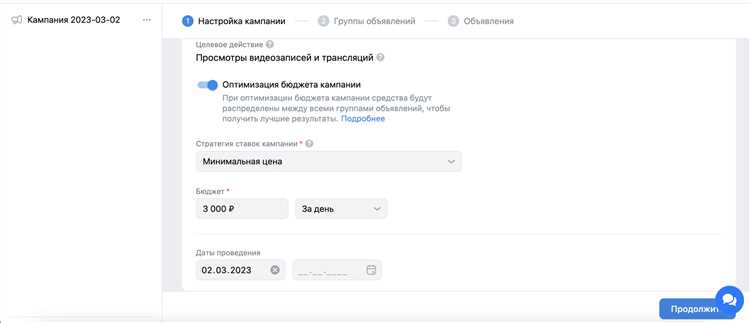
Откройте целевую страницу и вызовите инструменты разработчика через F12. Перейдите на вкладку Console и обновите страницу. Скрипт VK Goal должен автоматически инициализироваться, что отразится в логах консоли сообщением об успешной загрузке.
На вкладке Network отфильтруйте запросы по слову vk.com/js/api. Статус 200 указывает на успешную подгрузку кода. Отсутствие запроса или ошибки 404/500 сигнализируют о неправильном подключении скрипта.
Для проверки регистрации события выполните в консоли VK.Goal(‘название_события’). В ответ должно появиться подтверждение выполнения или лог успешного вызова. Если вызов не фиксируется, проверьте правильность идентификатора и расположение скрипта на странице.
Если сайт использует SPA, важно вызывать VK Goal после полной отрисовки нужного блока. Добавьте console.log перед вызовом события, чтобы убедиться, что скрипт срабатывает после загрузки контента, а не до него.
Используйте режим инкогнито для исключения влияния кэша и расширений. Перезапустите страницу в Incognito и повторите проверку. Все цели должны фиксироваться так же, как в обычном режиме браузера.
Для дополнительной визуальной диагностики установите VK Pixel Helper. Расширение отображает установленные цели, их статусы и ошибки вызова, позволяя сразу выявить проблемы в интеграции.
Сверьте идентификаторы целей с данными в интерфейсе VK Ads. Любое несоответствие приведет к тому, что событие не будет фиксироваться и не отразится в статистике рекламного кабинета.
После всех проверок пройдитесь по ключевым страницам и пользовательским действиям. Убедитесь, что каждый важный шаг фиксируется корректно, и лог консоли подтверждает успешный вызов VK.Goal без ошибок и задержек.
Отправка тестового события для проверки работы
Создайте тестовое событие с уникальным идентификатором, например test_purchase_2026. Такой идентификатор поможет точно отличить тестовые данные от реальных. Отправку можно осуществлять через стандартный JS-код счетчика или через API запрос к endpoint https://vk.com/rtrg?r=ВАШ_ID_СЧЕТЧИКА.
Для проверки используйте последовательность:
- Откройте консоль браузера на странице с установленным счетчиком.
- Вызовите функцию отправки события, например:
VK.Goal('test_purchase_2026'); - Отслеживайте появление события в реальном времени в разделе «Тестовые события».
Если событие не отображается, проверьте:
- Правильность ID цели и идентификатора события.
- Наличие скрипта счетчика на странице.
- Совпадение домена страницы с указанным при создании цели.
После успешной проверки тестовое событие можно удалить или оставить для периодического мониторинга. Это гарантирует, что в момент запуска рекламной кампании все цели будут фиксироваться корректно и без задержек.
Анализ данных о событиях в кабинете VK
После настройки событий VK Goal важно регулярно анализировать собранные данные. В кабинете VK вы можете отслеживать количество конверсий, их источники и динамику по дням. Например, в разделе «События» отображается график с ежедневным количеством выполненных целей и процентное соотношение повторных действий пользователей, что позволяет выявить наиболее эффективные рекламные каналы и время активности аудитории.
Для более точного анализа используйте фильтры по платформам, типам устройств и конкретным событиям. Если вы видите, что событие «Добавление в корзину» активно на мобильных устройствах, но почти отсутствует на десктопе, это сигнал для оптимизации мобильного интерфейса или рекламной стратегии. Также стоит отслеживать коэффициент конверсии: разница в 5–7% между различными сегментами аудитории может напрямую влиять на эффективность кампаний.
В кабинете VK доступна детализация по конкретным действиям пользователей с возможностью экспорта данных в CSV. Используя экспорт, вы можете построить собственные сводные отчеты и сравнить показатели событий с внешними аналитическими инструментами. Регулярная проверка данных позволяет корректировать рекламные бюджеты и выбирать события для автоматизации оптимизации, повышая возврат инвестиций в рекламные кампании.
Исправление ошибок и повторная проверка событий
Частая ошибка – неправильное размещение скрипта на страницах с динамическим контентом. Если событие должно фиксироваться на кликах кнопки, убедитесь, что код подключен после загрузки всех элементов DOM. Используйте функцию DOMContentLoaded или размещение кода перед закрывающим тегом </body>.
Для выявления проблем применяйте инструмент «Отладка событий» в VK. Он показывает время срабатывания и параметры каждого события. Особое внимание стоит уделить событиям с пользовательскими параметрами: перед отправкой проверьте правильность названий и типов значений.
Если событие не срабатывает, проверьте конфликты с другими скриптами на странице. Часто сторонние библиотеки могут блокировать вызовы VK Goal. Решение – изолировать вызов через отдельный скрипт или использовать асинхронное подключение.
После исправления ошибок обязательно проведите повторную проверку. Создайте тестовые действия, которые точно должны запускать события, и наблюдайте их отображение в режиме реального времени. Для комплексной проверки рекомендуется протестировать на нескольких браузерах и устройствах.
Чтобы поддерживать точность данных, настройте автоматический мониторинг событий через консоль VK API. Это позволит сразу получать уведомления о сбоях и некорректных параметрах, исключая риск потери статистики и некорректной оптимизации рекламных кампаний.
Вопрос-ответ:
Что такое VK Goal и для чего нужен этот инструмент?
VK Goal — это сервис, который позволяет отслеживать действия пользователей на вашем сайте после перехода с рекламы ВКонтакте. Он фиксирует конкретные события, такие как покупки, регистрации или клики на кнопки, и помогает анализировать эффективность рекламных кампаний.
Какие шаги нужно выполнить для установки события на сайте?
Сначала нужно создать событие в кабинете VK Goal и получить уникальный идентификатор. Далее этот идентификатор добавляется на страницу сайта в виде специального кода. После этого важно проверить корректность работы события с помощью тестового запуска и убедиться, что оно правильно фиксирует нужные действия пользователей.
Можно ли настроить несколько событий для одного сайта?
Да, на одном сайте можно установить несколько событий, чтобы отслеживать разные действия пользователей. Например, можно одновременно фиксировать регистрации, добавления товара в корзину и завершенные покупки. Каждый тип действия требует отдельного идентификатора и соответствующей настройки на страницах сайта.
Какие ошибки чаще всего возникают при добавлении кода VK Goal на сайт?
Чаще всего проблемы связаны с некорректным размещением кода или с ошибками в синтаксисе. Также события могут не фиксироваться, если код добавлен на динамически загружаемые страницы или если сайт использует блокировщики скриптов. Чтобы избежать этого, важно проверить код в разных браузерах и убедиться, что он загружается на всех нужных страницах.
Как проверить, что событие VK Goal работает корректно?
Проверить работу события можно через кабинет VK Goal, используя тестовый режим или просмотр статистики. Также можно открыть сайт в режиме разработчика браузера и посмотреть, отправляется ли запрос на сервер VK при выполнении действия. Если запрос фиксируется и данные появляются в отчете, значит настройка выполнена правильно.
Как настроить VK Goal для отслеживания конкретных действий на сайте?
Для отслеживания действий пользователей с помощью VK Goal сначала нужно создать событие в рекламном кабинете ВКонтакте. После этого полученный код события вставляется на страницу сайта, где должно фиксироваться действие, например, оформление заказа или подписка на рассылку. Важно убедиться, что код размещен корректно и не конфликтует с другими скриптами на сайте. После установки можно проверить срабатывание события через тестовый режим в кабинете ВКонтакте, чтобы убедиться, что данные передаются правильно.
Какие шаги нужно выполнить, чтобы проверить корректность работы установленного события VK Goal?
Сначала откройте рекламный кабинет ВКонтакте и перейдите в раздел событий. Там можно включить тестирование события, после чего выполните на сайте действие, которое должно фиксироваться. Если событие сработало, в кабинете появится соответствующая отметка о получении данных. Если данные не отображаются, нужно проверить правильность вставки кода, убедиться, что скрипт не блокируется браузером или другими расширениями, а также проверить, соответствует ли URL страницы условиям триггера. После этих проверок событие можно считать полностью готовым к использованию в аналитике и рекламных кампаниях.

 Загрузка...