Содержание статьи
PyCharm от компании JetBrains поддерживает интеграцию с версиями Python начиная с 3.7 и выше. Для корректной работы IDE требуется отдельная установка интерпретатора, так как встроенного Python в PyCharm нет. Этот процесс включает загрузку дистрибутива, настройку путей и проверку среды.
Сначала необходимо скачать последнюю стабильную версию Python с официального сайта python.org. Рекомендуется выбирать версию, совместимую с вашей операционной системой: Windows – 64-bit installer, macOS – macOS 64-bit universal2, Linux – соответствующий пакет дистрибутива. В процессе установки убедитесь, что активирована опция Add Python to PATH, иначе PyCharm не сможет автоматически обнаружить интерпретатор.
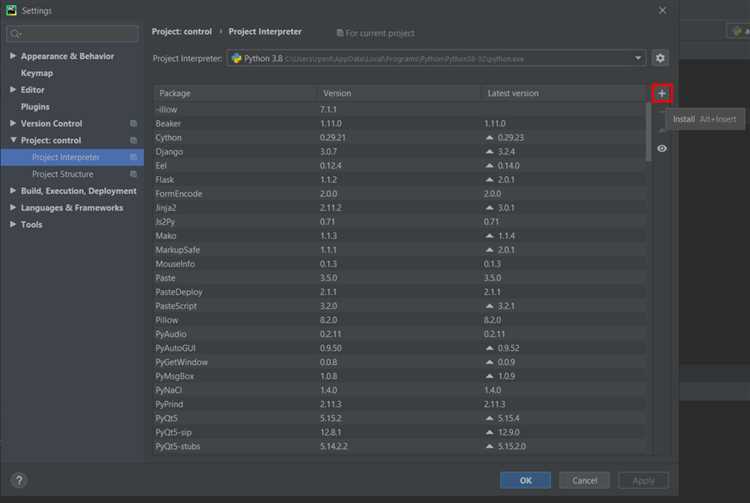
После установки Python откройте PyCharm и перейдите в раздел Settings → Project → Python Interpreter. Здесь можно добавить новый интерпретатор через кнопку + Add Interpreter. Выбирайте опцию System Interpreter, затем укажите путь к установленной версии Python. После подтверждения PyCharm автоматически проанализирует доступные библиотеки и создаст виртуальное окружение для проекта.
Для проверки успешной настройки откройте встроенный терминал PyCharm и выполните команду python —version. Она должна вернуть номер установленной версии Python. Дополнительно можно протестировать интеграцию, создав простой скрипт с импортом стандартной библиотеки os или sys. Если ошибок не возникает, среда готова к работе с любыми проектами на Python.
Регулярное обновление Python и виртуальных окружений в PyCharm повышает стабильность работы IDE и совместимость с современными библиотеками. Использование последних версий пакетов через pip рекомендуется для поддержки новых функций языка и безопасности проекта.
Установка Python в PyCharm: пошаговое руководство
Сначала скачайте последнюю версию Python с официального сайта python.org. Во время установки отметьте опцию «Add Python to PATH», это позволит PyCharm автоматически обнаружить интерпретатор. Рекомендуется выбирать версию Python 3.11 или новее для совместимости с современными библиотеками и фреймворками.
После установки Python откройте PyCharm и создайте новый проект через меню File → New Project. В окне выбора интерпретатора нажмите «Add Interpreter», затем «System Interpreter» и укажите путь к установленному Python, обычно это C:\Users\<ВашеИмя>\AppData\Local\Programs\Python\Python311\python.exe на Windows или /usr/local/bin/python3 на macOS/Linux. Подтвердите выбор кнопкой «OK».
Для проверки корректности установки откройте терминал PyCharm и выполните команду python --version. Если версия совпадает с установленной, интерпретатор работает правильно. После этого можно устанавливать библиотеки через встроенный менеджер пакетов PyCharm или командой pip install <имя_пакета>, что обеспечивает полноценное окружение для разработки.
Проверка наличия Python на компьютере

Для точной проверки установлен ли Python, откройте терминал или командную строку и выполните команду python --version или python3 --version. Если Python установлен, вы увидите номер версии, например Python 3.11.2. На Windows альтернативно можно использовать py -V. В случае отсутствия ответа или ошибки «команда не найдена», Python не установлен или не добавлен в системный PATH, что необходимо исправить перед настройкой PyCharm.
Дополнительно рекомендуется проверить наличие pip – встроенного менеджера пакетов. Для этого введите pip --version или python -m pip --version. Если pip отсутствует, это ограничит установку библиотек через PyCharm. На macOS и Linux можно использовать which python3 для проверки пути установки, а на Windows – where python. Эти действия помогут точно определить, какие версии Python доступны для конфигурации в PyCharm и избежать конфликтов при запуске проектов.
Скачивание и установка PyCharm Community Edition
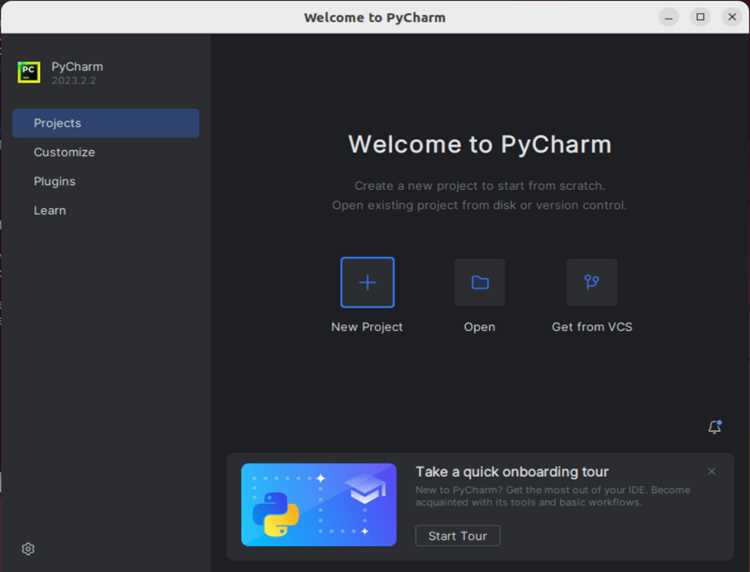
Для начала откройте официальный сайт JetBrains по адресу https://www.jetbrains.com/pycharm/download/ и выберите версию Community, предназначенную для бесплатного использования. Эта версия включает все базовые функции для работы с Python без ограничений.
На странице загрузки обратите внимание на разделы Windows, macOS и Linux. Убедитесь, что скачиваете дистрибутив именно для вашей операционной системы, чтобы избежать проблем с совместимостью.
Для Windows файл будет иметь расширение .exe. Скачивание обычно занимает несколько минут при стабильном интернет-соединении, размер установочного пакета составляет около 500 МБ.
После завершения загрузки дважды кликните по скачанному файлу и подтвердите запуск установщика. В открывшемся окне можно указать путь установки и отметить галочкой опцию Add launchers to PATH, чтобы PyCharm можно было запускать из командной строки.
Установка на macOS требует перетаскивания значка PyCharm в папку Applications. После этого рекомендуется открыть PyCharm через Finder и добавить его в Dock для быстрого доступа.
На Linux загрузите архив .tar.gz, распакуйте его в выбранную директорию и запустите скрипт pycharm.sh из папки bin. Этот метод позволяет держать установку автономной и управлять несколькими версиями PyCharm одновременно.
После первого запуска PyCharm предложит импортировать настройки из предыдущих версий или начать с чистой конфигурации. Если вы устанавливаете IDE впервые, выбирайте опцию Do not import settings для минимизации конфликтов.
Рекомендуется сразу проверить наличие обновлений через меню Help → Check for Updates. Даже свежая установка может содержать патчи и улучшения, обеспечивающие стабильную работу и поддержку последних версий Python.
Настройка нового проекта с выбором версии Python

После запуска PyCharm откройте меню File → New Project. В открывшемся окне укажите путь для хранения проекта. Рекомендуется создавать отдельную папку для каждого проекта, чтобы минимизировать конфликты зависимостей. В поле Location пропишите полный путь, например: `C:\Users\ИмяПользователя\PycharmProjects\MyProject`.
В секции Python Interpreter выберите вариант New environment using для создания виртуального окружения. Укажите тип интерпретатора `Virtualenv`, чтобы каждая библиотека была изолирована. Для поля Base interpreter выберите конкретную установленную версию Python на компьютере, например `Python 3.11 (C:\Python311\python.exe)`. Это важно для совместимости с современными библиотеками и пакетом pip.
Если нужная версия Python отсутствует в списке, используйте кнопку Add Interpreter → System Interpreter. Укажите путь к исполняемому файлу Python, установленному ранее вручную. После подтверждения PyCharm автоматически создаст виртуальное окружение с выбранной версией, сохранив все настройки проекта в конфигурационном файле `.idea\workspace.xml`.
После выбора версии Python и подтверждения всех настроек нажмите Create. PyCharm создаст структуру проекта с папкой `venv` для виртуального окружения, а также настроит индексацию библиотек. Рекомендуется сразу проверить работу интерпретатора через Tools → Python Console, чтобы убедиться, что проект использует правильную версию Python и доступ к pip корректен.
Добавление существующего интерпретатора Python в PyCharm

Чтобы использовать уже установленный Python в PyCharm, необходимо добавить его как существующий интерпретатор. Это позволяет работать с проектами без повторной установки Python и использовать уже настроенные виртуальные среды.
Сначала откройте настройки проекта: перейдите в меню File → Settings (или PyCharm → Preferences на macOS), затем выберите Project: [Имя проекта] → Python Interpreter.
Нажмите на значок шестерёнки рядом с текущим интерпретатором и выберите Add…. В появившемся окне есть несколько вариантов: Virtualenv Environment, Conda Environment, System Interpreter. Для использования существующего Python выбирайте System Interpreter.
Далее кликните … или Browse, чтобы указать путь к исполняемому файлу Python. На Windows это обычно C:\Users\[Имя пользователя]\AppData\Local\Programs\Python\Python39\python.exe, на macOS – /usr/local/bin/python3, а на Linux – /usr/bin/python3.
После выбора файла нажмите OK. PyCharm автоматически определит версию Python и установленные пакеты. Для корректной работы рекомендуется проверить, чтобы версия интерпретатора совпадала с требованиями проекта.
Если интерпретатор используется для нескольких проектов, активируйте опцию Make available to all projects. Это позволит использовать один и тот же Python без повторной настройки в каждом новом проекте.
Заключительный шаг – проверка работы интерпретатора. Откройте терминал PyCharm и выполните python --version или запустите небольшой скрипт. Если версия и путь соответствуют выбранному интерпретатору, настройка завершена и можно приступать к разработке.
Создание виртуального окружения для проекта
В PyCharm создание виртуального окружения начинается в настройках проекта. Перейдите в File → Settings → Project: <имя проекта> → Python Interpreter, затем нажмите на шестерёнку и выберите Add Interpreter → Virtualenv Environment. Рекомендуется использовать отдельную папку для каждого проекта, например `venv`, чтобы зависимости разных проектов не пересекались. В поле Base Interpreter укажите путь к установленному Python 3.11 или выше, проверив актуальную версию через команду `python —version` в терминале.
Для управления пакетами внутри виртуального окружения PyCharm автоматически создаёт файл `requirements.txt` при установке новых библиотек. Рекомендуется активировать галочку Inherit global site-packages только в редких случаях, когда нужен доступ к глобально установленным пакетам. После создания окружения IDE выполнит индексацию библиотек, что может занять до 30–60 секунд для крупных проектов.
Практическая проверка работы окружения: откройте терминал PyCharm и выполните `pip list`. В таблице ниже приведён минимальный набор пакетов, который должен отображаться после стандартной установки Python 3.11 без сторонних библиотек:
| Пакет | Версия |
|---|---|
| pip | 23.2.1 |
| setuptools | 68.0.0 |
| wheel | 0.41.0 |
После этого виртуальное окружение готово к установке сторонних библиотек и запуску проекта в изолированной среде, что предотвращает конфликты зависимостей и обеспечивает воспроизводимость среды разработки.
Вопрос-ответ:
Как установить Python в PyCharm на Windows?
Сначала нужно скачать PyCharm с официального сайта JetBrains. После установки программы откройте её и выберите создание нового проекта. В окне создания проекта обратите внимание на настройку интерпретатора — там можно выбрать уже установленный Python или установить его автоматически через встроенный менеджер. После этого PyCharm сам настроит виртуальное окружение для проекта.
Что делать, если PyCharm не видит установленный Python?
В таком случае необходимо проверить путь установки Python на компьютере. В настройках PyCharm перейдите в «File» → «Settings» → «Project» → «Python Interpreter» и нажмите на значок шестерёнки, выбрав «Add». Укажите путь к файлу python.exe. После подтверждения программа должна распознать интерпретатор. Иногда помогает перезапуск PyCharm.
Можно ли использовать несколько версий Python в одном проекте PyCharm?
В PyCharm можно подключить только один интерпретатор к конкретному проекту, но для разных проектов можно использовать разные версии Python. Для этого при создании нового проекта выбирается соответствующая версия интерпретатора. Также существует возможность создать виртуальные окружения с разными версиями Python для отдельных проектов, что позволяет тестировать код в разных условиях.
Как проверить, что Python корректно установлен в PyCharm?
После настройки интерпретатора создайте новый Python-файл и напишите простую команду, например, print(«Hello, World!»). Запустите её через PyCharm. Если код выполнится без ошибок и вы увидите вывод в консоли, значит интерпретатор работает правильно. Также можно проверить версию Python через встроенный терминал PyCharm командой python —version.

 Загрузка...