Содержание статьи

Для начала убедитесь, что ваш телевизор поддерживает платформу Tizen версии 5.0 и выше. Это актуально для моделей Samsung Smart TV начиная с 2018 года. Без обновления прошивки до последней версии приложение может работать некорректно или вовсе не устанавливаться.
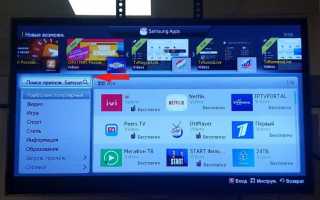
Сама установка выполняется через встроенный магазин приложений Samsung Apps. В поисковой строке введите «Смотрешка» и убедитесь, что разработчик указан как официальный, чтобы исключить появление поддельных версий. Размер приложения составляет около 120 МБ, поэтому стабильное подключение к интернету с минимальной скоростью 10 Мбит/с обеспечит корректную загрузку.
После установки рекомендуется авторизоваться через учетную запись Смотрешки или воспользоваться входом через социальные сети. Это даст доступ ко всем функциональным возможностям: просмотр прямых эфиров, архив телепередач и настройка индивидуальных списков избранного. Настройка качества видео автоматически подстраивается под пропускную способность вашей сети, но вручную можно выбрать разрешение до 1080p для оптимального баланса качества и скорости.
В случае возникновения ошибок при запуске приложения, первым шагом проверьте обновления системы и очистку кеша приложения через меню настроек телевизора. Если проблемы сохраняются, рекомендуется переустановить Смотрешку, чтобы устранить возможные конфликты с предыдущими версиями.
Проверка совместимости телевизора с приложением смотрешка
Первый шаг – убедиться, что ваша модель Samsung Smart TV поддерживает Tizen OS версии 3.0 и выше. Приложение «Смотрешка» требует минимум Tizen 3.0 для корректного отображения видео и работы с авторизацией через учетную запись. Модели 2014–2015 годов часто имеют Tizen 2.3, где установка недоступна.
Проверить версию операционной системы можно через меню телевизора: Настройки → Поддержка → Обновление ПО → Информация о телевизоре. В разделе «Версия ПО» должна отображаться цифровая комбинация, например, 3.0.1 или выше. Если версия ниже требуемой, необходимо выполнить обновление ПО через интернет или USB-накопитель.
Следующий критерий совместимости – объем доступной памяти телевизора. «Смотрешка» занимает около 250 МБ, плюс временные файлы кэширования до 500 МБ. Рекомендуется свободных 1 ГБ для стабильной работы. Проверка доступного места проводится через Настройки → Поддержка → Информация о телевизоре → Память.
Подключение к интернету является обязательным. Приложение поддерживает только стабильное соединение через Wi-Fi 5 ГГц или проводное Ethernet. Скорость рекомендуется не ниже 15 Мбит/с для потокового воспроизведения HD-видео без буферизации.
Некоторые старые модели Samsung Smart TV имеют ограничение на установку сторонних приложений. Если в магазине приложений App Store вашей модели отсутствует «Смотрешка», это указывает на несовместимость. В этом случае альтернативой может быть использование внешнего Android TV-приставки или медиаплеера.
Также важно проверить региональные настройки телевизора. «Смотрешка» доступна только для устройств с регионом Россия. Чтобы изменить регион: Настройки → Общие → Меню Регион → Страна. После смены региона магазин приложений обновляется и становится доступной соответствующая версия приложения.
В случае сомнений можно использовать официальный онлайн-калькулятор совместимости на сайте «Смотрешка». Достаточно ввести модель телевизора, версию ПО и доступную память. Сервис выдаст точный ответ о возможности установки и оптимальных настройках для корректной работы приложения.
Скачивание и установка приложения через магазин Samsung Apps
Для установки Смотрешки откройте на телевизоре Samsung Smart Hub и перейдите в раздел Samsung Apps. Используйте поиск по названию приложения, вводя точное написание «Смотрешка», чтобы избежать появления сторонних программ с похожими именами. Перед установкой убедитесь, что версия приложения совместима с вашей моделью телевизора и версией Tizen OS; эти данные можно проверить в описании приложения на странице магазина.
После выбора приложения нажмите Установить и дождитесь завершения загрузки. При первом запуске потребуется авторизация через учетную запись Samsung или создание новой. Рекомендуется проверить наличие обновлений приложения сразу после установки, нажав Обновить в меню приложения, чтобы получить последнюю версию с исправлениями ошибок и оптимизацией производительности на конкретной модели телевизора.
Настройка учетной записи для входа в смотрешку
Первым шагом необходимо создать учетную запись на официальном сайте Смотрешка. Для этого перейдите по ссылке smotreshka.tv/signup и заполните форму, указав действующий e-mail, номер телефона и надежный пароль. Рекомендуется использовать комбинацию букв, цифр и специальных символов, чтобы обеспечить безопасность аккаунта.
После регистрации на электронную почту придет письмо с подтверждением. Обязательно перейдите по ссылке в письме для активации учетной записи, иначе вход с телевизора будет невозможен. Проверяйте папку «Спам», если письмо не приходит в течение 5 минут.
Для входа через Samsung Smart TV используйте идентификатор Samsung Account. Если учетная запись Samsung уже есть, достаточно связать ее с аккаунтом Смотрешки через опцию «Войти через Samsung». Это позволит автоматически синхронизировать подписки и списки просмотра.
На телевизоре откройте приложение Смотрешка и выберите «Вход». Введите e-mail и пароль, указанные при регистрации. Если вы используете функцию Samsung Account, потребуется только подтверждение через PIN или биометрию, в зависимости от модели телевизора.
При многопользовательском доступе рекомендуется создать отдельные профили для каждого пользователя. Это позволит сохранить индивидуальные настройки и историю просмотров без пересечения с другими членами семьи.
В настройках учетной записи включите двухфакторную аутентификацию. Это добавит дополнительный уровень защиты и предотвратит несанкционированный вход, особенно если телевизор подключен к общедоступной сети Wi-Fi.
Если вы забыли пароль, используйте ссылку «Забыли пароль?» на экране входа приложения. На зарегистрированный e-mail придет временный код для восстановления доступа. Не используйте одинаковый пароль на разных сервисах для минимизации рисков.
После успешного входа проверьте корректность подписки и доступность всех каналов. В разделе «Моя учетная запись» отображаются активные тарифы, список устройств, на которых выполнен вход, и опции управления профилями. Это помогает оперативно выявлять проблемы и управлять настройками без обращения в поддержку.
Подключение телевизора к интернету для корректной работы приложения
Для стабильной работы приложения «Смотрешка» на телевизорах Samsung Smart TV необходима устойчивое подключение к интернету с минимальной скоростью 5 Мбит/с для потокового видео в HD и 15 Мбит/с для 4K контента.
Телевизор поддерживает два типа подключения: Wi-Fi и Ethernet. Кабельное соединение обеспечивает более низкую задержку и стабильность при больших объемах данных.
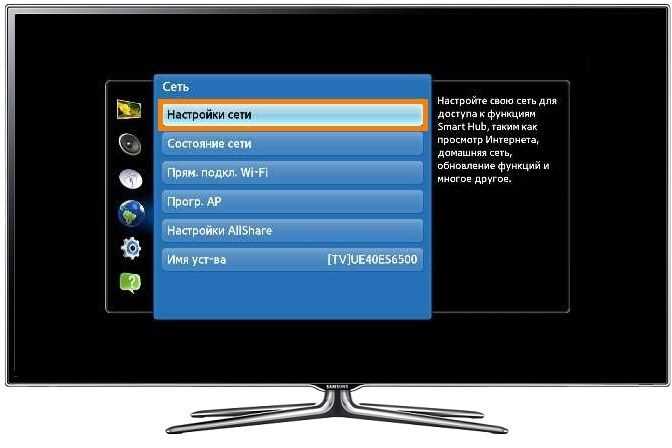
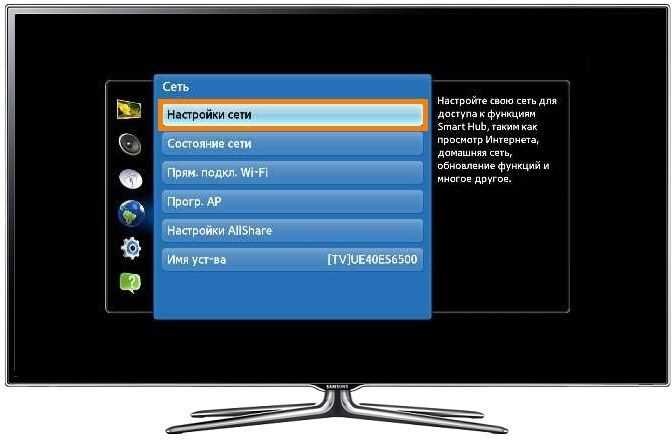
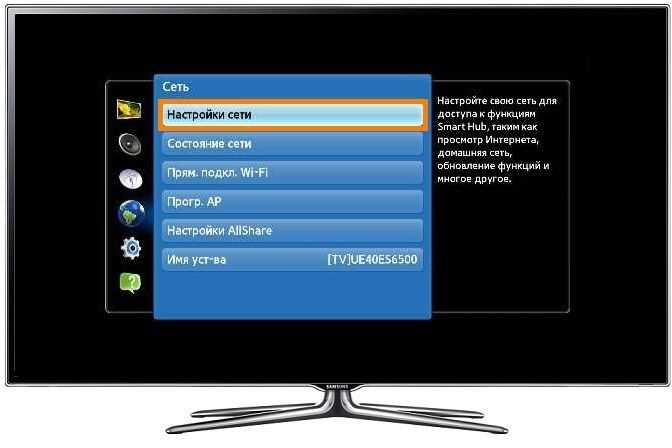
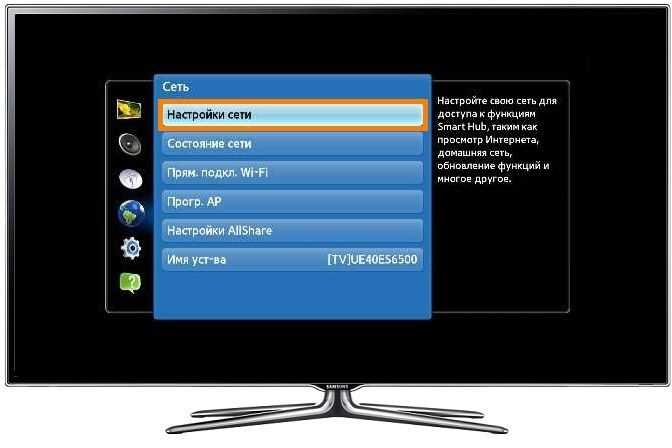
Для настройки Wi-Fi перейдите в меню: Настройки → Сеть → Настройка сети → Беспроводная. Выберите вашу точку доступа и введите пароль. Рекомендуется использовать частоту 5 ГГц, если роутер поддерживает её, для снижения помех.
Ethernet-подключение производится через порт LAN на задней панели телевизора. После подключения кабеля автоматически выполняется проверка соединения и получение IP-адреса через DHCP.
Если приложение не запускается, проверьте настройки DNS. Для оптимальной работы используйте публичные серверы, например:
- 8.8.8.8
- 8.8.4.4
в разделе Настройки сети → Дополнительно → DNS.
Проблемы с потоковым видео часто связаны с высокой нагрузкой на сеть. Ограничьте количество одновременно работающих устройств или настройте приоритет трафика через QoS на роутере.
Для теста скорости встроенный инструмент телевизора находится в Настройки сети → Проверка подключения. При обнаружении нестабильного соединения рекомендуется перезагрузить роутер и телевизор.
После успешного подключения и проверки скорости перезапустите приложение «Смотрешка». Убедитесь, что версия Smart TV обновлена до последней прошивки через Настройки → Поддержка → Обновление ПО, чтобы избежать сбоев в работе потокового сервиса.
Обновление прошивки Самсунг Смарт ТВ перед установкой

Перед установкой приложения «Смотрешка» необходимо убедиться, что на телевизоре установлена последняя версия прошивки. Для этого зайдите в меню Настройки → Поддержка → Обновление ПО и выберите Обновить сейчас. Телевизор проверит доступные обновления через интернет и, при необходимости, загрузит их автоматически. Игнорирование обновления может привести к несовместимости приложения и некорректной работе интерфейса.
Если интернет-подключение нестабильное, рекомендуется скачать обновление на USB-накопитель с официального сайта Samsung и выполнить установку вручную. Для этого:
- Скачайте файл прошивки, соответствующий модели телевизора;
- Разархивируйте его на USB в корень флешки;
- Вставьте USB в телевизор и выберите Настройки → Поддержка → Обновление ПО → С USB.
Этот способ гарантирует корректную установку без прерываний из-за сетевых сбоев.
После обновления прошивки перезагрузите телевизор и проверьте версию в Настройки → Поддержка → Информация о телевизоре. Только убедившись, что прошивка актуальна, переходите к установке «Смотрешки», чтобы избежать ошибок при запуске и обеспечить полную поддержку всех функций приложения.
Решение проблем при запуске или зависании смотрешки
Если смотрешка не запускается на Samsung Smart TV, первым шагом проверьте версию прошивки телевизора – минимальная поддерживаемая версия для корректной работы приложения 2022.12.15. Обновление выполняется через «Настройки» → «Поддержка» → «Обновление ПО». Также убедитесь, что свободная память на встроенном накопителе превышает 1 ГБ, иначе приложение может зависать при старте. Очистка кэша производится через «Настройки» → «Приложения» → «Смотрешка» → «Очистить данные», после чего рекомендуется перезапустить телевизор. При постоянных зависаниях проверьте скорость интернет-соединения: для стабильного воспроизведения потокового видео требуется минимум 15 Мбит/с по Wi-Fi или Ethernet.
Если приложение открывается, но воспроизведение прерывается или зависает через 5–10 минут, отключите фоновое обновление других приложений и временно выключите VPN или прокси-сервер, так как они могут блокировать потоковые протоколы. Для моделей с Tizen 6.0 и выше можно включить режим «Аппаратного ускорения видео» в настройках смотрешки, что снижает нагрузку на процессор телевизора. В случае ошибки загрузки конкретного контента стоит проверить региональные ограничения и попробовать переключение на другой сервер стриминга через внутренние настройки приложения.
Удаление и повторная установка приложения при сбоях
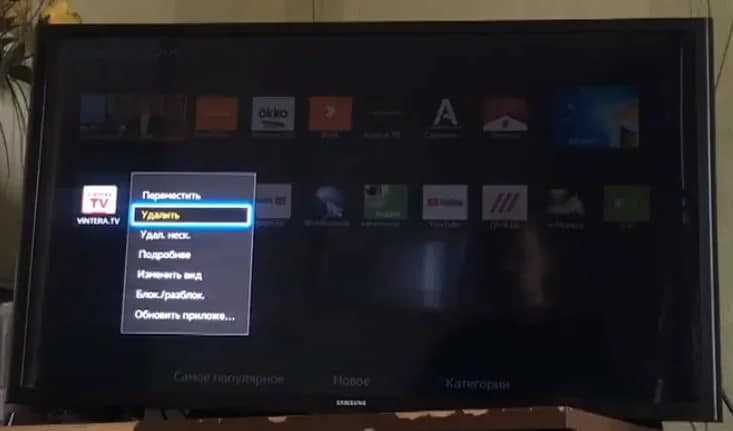
Если приложение «Смотрешка» на вашем Samsung Smart TV перестало корректно работать или не запускается, первым шагом следует выполнить его удаление. Для этого откройте меню Приложения, наведите курсор на «Смотрешка», нажмите и удерживайте кнопку Enter до появления опции удаления.
После удаления рекомендуется полностью перезагрузить телевизор. Выключите устройство, отключите его от сети на 30–60 секунд, затем включите снова. Это сбросит временные кэши и освободит системную память, что часто устраняет ошибки при повторной установке.
Для повторной установки откройте Samsung App Store и найдите «Смотрешка» через поиск. Обратите внимание на версию приложения: телевизоры с Tizen 5.5 и выше требуют последних обновлений, иначе установка может завершиться с ошибкой.
При установке следите за свободной памятью телевизора. Если доступно менее 1 ГБ, приложение может не установиться полностью или работать нестабильно. Удалите неиспользуемые приложения и временные файлы через меню Настройки → Поддержка → Управление памятью.
После успешной установки войдите в свой аккаунт «Смотрешка» и проверьте функционал: воспроизведение видео, авторизацию, загрузку контента. Если сбои сохраняются, очистите данные приложения через Настройки → Приложения → Смотрешка → Очистить данные, а затем повторите вход.
В случае повторных сбоев стоит проверить обновления прошивки телевизора. Samsung регулярно выпускает патчи для стабильности приложений. Перейдите в Настройки → Поддержка → Обновление ПО и убедитесь, что версия Tizen актуальна.
Если все вышеуказанные шаги не помогли, рекомендуется удалить приложение и установить его через альтернативный аккаунт Samsung. Иногда проблемы с авторизацией основного аккаунта вызывают сбои, которые устранить стандартным методом невозможно.
Вопрос-ответ:
Как установить приложение «Смотрешка» на телевизор Samsung Smart TV?
Чтобы установить «Смотрешку», включите телевизор и подключитесь к интернету. Затем откройте магазин приложений Samsung, найдите приложение через поиск и нажмите «Установить». После завершения установки приложение появится на главном экране, и его можно будет открыть для просмотра контента.
Что делать, если приложение «Смотрешка» не отображается в Samsung App Store?
Иногда приложение может быть недоступно для старых моделей телевизоров. Проверьте совместимость вашего телевизора с последней версией приложения. Также убедитесь, что регион в настройках телевизора совпадает с регионом, где доступна «Смотрешка». При необходимости можно обновить прошивку телевизора через меню настроек.
Можно ли использовать одну учетную запись «Смотрешка» на нескольких телевизорах Samsung?
Да, можно войти в одну учетную запись на нескольких устройствах. Однако одновременно смотреть контент с одного аккаунта могут ограничивать правила сервиса. Рекомендуется проверять условия использования, чтобы избежать проблем с блокировкой трансляции.
Почему приложение «Смотрешка» зависает при запуске на Smart TV Samsung?
Зависания могут быть связаны с устаревшей прошивкой телевизора или недостатком свободной памяти. Попробуйте перезагрузить устройство, очистить кэш приложений через настройки и убедиться, что установлена последняя версия «Смотрешки». Если проблема сохраняется, может помочь сброс настроек телевизора до заводских.
Какие требования к интернет-соединению нужны для стабильной работы «Смотрешки» на телевизоре?
Для комфортного просмотра потокового видео рекомендуется скорость интернета не ниже 10 Мбит/с для HD и 25 Мбит/с для 4K. Желательно использовать проводное подключение через Ethernet для стабильности, но Wi-Fi тоже подходит при сильном сигнале. Медленное соединение может вызвать прерывания воспроизведения и снижение качества видео.
Как установить Смотрешку на телевизор Samsung Smart TV?
Для установки приложения Смотрешка на Samsung Smart TV откройте магазин приложений на телевизоре — Samsung Apps или Smart Hub. В поисковой строке введите название приложения. После появления результата выберите его и нажмите «Установить». Когда загрузка завершится, приложение появится в списке доступных на главном экране телевизора. Если приложение не отображается, убедитесь, что ваша модель поддерживает установку сторонних приложений и обновите систему до последней версии.

 Загрузка...