Содержание статьи

Приложение Сбербанк Онлайн доступно для устройств на базе iOS и Android. На iPhone его можно загрузить через App Store, на смартфонах с Android – через Google Play. Для корректной работы требуется версия iOS не ниже 14.0 и Android от 7.0.
Перед установкой убедитесь, что на устройстве достаточно свободной памяти: минимально необходимо 150 МБ, но для стабильной работы рекомендуется оставить не менее 300 МБ. Также важно проверить, что телефон подключен к стабильной сети Wi-Fi или мобильному интернету с минимальной скоростью 5 Мбит/с.
После загрузки приложения необходимо пройти процедуру авторизации. Для этого понадобится карта Сбербанка и доступ к SMS-подтверждению. Рекомендуется сразу настроить Face ID или Touch ID для быстрого входа и включить уведомления о транзакциях для контроля расходов в реальном времени.
Если возникают ошибки при установке, проверьте актуальность версии операционной системы и наличие обновлений магазина приложений. При повторяющихся сбоях следует очистить кэш магазина приложений и перезагрузить устройство перед повторной попыткой установки.
Проверка совместимости телефона с приложением
Перед установкой приложения Сбербанк Онлайн важно убедиться, что устройство соответствует минимальным системным требованиям. Для Android это версия операционной системы не ниже 8.0 (Oreo), а для iOS – не ниже 14.0.
Объем свободной памяти на телефоне должен составлять не менее 150 МБ, чтобы обеспечить корректную загрузку и обновление приложения. Недостаток памяти может привести к сбоям или замедленной работе.
Для стабильной работы рекомендуется наличие процессора с частотой не ниже 1,8 ГГц и не менее 2 ГБ оперативной памяти. Старые устройства с менее производительными процессорами могут запускать приложение с ограничениями функционала.
Проверить версию операционной системы можно в настройках телефона: на Android – «Настройки» → «О телефоне» → «Версия Android», на iOS – «Настройки» → «Основные» → «Об этом устройстве».
Также необходимо убедиться, что устройство поддерживает подключение к интернету через Wi-Fi или мобильную сеть 4G/5G. Приложение не будет корректно работать без стабильного соединения.
Если телефон имеет ограниченные права администратора или включен режим экономии энергии, некоторые функции приложения могут быть недоступны. Рекомендуется временно отключить эти ограничения перед установкой.
Для проверки совместимости можно воспользоваться официальным магазином приложений: Google Play или App Store. Если приложение не отображается в поиске, это часто сигнализирует о несовместимости устройства.
После проверки всех параметров рекомендуется перезагрузить устройство и обновить систему до последней доступной версии, чтобы исключить потенциальные конфликты при работе Сбербанк Онлайн.
Скачивание Сбербанк Онлайн из официального магазина
Приложение доступно в Google Play для Android и App Store для iOS. Для точного поиска вводите полное название «Сбербанк Онлайн» и проверяйте издателя: должен отображаться Сбербанк с официальным логотипом.
Размер программы составляет примерно 130 МБ на Android и 140 МБ на iOS. Перед загрузкой убедитесь, что на устройстве свободно не менее 200 МБ для корректной установки и работы.
Нажмите «Установить» или «Get» и дождитесь завершения скачивания. Стабильное подключение к интернету с пропускной способностью не менее 10 Мбит/с ускоряет процесс и снижает риск ошибок.
После загрузки магазин автоматически проверяет цифровую подпись приложения. Если возникает предупреждение о неподтвержденном издателе или несовпадении версии, прерывайте установку и очистите кеш магазина.
Обновления доступны через тот же официальный магазин. Рекомендуется включить автообновления, чтобы получать исправления безопасности и новые функции без ручного вмешательства.
Если приложение не отображается в поиске, проверьте региональные настройки аккаунта. Для корректного отображения смените страну на Россия, так как некоторые версии магазина ограничены географически.
Разрешения и настройки безопасности для установки
Перед установкой Сбербанк Онлайн убедитесь, что в настройках телефона включена проверка источников приложений. Для Android это пункт “Установка из неизвестных источников”, который следует активировать только для официального магазина Google Play. На iOS разрешение на установку сторонних профилей обычно не требуется, достаточно доверить сертификат разработчика в разделе “Профили и управление устройством”.
Приложение запрашивает доступ к камере для сканирования QR-кодов, к хранилищу для сохранения квитанций, а также к уведомлениям для своевременного информирования о транзакциях. Для повышения безопасности рекомендуется включить двухфакторную аутентификацию и ограничить доступ к личным данным только тем функциям, которые необходимы для работы приложения.
После установки стоит проверить настройки безопасности: активировать блокировку входа по отпечатку пальца или Face ID, отключить автоматическое заполнение паролей сторонними менеджерами, а также регулярно обновлять приложение до последней версии. Эти меры минимизируют риск утечки данных и обеспечивают корректное функционирование всех сервисов банка.
Процесс установки приложения на Android и iOS
После выбора приложения нажмите кнопку «Установить». Размер загрузки составляет примерно 120 МБ, поэтому убедитесь, что у вас достаточно свободной памяти и стабильное подключение к интернету, желательно через Wi-Fi.
На iOS откройте App Store, введите «Сбербанк Онлайн» и убедитесь, что приложение выпущено Сбербанком. Коснитесь кнопки «Загрузить» и подтвердите установку через Face ID, Touch ID или Apple ID.
Для корректной работы приложения на Android требуется версия ОС не ниже 7.0, а на iOS – не ниже 13.0. Если устройство старше, установка не будет доступна, и потребуется обновление системы.
После завершения загрузки и установки откройте приложение. Первое включение потребует предоставления разрешений на доступ к камере, геолокации и уведомлениям для выполнения операций и получения уведомлений о платежах.
Рекомендуется сразу включить автоматическое обновление приложения. На Android это делается через Play Маркет в разделе «Мои приложения и игры», на iOS – в настройках App Store, чтобы получать новые функции и исправления безопасности без задержек.
Если возникают ошибки при установке, проверьте свободное место, перезагрузите устройство и очистите кэш магазина приложений. В случае повторных сбоев обращайтесь в службу поддержки Сбербанка через телефон или чат для уточнения совместимости устройства и решения проблемы.
Первый запуск и вход в личный кабинет
Откройте приложение Сбербанк Онлайн и предоставьте доступ к камере и уведомлениям. Камера потребуется для сканирования QR-кодов при переводах, уведомления – для получения push-кодов подтверждения операций. На стартовом экране выберите «Вход в личный кабинет» или «Регистрация», если аккаунт ещё не создан.
Для входа в существующий аккаунт используйте логин и пароль интернет-банка или номер телефона, привязанный к карте. После ввода номера придёт SMS с кодом подтверждения, который необходимо ввести в течение пяти минут. После успешной авторизации система предложит привязать устройство для ускоренного входа.
Следующий этап – настройка безопасного быстрого доступа. Можно выбрать PIN-код 4–6 цифр или использовать биометрическую идентификацию через Face ID или Touch ID. Биометрия активируется за 30–60 секунд и позволяет входить в приложение без ввода пароля.
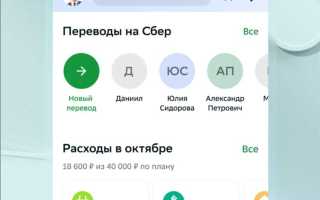
Главный экран открывает доступ к счетам, картам, переводам и платежам. Рекомендуется сразу включить push-уведомления для мгновенного получения подтверждений операций и уведомлений о регулярных платежах. Это позволяет контролировать финансы без необходимости постоянного входа в приложение.
Если при входе появляется ошибка «Неверный логин или пароль», используйте кнопку «Забыли пароль» и следуйте инструкциям восстановления через SMS или email. После восстановления доступ к личному кабинету активен сразу, а приложение предложит обновить настройки быстрого входа для безопасности.
Устранение ошибок при установке и запуске

Если при установке приложения Сбербанк Онлайн возникает ошибка «Недостаточно памяти», необходимо проверить свободное пространство в памяти телефона. На устройствах Android очистите кэш приложений через «Настройки → Хранилище → Кэшированные данные», а на iOS удалите неиспользуемые приложения или медиафайлы. Для стабильной работы требуется минимум 200 МБ свободного места.
Ошибка «Приложение не совместимо с устройством» чаще всего связана с устаревшей версией операционной системы. Для Android необходима версия 6.0 и выше, для iOS – 13.0 и выше. Обновите ОС через «Настройки → Обновление ПО» и перезагрузите устройство перед повторной установкой.
Если приложение выдает сбой при запуске, проверьте наличие обновлений в магазине приложений. Иногда причиной является конфликт с предыдущей версией приложения. Удалите старую версию полностью, затем скачайте актуальную версию с официального Google Play или App Store. После установки рекомендуется очистить временные файлы и перезапустить смартфон.
В случаях постоянных ошибок подключения проверьте сетевые настройки: активное соединение с интернетом через Wi-Fi или мобильные данные, отсутствие VPN или прокси. Если проблема сохраняется, сбросьте сетевые настройки через «Настройки → Система → Сброс → Сброс сетевых настроек» для Android и «Настройки → Основные → Сброс → Сброс настроек сети» для iOS.
Вопрос-ответ:
Как скачать и установить приложение Сбербанк Онлайн на телефон?
Чтобы установить приложение, откройте магазин приложений на вашем устройстве — Google Play для Android или App Store для iOS. В поиске введите «Сбербанк Онлайн», выберите официальное приложение от Сбербанка и нажмите кнопку установки. После загрузки приложение автоматически установится на телефон, и вы сможете открыть его для настройки.
Какие требования к телефону для работы Сбербанк Онлайн?
Приложение поддерживается на устройствах с Android версии 7.0 и выше и iOS версии 13.0 и выше. Также телефон должен иметь доступ к интернету, достаточный объем памяти для установки приложения и возможность получать SMS для подтверждения операций. Старые модели смартфонов могут работать медленно или не поддерживать некоторые функции.
Нужно ли подключение к интернету для установки приложения?
Да, без доступа к интернету загрузить приложение невозможно, так как оно скачивается через официальный магазин приложений. Кроме того, подключение потребуется для регистрации, авторизации и совершения операций внутри приложения, поскольку все данные синхронизируются с сервером банка.
Можно ли установить Сбербанк Онлайн на планшет?
Да, приложение совместимо с планшетами на Android и iOS. Процесс установки такой же, как на смартфоне: зайдите в магазин приложений, найдите официальное приложение и установите его. Интерфейс автоматически подстраивается под размер экрана, хотя на больших экранах некоторые элементы могут отображаться немного иначе.
Что делать, если приложение не устанавливается?
Если установка не начинается, убедитесь, что на устройстве достаточно свободной памяти и стабильное интернет-соединение. Проверьте, обновлен ли магазин приложений и совместима ли версия телефона с приложением. При повторяющихся проблемах можно очистить кэш магазина приложений или перезагрузить устройство. Если трудности сохраняются, рекомендуется обратиться в службу поддержки Сбербанка.
Как правильно установить приложение Сбербанк Онлайн на телефон?
Сначала убедитесь, что на вашем устройстве достаточно места для установки и что операционная система обновлена. Для Android зайдите в Google Play, найдите приложение «Сбербанк Онлайн» и нажмите «Установить». Для iPhone откройте App Store, найдите то же приложение и нажмите «Загрузить». После загрузки откройте приложение и выполните авторизацию с помощью номера карты или логина Сбербанк ID, следуя подсказкам на экране. Важно разрешить доступ к уведомлениям и, при необходимости, к камере и геолокации для полного функционала.

 Загрузка...