Содержание статьи
Apple ID – это ключевой элемент для работы с сервисами :contentReference[oaicite:0]{index=0}, включая App Store, iCloud, iMessage и FaceTime. Знание точного адреса электронной почты, связанного с аккаунтом, важно для восстановления пароля, управления подписками и синхронизации устройств.
На iPhone и iPad идентификатор можно проверить напрямую через настройки: откройте Настройки → Ваше имя в верхней части экрана. В разделе Apple ID, iCloud, медиа и покупки отображается используемый адрес электронной почты. Это самый быстрый способ убедиться, какой аккаунт активен на устройстве.
Если устройство заблокировано или не удается войти в настройки, Apple ID можно найти через App Store или iTunes. В App Store коснитесь значка профиля в правом верхнем углу: на открывшейся странице будет показан текущий аккаунт. В iTunes Store и Apple Music аналогично отображается адрес электронной почты, используемый для авторизации.
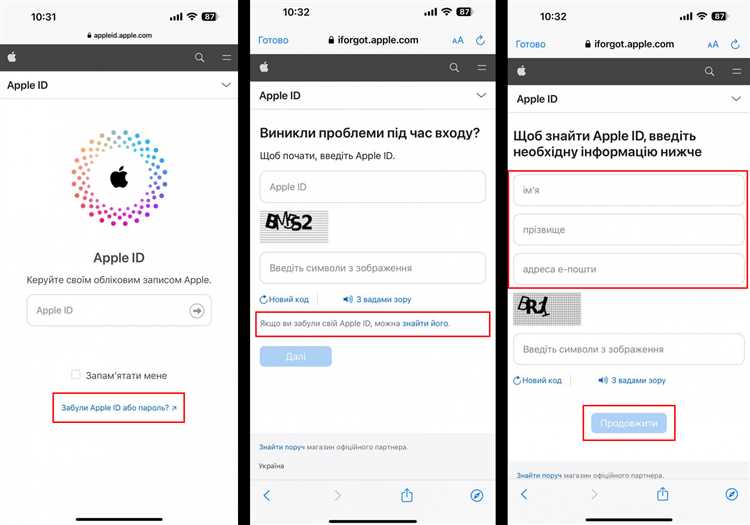
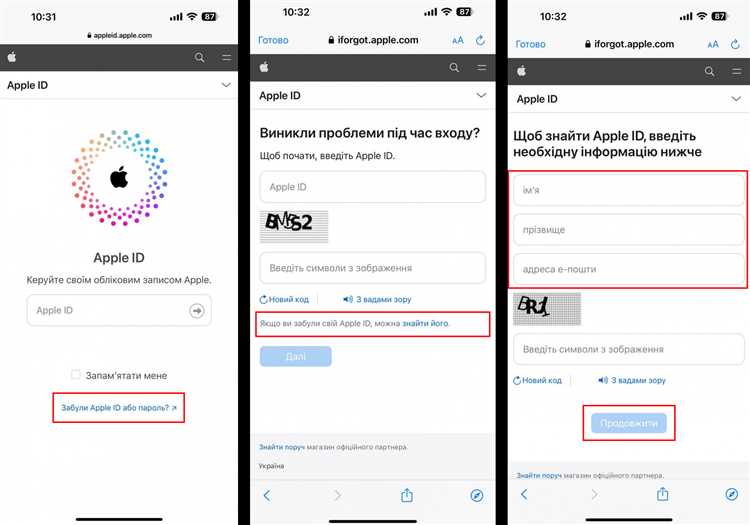
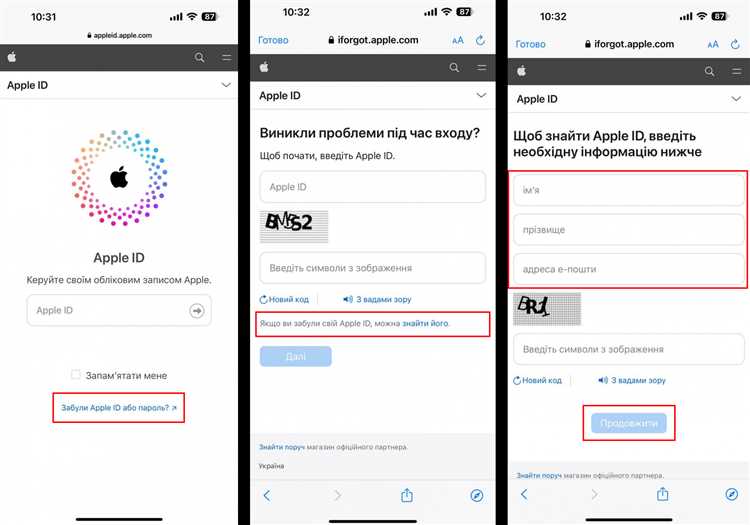
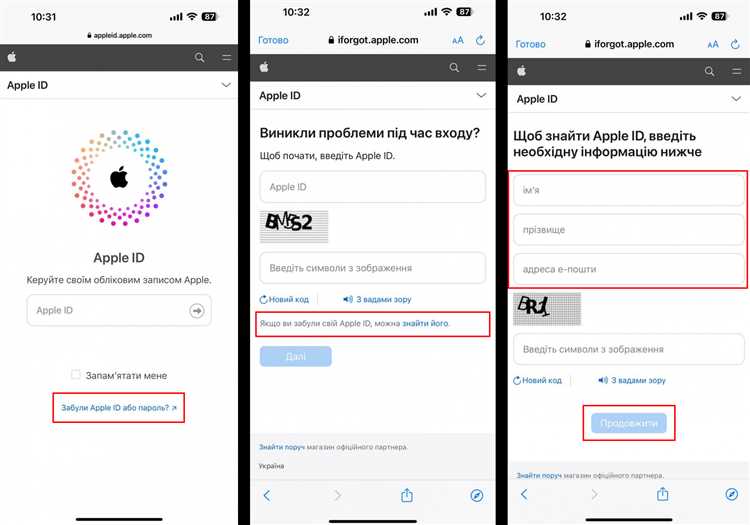
Дополнительно Apple предоставляет возможность восстановить Apple ID через официальный сайт. Достаточно перейти на страницу iforgot.apple.com и ввести имя и фамилию, указанные при регистрации. Система покажет подсказку или позволит сбросить данные, если аккаунт привязан к вашим контактам.
Каждый из этих методов позволяет не только узнать Apple ID, но и проверить корректность данных перед настройкой новых устройств, загрузкой приложений или восстановлением доступа к учетной записи.
Проверка Apple ID через настройки устройства
Чтобы точно узнать свой Apple ID на iPhone или iPad, откройте приложение «Настройки» и коснитесь своего имени в верхней части экрана. В появившемся профиле отображается электронная почта, которая используется как Apple ID. Если устройство работает под iOS 15 или новее, также можно перейти в раздел «Пароль и безопасность» для проверки активных устройств, привязанных к Apple ID, и подтверждения текущего статуса двухфакторной аутентификации.
Для наглядного контроля можно использовать встроенную таблицу устройств и служб, связанных с вашим Apple ID:
| Раздел | Что отображается |
|---|---|
| iCloud | Все активные устройства и синхронизируемые данные |
| Медиа и покупки | Привязанные способы оплаты и подписки |
| Пароль и безопасность | Двухфакторная аутентификация, доверенные номера телефонов |
| Семейный доступ | Список членов семьи и общий доступ к сервисам |
Эта проверка позволяет не только увидеть ваш Apple ID, но и убедиться, что учетная запись защищена и правильно синхронизируется со всеми устройствами.
Узнать Apple ID в App Store и iTunes Store
Чтобы быстро определить, какой Apple ID используется на устройстве, откройте приложение App Store. В правом верхнем углу экрана находится иконка профиля. Нажмите на неё, и в открывшемся меню вы увидите адрес электронной почты, который служит вашим Apple ID.
Если требуется подтвердить Apple ID для iTunes Store, откройте приложение iTunes Store на iPhone или iPad. В нижней панели выберите Еще → Аккаунт. В разделе информации о пользователе отображается Apple ID, используемый для покупок и подписок.
В случае если профиль не отображается автоматически, попробуйте выйти из учетной записи и снова войти. Для этого в App Store или iTunes Store нажмите на иконку профиля, затем выберите Выйти. После повторного входа вы увидите точный Apple ID, к которому привязан магазин.
Для пользователей с несколькими устройствами Apple ID может отличаться между App Store и iCloud. Проверьте идентификатор в разделе Настройки → [ваше имя] → iTunes Store и App Store. Здесь отображается адрес электронной почты, используемый для покупок, который может быть другим, чем основной Apple ID для iCloud.
Если адрес электронной почты скрыт или невозможно вспомнить пароль, используйте опцию Забыли Apple ID или пароль?. Она перенаправляет на страницу восстановления учетной записи Apple, где по имени, фамилии и зарегистрированному адресу можно определить ваш Apple ID.
Важно: для корректной работы App Store и iTunes Store убедитесь, что устройство подключено к интернету и использует актуальную версию iOS или iPadOS. Иногда старые версии приложений не отображают Apple ID полностью, и обновление до последней версии решает проблему.
Поиск Apple ID через iCloud на устройстве
Если имя пользователя не видно, перейдите в раздел «Пароли и учетные записи» → «iCloud». Здесь также отображается активный Apple ID, используемый для синхронизации контактов, календарей и резервного копирования. Важно убедиться, что устройство подключено к интернету, иначе данные iCloud могут не загружаться.
Для восстановления Apple ID через iCloud на устройстве можно использовать встроенную функцию «Забыли Apple ID или пароль?». Она автоматически предложит варианты восстановления, включая отправку кода на доверенные устройства или электронную почту, связанную с учетной записью. Этот процесс безопасен и не требует внешних сервисов.
Дополнительно можно проверить активные приложения, использующие iCloud. Откройте «Настройки» → «iCloud» → «Программы, использующие iCloud». Адрес Apple ID будет указан в верхней части списка, что позволяет подтвердить правильность учетной записи, используемой для синхронизации данных и покупок в App Store.
Восстановление Apple ID через официальный сайт Apple
Для восстановления Apple ID откройте страницу https://iforgot.apple.com и введите адрес электронной почты, который может быть связан с вашим аккаунтом. Сайт предложит несколько вариантов восстановления: ответ на контрольные вопросы, получение письма на резервный адрес или подтверждение через доверенное устройство. Выбор метода зависит от доступных данных и настроек безопасности вашего аккаунта.
Если вы выбрали вариант с письмом, проверьте папку «Входящие» и «Спам» на указанном почтовом ящике. Ссылка для сброса пароля действует 24 часа. После перехода по ссылке задайте новый надежный пароль, включающий минимум 8 символов, заглавные буквы, цифры и специальные символы, чтобы обеспечить защиту учетной записи.
В случае невозможности доступа к электронной почте или доверенному устройству, используйте функцию «Не имею доступа к этим данным». Сайт предложит восстановление через проверку личности с помощью фотографий документов или ответов на дополнительные вопросы. После успешной верификации вы сможете заново войти в систему и синхронизировать все устройства Apple с восстановленным Apple ID.
Использование электронной почты для определения Apple ID
Apple ID привязывается к уникальному адресу электронной почты, который используется для входа в iCloud, App Store и другие сервисы Apple. Чтобы узнать свой Apple ID, откройте настройки iPhone или iPad, перейдите в раздел «Пароли и учетные записи» и проверьте адрес, указанный для iCloud. Если устройство автоматически не отображает адрес, попробуйте найти письма от Apple в вашей почте: уведомления о покупках, подтверждения регистрации или сброса пароля содержат точный Apple ID.
Если вы не можете найти письма от Apple, используйте страницу восстановления Apple ID. Введите все возможные адреса электронной почты, которые могли быть зарегистрированы, и система сообщит, какой из них привязан к учетной записи. Этот способ эффективен для пользователей, которые регистрировали несколько почт и забыли, какая из них использовалась для Apple ID.
Для ускорения процесса рекомендуется проверять не только основную почту, но и дополнительные аккаунты, указанные в настройках устройств Apple. В случае отсутствия доступа к почте можно создать временный пароль для проверки Apple ID через двухфакторную аутентификацию. Такой подход минимизирует риск ошибок и позволяет точно определить адрес, используемый для входа в учетную запись.
Проверка Apple ID через устройства, где уже выполнен вход
Если на вашем iPhone или iPad уже выполнен вход в iCloud, узнать Apple ID можно через настройки устройства. Для этого откройте Настройки и нажмите на свое имя в верхней части экрана. Под вашим именем отображается адрес электронной почты, используемый в качестве Apple ID.
На iPad информация о вашем аккаунте доступна аналогично. В разделе iCloud можно увидеть не только Apple ID, но и список подключенных сервисов, таких как Фото iCloud, Контакты и Календарь, что подтверждает актуальность учетной записи.
Если у вас несколько устройств Apple, синхронизированных с одним Apple ID, идентификатор можно проверить через Настройки → [Ваше имя] → Пароль и безопасность. Здесь отображаются устройства, где выполнен вход, с указанием модели и версии iOS или iPadOS.
В случае потери доступа к одному из устройств можно использовать другой iPhone или iPad для восстановления информации. Через раздел Настройки → [Ваше имя] → iCloud можно проверить активность учетной записи, включая последние подключения к сервисам Apple.
Дополнительно, Apple ID отображается в App Store и iTunes Store на устройстве. Откройте App Store → профиль в правом верхнем углу и убедитесь, что указан корректный адрес электронной почты. Это особенно полезно, если устройства принадлежат разным пользователям в семье и используется Семейный доступ.
Регулярная проверка Apple ID через устройства, где выполнен вход, помогает контролировать безопасность аккаунта. Любые подозрительные изменения или несанкционированные подключения можно обнаружить сразу и принять меры через Настройки → Пароль и безопасность → Получить код подтверждения.
Вопрос-ответ:
Как узнать свой Apple ID на iPhone, если я забыл его?
Вы можете узнать свой Apple ID прямо в настройках устройства. Для этого откройте «Настройки» и нажмите на своё имя в верхней части экрана. В открывшемся профиле будет указан адрес электронной почты, который используется как ваш Apple ID. Если вы не видите своего имени, возможно, устройство не авторизовано, и тогда потребуется восстановление через сайт Apple.
Можно ли посмотреть Apple ID на iPad без ввода пароля?
Да, на iPad вы можете увидеть адрес электронной почты, используемый в качестве Apple ID, без необходимости вводить пароль. Откройте «Настройки» и выберите раздел с вашим именем. В профиле будет показан ваш Apple ID. Чтобы получить доступ к дополнительным данным аккаунта или управлять ими, пароль всё же потребуется.
Как определить Apple ID через App Store на устройстве?
Откройте приложение App Store на iPhone или iPad, нажмите на иконку профиля в правом верхнем углу. В открывшемся окне будет отображаться ваш Apple ID в виде адреса электронной почты. Здесь также можно увидеть информацию о покупках и подписках, связанных с этим аккаунтом.
Что делать, если мой iPhone не показывает имя пользователя в настройках?
Если имя пользователя не отображается, это может означать, что устройство не подключено к аккаунту. В таком случае попробуйте зайти в «Настройки» → «iTunes Store и App Store». Там при попытке войти вы увидите поле для ввода Apple ID. Если аккаунт ранее был подключен, на экране могут появиться подсказки с частью адреса электронной почты, что поможет вспомнить Apple ID.
Можно ли узнать Apple ID через настройки iCloud?
Да, откройте «Настройки» и перейдите в раздел iCloud. Если устройство авторизовано, в верхней части экрана будет видно ваше имя и адрес электронной почты, который является вашим Apple ID. Если авторизация не выполнена, iCloud предложит войти в аккаунт, и на экране могут быть подсказки для восстановления адреса электронной почты.
Как узнать Apple ID на моём iPhone, если я забыл его адрес электронной почты?
Вы можете посмотреть Apple ID прямо на устройстве, зайдя в настройки. Откройте «Настройки» и нажмите на своё имя в верхней части экрана. На следующей странице будет указан адрес, используемый для вашей учетной записи. Если устройство не привязано к вашей учетной записи, попробуйте открыть «App Store», нажать на значок профиля и проверить, какой адрес указан для входа. Также полезно проверить почтовые приложения на устройстве — часто уведомления от Apple приходят на тот адрес, который используется как Apple ID.

 Загрузка...