Содержание статьи
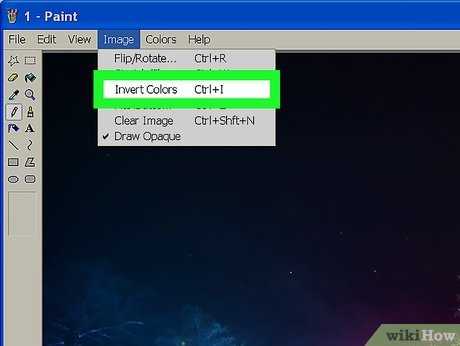
Выбор основного цвета в Paint напрямую влияет на все операции рисования, включая заливку, линии и текст. В версии Paint, встроенной в Windows 10 и Windows 11, основной цвет определяется в палитре слева, обозначенной как «Цвет 1». Этот цвет используется при работе с инструментами «Карандаш», «Кисть» и «Заливка», а также при применении фигур.
Для установки основного цвета необходимо открыть палитру цветов и выбрать нужный оттенок кликом левой кнопки мыши. Если оттенок отсутствует в стандартной палитре, используйте кнопку «Дополнительные цвета», где можно задать цвет по RGB-значениям. Например, для чистого красного укажите R=255, G=0, B=0. Paint запоминает выбранный цвет до закрытия программы.
При работе с проектами, требующими точного соответствия оттенков, рекомендуется использовать пипетку. Инструмент позволяет захватывать цвет с любого участка изображения и автоматически назначать его основным. Этот метод обеспечивает согласованность цветов при добавлении новых элементов.
После выбора основного цвета можно проверить его активность, обратив внимание на индикатор «Цвет 1» в верхней части панели инструментов. При необходимости его можно поменять в любой момент без влияния на уже нарисованные объекты, что позволяет корректировать композицию без пересоздания слоев.
Установка основного цвета в Paint: пошаговое руководство
Откройте Paint и убедитесь, что панель инструментов отображается. Основной цвет определяется как цвет левой кнопки мыши на панели «Цвета».
Чтобы выбрать основной цвет, щёлкните по нужной ячейке в разделе «Цвета». Цвет сразу отобразится в квадрате «Цвет 1» слева от панели.
Для более точного выбора используйте инструмент «Изменить цвета». Нажмите «Дополнительно», затем установите значения RGB или HSL, чтобы получить точный оттенок.
После установки основного цвета все стандартные инструменты, включая кисть, заливку и карандаш, будут использовать выбранный оттенок при нажатии левой кнопкой мыши.
Если необходимо временно поменять основной цвет, удерживайте левую кнопку мыши на инструменте «Пипетка», щёлкните по нужной области изображения – этот цвет автоматически станет «Цветом 1».
При работе с цветами важно помнить: Paint ограничивает количество одновременно доступных цветов в панели до 48 стандартных. Для уникальных оттенков всегда используйте функцию «Изменить цвета».
Чтобы закрепить результат, сохраните документ после выбора основного цвета. Это гарантирует, что при следующем открытии Paint «Цвет 1» сохранит последний выбранный оттенок.
Как открыть палитру цветов в Paint
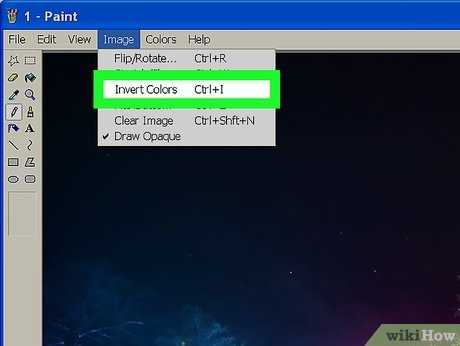
Для быстрого выбора основных цветов используйте верхнюю часть панели «Цвета», где представлены 20 стандартных оттенков. Чтобы установить один из них в качестве основного цвета для кисти или заливки, просто кликните по нужному цвету левой кнопкой мыши. Если требуется изменить цвет фона, выберите инструмент «Заливка» и используйте правую кнопку мыши для установки второстепенного цвета. Эти шаги позволяют быстро и точно управлять палитрой без дополнительных настроек.
Выбор основного цвета с помощью инструмента «Цвет 1»
Инструмент «Цвет 1» в Paint отвечает за основной цвет, который будет применяться кистью, карандашом и заливкой. Для выбора цвета достаточно щелкнуть по прямоугольнику с надписью «Цвет 1» в верхней панели и открыть палитру. В версии Paint 10.0 палитра включает 48 стандартных оттенков, а дополнительные цвета можно задать через кнопку «Дополнительно», где открывается RGB-редактор с возможностью точной настройки по значениям от 0 до 255.
Для точного подбора цвета рекомендуется использовать RGB-коды или шестнадцатеричный формат. Например, для чистого красного используйте RGB (255, 0, 0) или #FF0000. После ввода значения цвет автоматически устанавливается как основной. При необходимости сохранить цвет для будущих проектов можно добавить его в раздел «Последние цвета», что особенно удобно при работе с логотипами или брендовыми палитрами.
Если вы хотите выбрать цвет с изображения, инструмент «Пипетка» помогает перенести оттенок прямо в «Цвет 1». Просто активируйте пипетку, кликните по нужной области, и выбранный цвет автоматически станет основным. Это ускоряет работу с готовыми фотографиями и обеспечивает точное соответствие оттенков без ручного подбора.
Использование стандартных цветов палитры
В Paint стандартная палитра состоит из 48 базовых цветов, разделённых на восемь рядов по шесть оттенков. Чтобы установить основной цвет, достаточно кликнуть по нужному квадрату левой кнопкой мыши – выбранный цвет автоматически появится в верхнем левом квадратике панели инструментов. Для точного повторения оттенка рекомендуется проверять его RGB-значения, которые отображаются при наведении курсора на любой цвет палитры. Это особенно важно при работе с логотипами или графикой, где соблюдение цветового кода критично.
При работе с изображениями, содержащими несколько слоёв или градиентов, использование стандартной палитры ускоряет процесс, так как исключает ручной подбор оттенков. Paint позволяет комбинировать два цвета – основной и дополнительный, что упрощает создание теней и переходов без необходимости открывать внешние редакторы. Для быстрого переключения между цветами используйте сочетание клавиш Ctrl + C для копирования цвета с области изображения и мгновенного его назначения основным цветом.
Создание собственного цвета вручную
Чтобы создать пастельный оттенок, уменьшите Saturation до 20–40% и увеличьте Luminosity до 70–80%. Такой подход подходит для фонов и мягких градиентов, не перегружая композицию.
Для насыщенных темных тонов используйте комбинацию высокой Saturation и низкой Luminosity. Например, насыщенный синий задается Hue 240°, Saturation 100%, Luminosity 30%. После выбора, обязательно добавьте цвет в «Основные цвета», чтобы сохранить его для будущих проектов.
Если вы работаете с градиентами, создайте несколько близких оттенков, изменяя Luminosity на 5–10% между ними. Это позволит плавно переходить от светлого к темному, не меняя базовый тон.
При необходимости точного соответствия цвета используйте RGB-поля. Красный (R), зеленый (G) и синий (B) задаются числами от 0 до 255. Например, мягкий оранжевый: R 255, G 165, B 100. Ввод этих значений вручную обеспечивает идентичность цвета на всех рисунках.
Сохранение нового цвета для повторного использования
После того как вы настроили цвет с помощью палитры или инструментов RGB, его можно добавить в панель цветов для быстрого доступа. Щелкните по пустому слоту в нижней части панели и выберите «Добавить текущий цвет». Это гарантирует, что оттенок сохранится, даже если вы закроете Paint.
Если вы используете инструмент «Выбор цвета», предварительно скопируйте точные значения R, G и B. Ввод этих значений вручную при добавлении цвета в панель минимизирует погрешности и обеспечивает идентичный оттенок.
Paint позволяет сохранять до 16 пользовательских цветов в панели. Планируйте их расположение по логике проектов: теплые оттенки слева, холодные справа. Это ускоряет работу и снижает вероятность выбора неправильного цвета.
Для сохранения цвета на длительный срок используйте сохранение палитры. В меню «Файл» выберите «Сохранить палитру» и задайте имя файла с расширением .pal. Такой файл можно импортировать в любой новый проект Paint.
Если требуется временное сохранение нескольких оттенков, создайте цветовую карту на отдельном холсте. Разместите каждый цвет в маленьких квадратах, подпишите значения R, G, B. Это удобно для подбора гармоний или тестирования градиентов.
При совместной работе над проектом экспорт палитры особенно полезен. Файл .pal можно отправить коллегам, чтобы гарантировать единообразие цветов на всех устройствах без ручного подбора.
Регулярно обновляйте пользовательскую палитру: удаляйте устаревшие оттенки и добавляйте новые. Это снижает хаос и делает панель цветов эффективным инструментом, ускоряя повторное использование нужных цветов без ошибок.
Применение основного цвета к фигурам и линиям
После выбора основного цвета в Paint его можно применить к любым фигурам с помощью инструмента «Заливка» или параметра «Контур». Для прямоугольников и эллипсов убедитесь, что выбран правильный режим – «Сплошной» или «Прозрачный контур», чтобы цвет отображался корректно.
Линии и кривые получают основной цвет через панель инструментов. При использовании инструмента «Кисть» или «Линия» цвет, установленный как основной, автоматически станет цветом линии без необходимости дополнительных настроек.
Если необходимо закрасить внутреннюю область многоугольника, сначала создайте контур, затем примените инструмент «Заливка». Paint учитывает замкнутый контур: если линии не соединены, заливка может выйти за пределы фигуры.
Для изменения цвета уже нарисованных объектов используйте комбинацию «Выделение» и «Заливка». Выделите объект рамкой, затем щёлкните по внутренней области выбранным основным цветом. Это заменит старый цвет на новый без искажения формы.
При работе с сложными фигурами стоит использовать увеличенное масштабирование, чтобы убедиться, что основной цвет покрывает все нужные сегменты. Особенно это важно для тонких линий и мелких деталей, где стандартная заливка может пропускать участки.
Для линий с градиентными переходами Paint позволяет применять основной цвет только к контурам, сохраняя эффект перехода внутри фигуры. Таким образом, основной цвет выступает как инструмент точной коррекции контуров и упрощает визуальное согласование элементов.
Вопрос-ответ:
Как выбрать основной цвет в Paint для нового рисунка?
В Paint основной цвет задается через панель цветов, которая находится в верхней части окна программы. Достаточно кликнуть по нужной цветовой ячейке левой кнопкой мыши — выбранный оттенок будет отображаться как основной цвет. Этот цвет будет использоваться для кистей, заливки и других инструментов, пока не будет выбран другой.
Можно ли задать точный оттенок основного цвета, а не только стандартные?
Да, Paint позволяет выбрать любой оттенок с помощью кнопки «Дополнительные цвета». Открыв это меню, вы увидите палитру, где можно настроить цвет по шкале RGB или выбрать его в круге оттенков. После подтверждения выбранный цвет становится основным.
Как изменить основной цвет, если я уже начал рисовать?
Если нужно поменять цвет в процессе работы, достаточно снова выбрать другой цвет на панели или через окно «Дополнительные цвета». После этого новые штрихи будут выполняться выбранным оттенком, а уже нарисованные элементы останутся прежними. Таким образом можно корректировать цветовую гамму по ходу работы.
Можно ли сохранить выбранный основной цвет для последующих проектов?
Paint не сохраняет пользовательские цвета автоматически между сеансами. Однако вы можете записать параметры RGB выбранного оттенка и при следующем открытии программы задать их через «Дополнительные цвета». Это позволяет использовать одинаковый цвет в разных рисунках без поиска его заново.
Влияет ли выбор основного цвета на инструмент «Заливка»?
Да, инструмент «Заливка» использует именно основной цвет. Когда вы кликаете по области, она окрашивается в выбранный оттенок. Если хотите закрасить другой цвет, сначала нужно изменить основной цвет, иначе заливка будет не той, которая нужна.
Как выбрать основной цвет в Paint для рисования?
Чтобы выбрать основной цвет в Paint, сначала откройте программу и найдите панель с палитрой цветов. Кликните по нужному оттенку левой кнопкой мыши — выбранный цвет автоматически станет основным для рисования. Если нужного цвета нет на палитре, можно создать собственный через инструмент «Изменить цвета», где регулируются оттенок, насыщенность и яркость. После этого сохраните новый цвет, чтобы использовать его при рисовании кистью, заливкой или линиями.

 Загрузка...