Содержание статьи
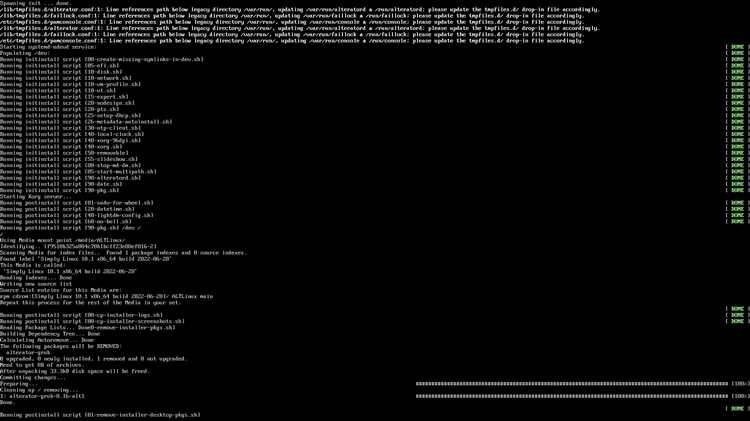
Simply Linux 10 требует минимум 2 ГБ оперативной памяти и 20 ГБ свободного места на жестком диске. Перед установкой убедитесь, что ваш BIOS настроен на загрузку с USB-накопителя, а система поддерживает UEFI или Legacy режим, в зависимости от выбранного образа.
Для создания загрузочной флешки используйте утилиты Rufus или Etcher. В Rufus необходимо выбрать файловую систему FAT32, установить схему разделов в GPT для UEFI или MBR для Legacy, и указать ISO-образ Simply Linux 10. Проверяйте контрольную сумму SHA256, чтобы исключить повреждение файла.
При загрузке с флешки откроется графический установщик. В первом окне выбирайте язык интерфейса и раскладку клавиатуры. Рекомендуется создавать отдельный раздел / для системы и /home для пользовательских данных, форматируя их в файловую систему ext4. Не забудьте задать точный часовой пояс и имя компьютера, это важно для корректной работы сетевых сервисов.
Установщик предложит выбрать дополнительные пакеты: базовый набор рабочего стола, драйверы для видеокарты и поддержку мультимедиа. Если компьютер подключен к интернету, активируйте опцию обновления пакетов во время установки – это ускорит последующую настройку системы.
После завершения установки перезагрузите компьютер, извлеките флешку и убедитесь, что загрузка происходит с жесткого диска. Первый запуск Simply Linux 10 автоматически проверит целостность системных файлов и предложит обновления, которые рекомендуется установить сразу для обеспечения стабильной работы.
Пошаговая установка Simply Linux 10 на компьютер
Скачайте ISO-образ Simply Linux 10 с официального сайта и проверьте контрольную сумму SHA256, чтобы убедиться в целостности файла.
Запишите ISO на USB-накопитель объемом не менее 8 ГБ с помощью Rufus или Etcher, выбрав схему разметки GPT и файловую систему FAT32.
Включите компьютер и войдите в BIOS/UEFI. Установите приоритет загрузки с USB-устройства и отключите Secure Boot, если он активен.
Перезагрузите систему и дождитесь появления загрузочного меню Simply Linux 10. Выберите пункт «Установить Simply Linux» для перехода к графическому мастеру.
- Выберите язык интерфейса и раскладку клавиатуры.
- Настройте подключение к сети Wi-Fi или Ethernet.
- Выберите диск для установки. Для чистой установки рекомендуется полностью форматировать раздел и выбрать файловую систему ext4.
- Установите загрузчик GRUB на основной диск (обычно /dev/sda).
Введите имя пользователя, пароль и имя компьютера. Для повышенной безопасности можно включить шифрование домашнего каталога.
После завершения установки перезагрузите компьютер, извлеките USB-накопитель и убедитесь, что система загружается корректно. Обновите пакеты через терминал командой sudo apt update && sudo apt upgrade.
Установите необходимые драйверы для видеокарты и периферийных устройств через встроенный менеджер пакетов. Проверьте работу звука, сети и принтеров перед началом активного использования.
Для оптимизации производительности рекомендуется отключить ненужные службы, настроить автозагрузку приложений и установить легкие версии рабочих окружений, если аппаратное обеспечение ограничено.
По завершении всех шагов Simply Linux 10 готов к полноценной работе, включая использование встроенного офисного пакета, браузера и инструментов для разработчиков.
Проверка системных требований и подготовка оборудования
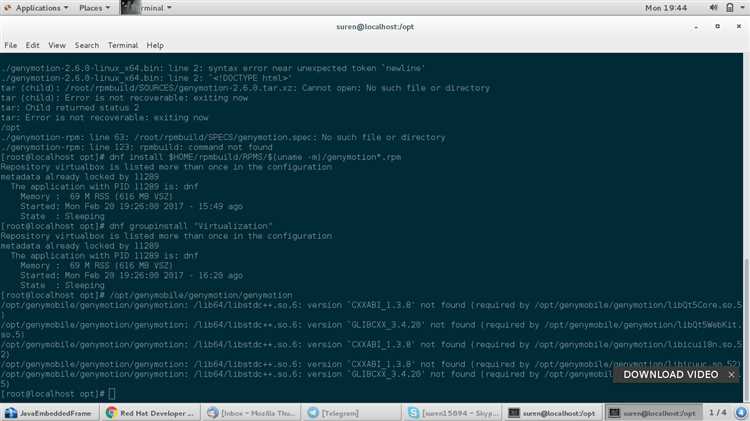
Перед установкой Simply Linux 10 убедитесь, что ваш компьютер соответствует минимальным требованиям: процессор не ниже Intel Core i3 или AMD Ryzen 3, 4 ГБ оперативной памяти, 25 ГБ свободного места на SSD или HDD, видеокарта с поддержкой OpenGL 3.0. Для оптимальной производительности рекомендуется 8 ГБ RAM и SSD объемом не менее 50 ГБ. Проверьте совместимость UEFI и наличие возможности загрузки с USB. Если планируется работа с графикой или видео, уточните поддержку драйверов для вашей модели видеокарты.
Подготовка оборудования включает резервное копирование данных и создание загрузочного носителя. Используйте флешку объемом не менее 8 ГБ, записанную через Rufus или Etcher с образом ISO Simply Linux 10. Отключите периферийные устройства, не требуемые для установки, чтобы избежать конфликтов, и убедитесь, что батарея ноутбука заряжена не менее чем на 50 %, если установка проводится без подключения к сети. Также рекомендуется проверить целостность ISO с помощью контрольной суммы SHA256.
Скачивание образа ISO Simply Linux 10 и проверка целостности
Для начала перейдите на официальный сайт Simply Linux 10 и выберите раздел загрузок. Рекомендуется использовать зеркала, расположенные ближе к вашему региону, чтобы скорость скачивания была максимальной и снизить риск повреждения файла.
Выбирайте образ ISO с пометкой «Desktop» или «Live», если планируется установка на персональный компьютер. Размер файла обычно составляет около 3,2 ГБ, убедитесь, что на диске достаточно свободного места перед загрузкой.
Используйте менеджеры загрузки с поддержкой возобновления, например Free Download Manager или wget в терминале Linux. Это особенно важно для больших ISO-файлов, чтобы избежать повторной загрузки при прерывании соединения.
После завершения скачивания перейдите к проверке контрольной суммы SHA256. На сайте доступен файл с контрольными суммами, который гарантирует, что ISO не поврежден и не содержит посторонних модификаций.
Чтобы вычислить SHA256 на Windows, можно использовать утилиту PowerShell с командой Get-FileHash путь_к_файлу.iso -Algorithm SHA256. На Linux или macOS достаточно выполнить sha256sum путь_к_файлу.iso.
Сравните полученную хеш-сумму с официальной. Любое несовпадение указывает на повреждение файла, повторную загрузку или потенциальную угрозу безопасности.
Если вы планируете запись ISO на USB-накопитель, сначала проверьте хеш непосредственно перед записью. Это исключает риск распространения некорректного образа на флешку.
Для пользователей, скачивающих несколько версий или обновлений, храните все контрольные суммы в отдельном текстовом файле. Это ускоряет проверку при повторных установках и позволяет отслеживать целостность всех образов системы.
Создание загрузочной флешки с образом системы
Для начала убедитесь, что флешка имеет объём не менее 8 ГБ и не содержит важных данных, так как процесс полностью стирает содержимое. Оптимально использовать USB 3.0 для ускорения записи и последующей загрузки.
Скачайте официальный ISO-образ Simply Linux 10 с проверенного источника. Рекомендуется сверить контрольную сумму SHA256, чтобы исключить повреждение или подделку файла.
На Windows можно использовать программу Rufus. В интерфейсе выберите флешку, укажите путь к ISO и оставьте схему разделов по умолчанию – GPT для современных UEFI-систем или MBR для старых BIOS.
На Linux удобнее воспользоваться утилитой Etcher или командой dd. Для dd пример команды: sudo dd if=/путь/к/образу.iso of=/dev/sdX bs=4M status=progress oflag=sync, где /dev/sdX – ваша флешка.
Перед записью отключите все лишние накопители, чтобы не переписать данные на системном диске. В Linux можно проверить устройство командой lsblk.
После завершения записи безопасно извлеките флешку. В Windows Rufus автоматически завершает процесс, в Linux команда sync гарантирует полное завершение записи перед извлечением.
Для проверки загрузочной флешки рекомендуется использовать виртуальную машину, например, :contentReference[oaicite:0]{index=0}. Это позволяет убедиться, что система стартует без ошибок до реальной установки.
Сохраните флешку в защищённом месте и не используйте её для других целей до установки, чтобы избежать повреждения загрузочного сектора. Так вы гарантируете стабильный старт Simply Linux 10 на вашем компьютере.
Настройка BIOS/UEFI для загрузки с USB
Для успешной установки Simply Linux 10 с флешки необходимо войти в BIOS или UEFI при включении компьютера. Обычно это достигается нажатием клавиш F2, Del или Esc в первые секунды запуска. В разделе «Boot» убедитесь, что выбран режим загрузки UEFI, если система поддерживает GPT-разметку диска, или Legacy/CSM для MBR. Это критично: неправильный режим приведет к невозможности распознавания установочного USB-носителя.
После выбора режима загрузки нужно задать приоритет устройств. Переместите USB-накопитель на верх списка в «Boot Priority». Если BIOS поддерживает опцию «Boot Override», можно использовать её для однократной загрузки с флешки без изменения постоянного порядка. Убедитесь, что порт USB, в который подключена флешка, активен и совместим с выбранным режимом (USB 2.0 или USB 3.0), так как некоторые материнские платы игнорируют устройства на определённых портах при старте.
Дополнительно проверьте, что включены опции «Secure Boot» и «Fast Boot» только при необходимости. Для Simply Linux 10 рекомендуется временно отключить Secure Boot, чтобы избежать проблем с распознаванием драйверов и ядра. После внесения изменений сохраните конфигурацию через «Save & Exit» и перезагрузите компьютер – система должна инициировать загрузку с USB, отображая установочный экран Simply Linux 10.
Запуск установщика и выбор диска для установки
После записи ISO-образа Simply Linux 10 на флешку или DVD загрузите компьютер с этого носителя. В BIOS/UEFI убедитесь, что в качестве первичного загрузочного устройства выбран ваш носитель. Неправильный выбор приведет к загрузке старой системы вместо установщика.
При старте установщика появится графический экран с логотипом Simply Linux 10. Используйте клавиши стрелки для навигации и Enter для подтверждения. Отдельные версии поддерживают также выбор языка интерфейса и раскладки клавиатуры сразу на этом этапе.
Следующий шаг – выбор диска для установки. Установщик отображает все подключенные накопители, включая SSD, HDD и внешние диски. Обратите внимание на размер и маркировку устройства, чтобы случайно не стереть важные данные.
Для установки рекомендуется использовать диск с свободным разделом не менее 20 ГБ. Если свободного места нет, установщик предложит удалить существующие разделы. Внимательно проверяйте, что вы удаляете именно нужный раздел, так как восстановление данных после форматирования крайне сложно.
Simply Linux 10 позволяет использовать автоматический разметчик диска или ручное создание разделов. Автоматический режим создаст / для системы, /home для пользовательских данных и swap для подкачки. Ручной режим полезен при желании настроить шифрование или нестандартные размеры разделов.
После выбора диска установщик попросит подтвердить действие. На этом этапе появится предупреждение о форматировании. Обязательно сверяйте размер выбранного диска и список разделов, чтобы избежать потери данных.
Если вы устанавливаете Simply Linux 10 на компьютер с несколькими операционными системами, активируйте опцию dual-boot. Установщик автоматически определит загрузочные записи и создаст конфигурацию GRUB, чтобы вы могли выбирать систему при старте.
Когда диск выбран и подтвержден, установщик начинает копирование файлов. На этом этапе можно подключить ноутбук к сети для загрузки обновлений и дополнительных драйверов. Процесс копирования занимает от 10 до 30 минут в зависимости от скорости накопителя и интерфейса USB или SATA.
Вопрос-ответ:
Какие минимальные требования к компьютеру для установки Simply Linux 10?
Для установки Simply Linux 10 на компьютер необходимо, чтобы устройство имело процессор с тактовой частотой не ниже 1 ГГц, минимум 2 ГБ оперативной памяти и 20 ГБ свободного места на жёстком диске. Также важно наличие USB-порта или DVD-привода для загрузочного носителя, а для корректной работы сети потребуется сетевой адаптер. Эти требования обеспечивают стабильную работу системы без задержек и ошибок.
Как правильно подготовить загрузочную флешку с Simply Linux 10?
Сначала нужно скачать ISO-образ Simply Linux 10 с официального сайта. Затем с помощью программы для записи образов, например Rufus или Etcher, перенести его на флешку объёмом от 4 ГБ. Важно выбрать режим «ISO» или «DD», в зависимости от утилиты, чтобы система корректно загрузилась с носителя. После записи рекомендуется проверить флешку на ошибки, чтобы избежать проблем при установке.
Что делать, если компьютер не видит установочный диск или флешку?
Если система не обнаруживает загрузочный носитель, нужно проверить несколько моментов. Убедитесь, что в BIOS или UEFI выбран правильный порядок загрузки, и первым стоит USB или DVD-привод. Иногда помогает временное отключение других накопителей, чтобы исключить конфликт. Также стоит проверить работоспособность носителя на другом компьютере, чтобы убедиться, что проблема не в флешке или диске.
Можно ли установить Simply Linux 10 рядом с Windows без удаления данных?
Да, это возможно. При установке системы выберите вариант «Установить рядом с Windows» или «Разметка вручную». Установщик предложит создать отдельный раздел на жёстком диске для новой системы. Важно заранее сделать резервную копию важных файлов на случай непредвиденных ситуаций. После установки загрузчик позволит выбирать между Windows и Simply Linux 10 при каждом запуске компьютера.

 Загрузка...