Содержание статьи
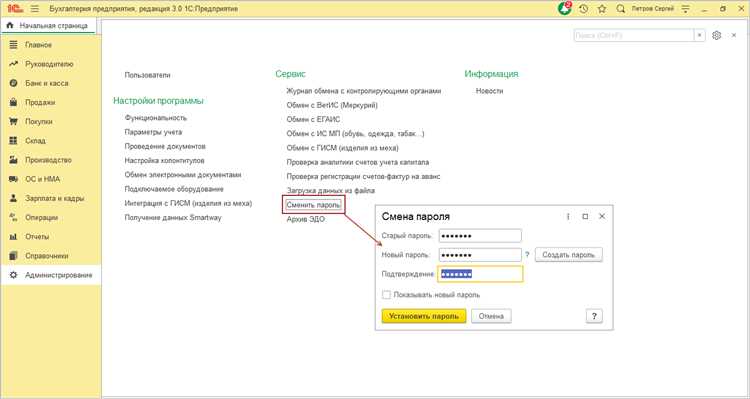
В конфигурациях на платформе «1С:Предприятие 8» доступ к базе данных регулируется учетными записями пользователей. Если пароль не задан или используется общий логин без ограничений, любой сотрудник, имеющий доступ к информационной базе, может просматривать и изменять данные. Это особенно критично для разделов с бухгалтерской, кадровой и управленческой информацией, где хранятся персональные данные и финансовые документы.
Пароль в 1С настраивается через раздел «Администрирование» и список пользователей конкретной базы. В зависимости от режима работы – файлового или клиент-серверного – администратор может задать первичный пароль при создании пользователя, изменить его вручную либо принудительно включить смену при первом входе. Также доступны параметры проверки сложности: минимальная длина, запрет простых комбинаций, контроль повторного использования.
Отдельное внимание следует уделить разграничению прав. Пароль защищает вход, но доступ к разделам программы определяется ролями и профилями групп доступа. После установки пароля необходимо проверить вход под учетной записью пользователя и убедиться, что ему доступны только назначенные функции. Такой порядок действий исключает несанкционированный доступ и снижает риск изменения данных без контроля.
Как установить пароль в 1С: пошаговая инструкция
Откройте информационную базу под учетной записью с правами администратора. Перейдите в раздел «Администрирование» → «Настройки пользователей и прав» → «Пользователи». В списке выберите нужную учетную запись двойным щелчком мыши. Если пользователь отсутствует, создайте нового через кнопку «Создать», указав имя и способ аутентификации «Аутентификация 1С».
В карточке пользователя нажмите «Установить пароль». Введите комбинацию не короче 8 символов с использованием букв разного регистра и цифр. Подтвердите ввод повторным заполнением поля. При необходимости активируйте флаг «Потребовать смену пароля при первом входе», чтобы сотрудник задал собственную комбинацию при авторизации.
Если требуется изменить действующий пароль, используйте ту же кнопку «Установить пароль» – старая комбинация будет заменена без предварительного ввода. Для принудительного сброса при утере доступа достаточно задать новый пароль администратором, отдельная процедура восстановления не используется.
Проверьте настройки политики безопасности в разделе «Администрирование» → «Поддержка и обслуживание» → «Параметры пользователей». Здесь можно задать минимальную длину, срок действия и запрет повторного использования предыдущих значений. После изменения параметров сохраните конфигурацию.
При работе в клиент-серверном режиме убедитесь, что используется именно аутентификация 1С, а не учетные записи операционной системы. В противном случае пароль задается средствами домена или локальной политики Windows, а не внутри базы.
Завершите настройку тестовым входом: выйдите из программы и авторизуйтесь под созданной учетной записью. Если включена принудительная смена, система откроет форму ввода нового пароля перед доступом к разделам учета.
Где в интерфейсе 1С найти список пользователей для настройки пароля
Список пользователей находится в разделе «Администрирование». В типовых конфигурациях необходимо открыть пункт «Настройки пользователей и прав», затем выбрать ссылку «Пользователи». Доступ к этому разделу имеют только учетные записи с административными правами.
В интерфейсе «Такси» раздел отображается в левой панели навигации. Если пункт не виден, проверьте включение расширенного режима через «Настройки» → «Параметры» и убедитесь, что текущему пользователю назначена роль администратора или полные права.
В конфигурациях с распределенной структурой прав доступ может быть сгруппирован иначе. Иногда путь выглядит как «Администрирование» → «Пользователи и права доступа» → «Пользователи». Название раздела зависит от версии конфигурации и отраслевого решения.
После открытия списка отображается перечень всех созданных учетных записей базы. Для поиска конкретного пользователя используйте строку быстрого отбора в верхней части формы – ввод части имени или логина моментально фильтрует записи.
Основные элементы формы списка:
| Элемент | Назначение |
|---|---|
| Кнопка «Создать» | Добавление новой учетной записи |
| Кнопка «Изменить» | Открытие карточки выбранного пользователя |
| Поле отбора | Поиск по имени или коду |
| Колонка «Полное имя» | Отображение ФИО сотрудника |
Для перехода к настройке пароля откройте карточку пользователя двойным щелчком или кнопкой «Изменить». Внутри формы доступна команда «Установить пароль», если используется аутентификация 1С.
Если список пользователей отсутствует полностью, проверьте режим работы базы. В клиент-серверном варианте с аутентификацией операционной системы учетные записи могут управляться через сервер администрирования, а не внутри конфигурации.
Как создать нового пользователя в 1С с назначением логина и первичного пароля
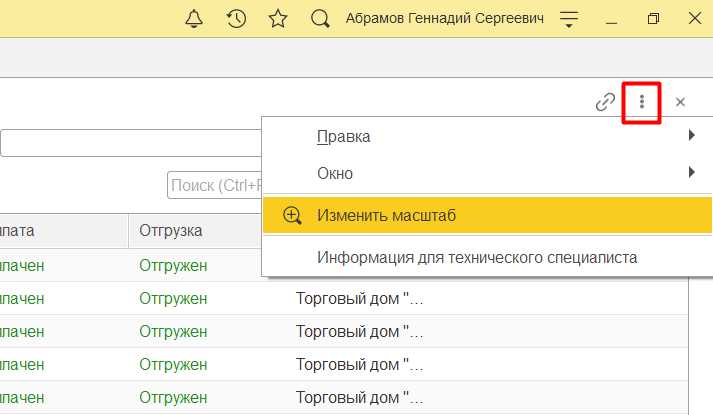
Откройте раздел «Администрирование» → «Настройки пользователей и прав» → «Пользователи» и нажмите «Создать». В карточке укажите полное имя сотрудника и краткое имя (логин), которое будет использоваться при входе. В поле «Аутентификация» выберите вариант «Аутентификация 1С», иначе пароль внутри базы задать нельзя.
После сохранения основных данных нажмите «Установить пароль» и введите первичную комбинацию не короче установленного в системе минимума. При необходимости активируйте параметр «Потребовать смену пароля при первом входе», чтобы сотрудник задал собственное значение при авторизации. Если политика безопасности настроена, программа автоматически проверит длину и состав символов.
Перед записью карточки назначьте пользователю роли или включите его в группу доступа, иначе вход будет выполнен без прав на работу с разделами учета. Сохраните изменения кнопкой «Записать и закрыть», затем выполните тестовый вход под новой учетной записью для проверки корректности логина и пароля.
Как изменить существующий пароль пользователя в 1С через раздел Администрирование
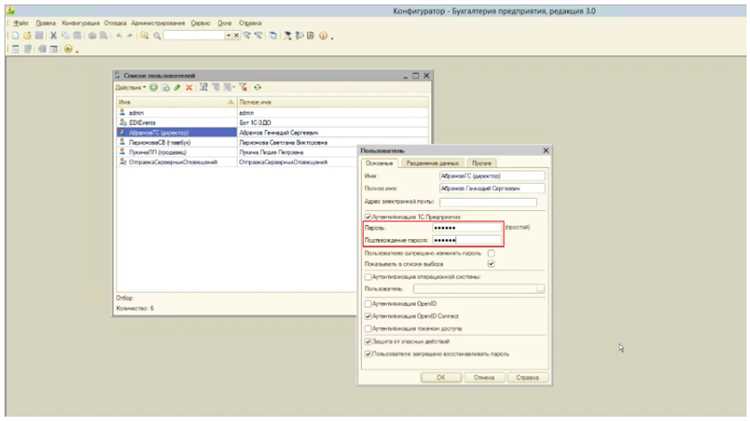
Авторизуйтесь в базе под учетной записью с административными правами и откройте «Администрирование» → «Настройки пользователей и прав» → «Пользователи». В списке выделите нужную учетную запись и откройте ее карточку кнопкой «Изменить» или двойным щелчком.
В форме пользователя нажмите «Установить пароль». Введите новую комбинацию с учетом требований политики безопасности: минимальная длина, наличие цифр и букв разных регистров, запрет совпадения с предыдущими значениями. Подтвердите ввод повторным заполнением поля и сохраните изменения.
Если сотрудник утратил доступ и не может войти в систему, ввод старого пароля не требуется – администратор задает новый напрямую. При необходимости можно включить флаг обязательной смены при следующем входе, чтобы пользователь установил персональный пароль.
После сохранения закройте карточку и выполните проверку: выйдите из текущего сеанса и попробуйте авторизоваться под измененной учетной записью. При возникновении ошибки убедитесь, что выбран тип аутентификации «1С», а не учетная запись операционной системы.
Как задать требование обязательной смены пароля при первом входе
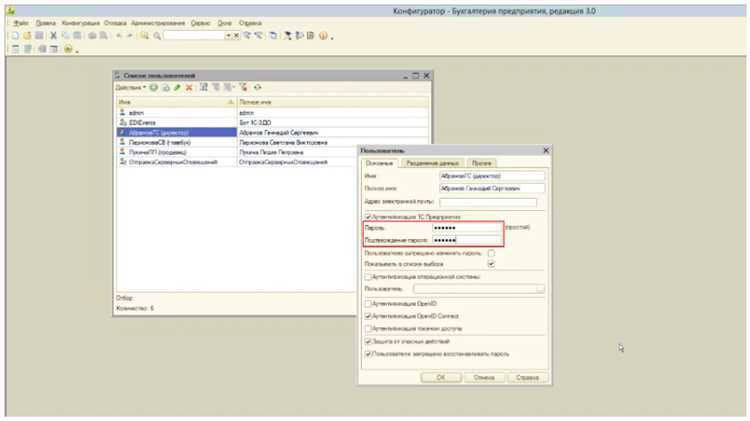
Откройте раздел «Администрирование» → «Настройки пользователей и прав» → «Пользователи» и выберите нужную учетную запись. В карточке пользователя найдите настройку «Потребовать смену пароля при первом входе» и установите флажок. Это гарантирует, что первичный пароль, заданный администратором, будет заменен пользователем на персональный.
При включении этой функции система автоматически выполнит следующие действия:
- Блокирует доступ к разделам учета до смены пароля.
- Запрашивает новый пароль сразу после авторизации.
- Проверяет соответствие нового пароля политике безопасности, включая длину и состав символов.
После сохранения изменений рекомендуется выполнить тестовый вход под учетной записью, чтобы убедиться, что требование смены пароля сработало корректно. Если пользователь не сменил пароль, доступ к функционалу ограничен, что предотвращает использование стандартных комбинаций.
Как настроить сложность и минимальную длину пароля в параметрах безопасности 1С
Откройте раздел «Администрирование» → «Поддержка и обслуживание» → «Параметры пользователей». Здесь доступен набор настроек, влияющих на требования к паролям: минимальная длина, проверка на простые комбинации и использование разных регистров символов. Эти параметры применяются ко всем учетным записям с аутентификацией 1С.
Для установки минимальной длины введите значение в поле «Минимальная длина пароля». Рекомендуется не менее 8 символов, включая буквы верхнего и нижнего регистра и хотя бы одну цифру. Включение проверки на простые комбинации блокирует использование словарных слов, повторяющихся цифр или последовательностей типа «12345».
Для повышения сложности можно активировать дополнительные флаги: требовать хотя бы один специальный символ и не допускать повтор предыдущих паролей. Эти параметры предотвращают использование предсказуемых комбинаций и повышают защиту базы данных от несанкционированного доступа.
После внесения изменений сохраните конфигурацию кнопкой «Записать» и проведите тестовую проверку, создав нового пользователя или изменив пароль существующего. Система автоматически проверит соответствие заданным правилам и отклонит комбинации, которые не удовлетворяют условиям безопасности.
Как сбросить забытый пароль пользователя с правами администратора
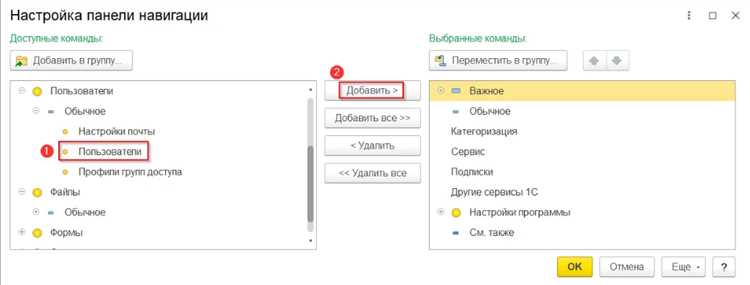
Для сброса пароля необходимо войти в 1С под учетной записью с правами администратора. Откройте «Администрирование» → «Настройки пользователей и прав» → «Пользователи» и найдите учетную запись, для которой требуется восстановление доступа.
Выделите пользователя и откройте его карточку двойным щелчком или кнопкой «Изменить». В форме нажмите «Установить пароль», чтобы задать новый. Система не требует ввода старого пароля при работе администратора, что позволяет восстановить доступ сразу.
Рекомендуется сразу включить флаг «Потребовать смену пароля при первом входе». Это гарантирует, что пользователь создаст собственную комбинацию и старый пароль не будет использоваться повторно.
При вводе нового пароля соблюдайте текущие требования безопасности:
- Минимальная длина – 8 символов;
- Использование букв верхнего и нижнего регистра;
- Обязательное наличие хотя бы одной цифры;
- Не повторять предыдущие комбинации.
После записи нового пароля администратор может уведомить пользователя о необходимости авторизации. Для повышения безопасности рекомендуется проверить, что права доступа не превышают назначенных ролей и групп.
Если база работает в клиент-серверном режиме и используется аутентификация операционной системы, убедитесь, что выбран тип аутентификации «1С». В противном случае сброс через карточку пользователя не сработает, и потребуется вмешательство администратора сервера или домена.
Заключительный шаг – тестовый вход под сброшенной учетной записью. Убедитесь, что система запрашивает смену пароля, разрешает вход и корректно ограничивает доступ к разделам в соответствии с назначенными ролями.
Вопрос-ответ:
Можно ли задать пароль для нового пользователя сразу при его создании в 1С?
Да, при создании нового пользователя в разделе «Администрирование» → «Пользователи» есть возможность указать логин и сразу установить первичный пароль. Для этого в карточке пользователя выбирается тип аутентификации «1С», после чего нажимается кнопка «Установить пароль». Также можно включить флаг «Потребовать смену пароля при первом входе», чтобы сотрудник создал собственную комбинацию после авторизации.
Как проверить, что пароль действительно защищает учетную запись и работает корректно?
После установки или изменения пароля рекомендуется выйти из текущей сессии и выполнить вход под учетной записью пользователя. Если включена принудительная смена пароля, система запросит новый пароль перед доступом к разделам. При успешной авторизации пользователь сможет работать только с теми функциями, которые назначены его ролями и группами доступа. Любая попытка входа с неправильным паролем будет отклонена.
Можно ли изменить пароль другого пользователя без знания старого пароля?
Да, учетная запись с правами администратора позволяет задать новый пароль для любого пользователя без ввода старого. Для этого нужно открыть карточку пользователя через «Администрирование» → «Пользователи», нажать «Установить пароль» и указать новую комбинацию. Рекомендуется включить флаг обязательной смены пароля при первом входе, чтобы пользователь установил персональный пароль.
Какие требования к сложности пароля можно задать в 1С?
В параметрах безопасности 1С можно настроить минимальную длину пароля, запрет на использование простых комбинаций и повтор предыдущих значений, а также требовать наличие букв разных регистров и цифр. Дополнительно можно включить использование специальных символов. Эти настройки применяются ко всем учетным записям с аутентификацией 1С и проверяются системой при создании или изменении пароля.

 Загрузка...