Содержание статьи
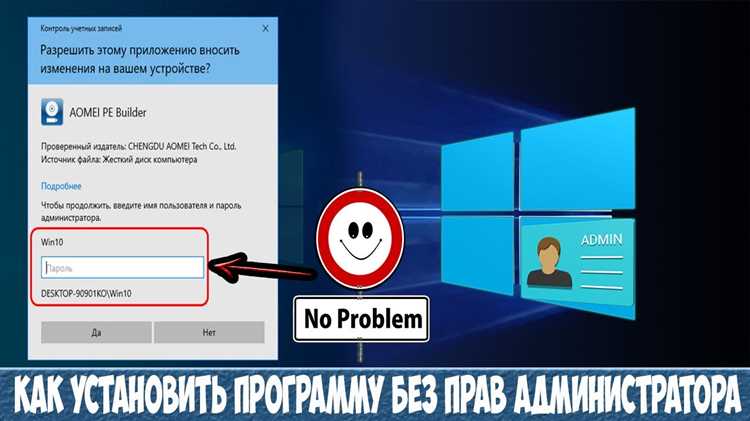
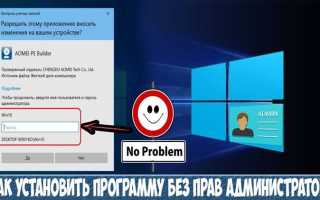
Ограниченные права пользователя в корпоративных и учебных системах не означают полный запрет на использование необходимого программного обеспечения. Многие современные приложения поддерживают portable-режим, позволяющий запускать программу без записи в системный реестр и каталоги с повышенными правами доступа. На практике это означает, что приложение можно хранить и запускать напрямую из пользовательской папки, внешнего накопителя или облачного каталога. При выборе portable-версий важно проверять совпадение версии ядра программы с основной веткой разработки, чтобы избежать проблем с безопасностью и совместимостью файлов.
Альтернативным методом является установка программ в локальные пользовательские каталоги, например, в папку профиля пользователя. Многие установщики позволяют изменить путь установки вручную, если запуск производится через параметры командной строки или распаковку установочного архива. Практика показывает, что приложения, написанные на интерпретируемых языках или использующие собственные рантаймы, чаще всего корректно работают без системной установки. Рекомендуется предварительно проверять наличие зависимостей – библиотек Visual C++, .NET или Java – так как их отсутствие чаще всего становится причиной ошибок запуска.
Отдельное направление – использование контейнеризированных или виртуализированных сред. Локальные песочницы приложений и пользовательские виртуальные окружения позволяют запускать софт в изолированном пространстве без вмешательства в системные каталоги. Такой подход особенно эффективен для тестирования утилит разработки и специализированных инструментов. При этом важно учитывать потребление ресурсов: контейнерные среды могут увеличивать нагрузку на оперативную память и процессор на 5–20% в зависимости от архитектуры приложения.
Для регулярной работы с ограниченными правами рекомендуется формировать собственную библиотеку проверенных portable-программ, хранить контрольные суммы установочных файлов и фиксировать рабочие версии приложений. Это снижает риск несовместимости после обновлений и позволяет быстро восстановить рабочее окружение на любом компьютере без необходимости обращения к системному администратору.
Установка портативных версий программ в пользовательскую папку без записи в системные каталоги

Портативные версии распространяются в виде архивов или самораспаковывающихся пакетов, которые можно размещать внутри пользовательских директорий вроде Документы, Загрузки или отдельной вручную созданной папки в профиле пользователя. Практически все портативные сборки хранят конфигурацию рядом с исполняемым файлом, поэтому важно сразу создать структуру каталогов: например, \Users\Имя\Apps\ProgramName. Это предотвращает смешивание данных разных программ и упрощает резервное копирование.
Перед запуском рекомендуется проверить содержимое архива: наличие исполняемого файла, подпапки с библиотеками и файла конфигурации. Если программа поддерживает относительные пути, можно перемещать папку без риска поломки. Для повышения стабильности стоит отключать автообновление внутри настроек – обновляторы часто пытаются записывать данные в системные каталоги или реестр, что вызывает ошибки при отсутствии прав.
Некоторые приложения создают временные файлы вне своей директории. В таких случаях помогает ручная настройка переменных среды через локальные конфигурационные файлы программы, если они поддерживаются. Например, перенос кэша, логов и временных данных в подпапку Temp внутри каталога приложения снижает риск конфликтов с политиками безопасности корпоративных систем.
Для хранения настроек между запусками удобно использовать отдельную подпапку Data рядом с исполняемым файлом. Если программа не делает этого автоматически, можно проверить наличие параметров запуска, отвечающих за путь профиля. Такой подход особенно полезен при переносе программ между компьютерами через флеш-накопители или облачные папки синхронизации.
При работе с портативным софтом важно учитывать права доступа к выбранной пользовательской директории: если профиль синхронизируется с облаком или защищён политиками организации, возможны задержки записи или блокировка исполняемых файлов. В таких случаях практичнее использовать локальные папки профиля, исключённые из синхронизации, чтобы избежать повреждения конфигураций и снижения скорости запуска.
Использование распаковки инсталляторов через архиваторы без запуска установщика
Многие установщики Windows представляют собой самораспаковывающиеся архивы, внутри которых уже находятся готовые исполняемые файлы, библиотеки DLL и конфигурационные данные. При прямой распаковке можно получить доступ к рабочим компонентам без записи в системные каталоги и реестр, что критично в средах с ограниченными правами. Наиболее часто успешно извлекаются установщики форматов MSI, NSIS, Inno Setup и InstallShield, где полезные файлы лежат в каталогах app, bin или program files внутри архива инсталлятора.
Практическая схема работы начинается с открытия файла установщика через архиватор вместо двойного клика. После открытия важно извлекать содержимое не во временную папку пользователя, а сразу в постоянную директорию профиля, например %LOCALAPPDATA%\Programs или отдельный каталог внутри Documents. Это снижает риск удаления файлов системой очистки временных данных. Если внутри есть несколько уровней вложенности, извлекается только папка с исполняемыми файлами, а не весь инсталлятор целиком – так уменьшается объём лишних служебных данных.
Отдельное внимание уделяется файлам с расширениями .cab, .data, .bin – часто именно там лежат основные ресурсы. Если архиватор не открывает основной EXE-файл, его можно попробовать переименовать в .zip или открыть через функцию «Открыть как архив». После извлечения необходимо проверить наличие главного исполняемого файла, конфигурационных XML/INI и папки с зависимостями runtime, иначе программа может не запуститься без системной установки компонентов.
Ниже приведены типичные признаки того, что распаковка даст рабочий результат:
| Тип установщика | Вероятность успешного запуска после распаковки | Дополнительные действия |
|---|---|---|
| MSI (через административное извлечение) | Высокая | Иногда требуется ручной запуск основного EXE |
| NSIS | Средняя | Может понадобиться перенос всех подпапок |
| Inno Setup | Высокая | Часто работает сразу после извлечения |
| InstallShield | Низкая | Иногда требует системных сервисов |
Если программа не запускается после распаковки, проверяется наличие зависимостей: Visual C++ Runtime, .NET, DirectX. При отсутствии прав администратора иногда можно использовать портативные версии этих компонентов или скопировать runtime-библиотеки рядом с EXE-файлом. Отдельные приложения ищут конфигурацию в реестре – тогда создаются локальные конфиги вручную или используются переносимые версии программ.
На практике распаковка особенно эффективна для утилит разработчиков, инструментов анализа данных, старых корпоративных программ и вспомогательных CLI-инструментов. Для повышения стабильности рекомендуется создавать ярлык с параметром рабочей директории на папку извлечения и запрещать автоматическое обновление внутри программы, так как обновляющий модуль почти всегда требует административных прав.
Запуск программ через пользовательские виртуальные среды и песочницы без изменения системы
Пользовательские виртуальные среды позволяют запускать приложения в изолированном пространстве без записи в системные каталоги и реестр. Для этого применяются переносимые контейнеры, которые разворачиваются в папке профиля пользователя или на внешнем носителе. Практически это означает, что программа хранит библиотеки, конфигурацию и временные файлы локально, а взаимодействие с системой ограничивается только базовыми API. При выборе среды важно проверять поддержку файловой виртуализации и перехвата реестра, чтобы исключить попытки записи в защищённые области.
Песочницы уровня пользователя работают через перехват системных вызовов и создание виртуального слоя файловой системы. В настройках рекомендуется отключать доступ к системным папкам Windows, оставляя только каталоги пользователя. Это снижает риск конфликтов и предотвращает накопление остаточных файлов после удаления среды. Для стабильности запуска стоит заранее копировать необходимые зависимости (например, VC Runtime или локальные DLL) в каталог песочницы, иначе приложение может завершаться с ошибкой отсутствующих компонентов.
Безопасность достигается за счёт принципа минимальных разрешений. Следует запускать среду с отключённым доступом к драйверам, службам системы и автозагрузке. Дополнительно рекомендуется периодически пересоздавать контейнер среды вместо долгого использования одного экземпляра: это снижает риск накопления скрытых изменений конфигурации и потенциально вредоносных файлов. Если приложение требует сетевой доступ, лучше использовать правила исходящих соединений только для нужных доменов или портов.
Для упрощения обслуживания удобно хранить шаблон «чистой» среды отдельно и клонировать его перед установкой новой программы. Такой подход ускоряет развертывание и гарантирует повторяемость среды запуска. При переносе между компьютерами важно сохранять относительные пути внутри конфигурации, чтобы избежать привязки к конкретной букве диска. Перед обновлением приложения рекомендуется создавать копию контейнера, чтобы можно было быстро откатиться без переустановки всей среды.
Настройка установки программ через Microsoft Store или аналоги с пользовательскими разрешениями
При использовании магазина приложений от :contentReference[oaicite:0]{index=0} установка программ возможна без административных прав за счёт изоляции пакетов UWP и контроля прав через профиль пользователя. В корпоративных средах достаточно включить доступ к Store через локальную групповую политику (Computer Configuration → Administrative Templates → Windows Components → Store → Allow Store to install apps = Enabled), после чего пользователь может устанавливать приложения в каталог %LOCALAPPDATA%\Packages. При ограничениях сети рекомендуется разрешить домены *.microsoft.com и порты 80/443, иначе загрузка пакетов APPX/MSIX будет блокироваться.
Аналогичный принцип применяется в экосистемах мобильных и настольных платформ, где установка проходит в пользовательский контейнер:
- Создание sandbox‑окружения с виртуализацией реестра и файловой системы;
- Запись данных только в профиль пользователя, без System32 и Program Files;
- Обновления через дифференциальные пакеты, не требующие эскалации прав;
- Контроль разрешений (камера, микрофон, файловый доступ) через UI, а не через администраторские политики.
Такой подход уменьшает риск повреждения системы и упрощает массовое развертывание ПО в учебных и офисных средах.
В альтернативных магазинах, связанных с :contentReference[oaicite:1]{index=1} и :contentReference[oaicite:2]{index=2}, применяется похожая модель, но с различиями в механизмах подписи. Например, пакеты проходят обязательную серверную проверку сертификатов разработчика, а при локальной установке используется доверенный профиль пользователя. В десктопных версиях (например, macOS sandbox apps или ChromeOS контейнеры) приложения запускаются через выделенные runtime‑окружения, что исключает запись в системные директории даже при ошибках приложения.
Для настройки пользовательской установки без администраторских прав рекомендуется выполнить последовательность действий:
- Проверить, что служба магазина приложений включена и не отключена политиками;
- Настроить прокси/файрвол так, чтобы разрешались CDN‑серверы обновлений;
- Убедиться, что на диске пользователя доступно не менее 2–5 ГБ свободного места под кеш пакетов;
- Включить автоматические обновления приложений в настройках магазина для исключения устаревших зависимостей;
- При необходимости использовать офлайн‑пакеты MSIX с пользовательской подписью.
При строгих ограничениях можно использовать приватные репозитории приложений или корпоративные зеркала магазинов, где пакеты предварительно проверяются службой безопасности. Это снижает сетевую нагрузку и позволяет разворачивать ПО даже при блокировке внешних магазинов. Дополнительно рекомендуется отслеживать журнал установки (Event Viewer → Microsoft → Windows → AppXDeployment) для диагностики ошибок прав доступа, повреждённых пакетов и конфликтов версий зависимостей.
Компиляция и запуск программ из исходного кода в пределах домашнего каталога пользователя
Для установки программ без прав администратора удобно использовать домашний каталог. Исходный код можно скачать через git или wget в подкаталог, например ~/src. Такой подход позволяет полностью контролировать места хранения бинарников и временных файлов, не требуя системных директорий.
Перед компиляцией рекомендуется проверить наличие локальных компиляторов. В Linux это gcc или clang, которые часто уже установлены. Если их нет, можно собрать их из исходников с указанием префикса установки в домашний каталог: ./configure —prefix=$HOME/.local. Это создаст локальную среду разработки без вмешательства в системные пути.
При сборке программ стоит явно указывать путь для установки бинарников и библиотек: make PREFIX=$HOME/.local install. Такой метод гарантирует, что файлы не затрут системные версии, а команды будут доступны через добавление $HOME/.local/bin в переменную PATH.
Некоторые проекты используют CMake или Meson. Для них создают отдельный build-каталог внутри домашней папки, например ~/src/project/build, и запускают cmake -DCMAKE_INSTALL_PREFIX=$HOME/.local .. или meson setup —prefix=$HOME/.local build. Это позволяет изолировать файлы сборки от исходников и удобно удалять при необходимости.
После установки рекомендуется проверять зависимости через ldd или patchelf для Linux и указывать LD_LIBRARY_PATH=$HOME/.local/lib при запуске. Для скриптов Python или Perl используют virtualenv или local::lib, чтобы библиотеки оставались в домашнем каталоге. Такой подход обеспечивает полную автономность программ и возможность их запуска без прав администратора.
Использование удалённых рабочих сред и облачных приложений вместо локальной установки
Удалённые рабочие среды позволяют запускать программное обеспечение на сервере, а не на локальном компьютере пользователя. Это снимает ограничения на установку, так как все вычисления происходят на удалённой машине. Например, через браузер можно получить доступ к полноценной рабочей станции с установленными IDE, системами анализа данных или специализированными корпоративными инструментами. Для подключения обычно достаточно HTTPS-доступа и учётной записи, без необходимости изменения системных политик безопасности на локальном устройстве.
Практический подход – использование виртуальных рабочих столов (VDI) или удалённых контейнерных сред. Многие сервисы предоставляют преднастроенные образы с установленными пакетами: Python с библиотеками машинного обучения, CAD‑инструменты, системы тестирования. Пользователь запускает сессию через веб‑клиент или RDP‑подключение, а все обновления, лицензии и зависимости обслуживаются централизованно. Это особенно полезно в корпоративных сетях с жёсткой политикой контроля ПО.
Облачные приложения заменяют локальные программы за счёт веб‑интерфейсов с серверной обработкой данных. Онлайн‑редакторы кода, офисные пакеты, графические редакторы и системы управления проектами часто предоставляют функциональность на уровне десктопных решений. Важно проверять ограничения: объём хранилища, лимиты вычислений, время простоя сессии и поддержку экспорта в нужные форматы файлов.
Для стабильной работы критично качество соединения. Минимально рекомендуется канал от 20–30 Мбит/с и задержка ниже 80 мс для комфортной работы с графическими интерфейсами. При нестабильной сети стоит включать адаптивное качество потока или использовать текстовые интерфейсы удалённых сред, если сервис это поддерживает.
Безопасность при использовании удалённых сред строится на двух факторах: защита учётной записи и контроль передачи данных. Обязательны двухфакторная аутентификация, отдельные пароли для рабочих сервисов и отключение автосохранения файлов на публичных устройствах. При работе с конфиденциальными данными рекомендуется использовать браузеры с изолированными профилями.
С точки зрения обхода ограничений прав администратора эффективна комбинация: облачное хранилище + удалённая среда выполнения. Файлы загружаются напрямую в облако, обрабатываются на сервере, а результат скачивается как готовый артефакт. Такой подход позволяет использовать тяжёлые инструменты (например, компиляторы, среды моделирования или обработку больших датасетов) даже на слабых офисных ПК.
Перед выбором сервиса стоит оценивать три параметра: географическое расположение серверов (влияет на задержку), поддерживаемые форматы импорта/экспорта и возможность работы через браузер без установки дополнительных клиентов. Если сервис требует установку агента, стоит искать альтернативу с полностью веб‑доступом, так как именно браузерный доступ чаще всего проходит корпоративные ограничения безопасности.
Вопрос-ответ:
Можно ли запускать портативные версии программ без установки и насколько это безопасно?
Портативные версии запускаются без записи файлов в системные каталоги и без изменений реестра. Обычно их можно хранить на флешке или в пользовательской папке. Риски зависят от источника загрузки: если файл получен с сомнительного сайта, есть шанс получить вредоносный код. Желательно проверять такие файлы антивирусом и скачивать только с сайтов разработчиков или известных архивов ПО.
Почему некоторые программы всё равно требуют права администратора, хотя я запускаю их из своей папки?
Часть приложений обращается к системным службам, драйверам или защищённым разделам диска. В таких случаях система безопасности блокирует запуск без повышенных прав. Это связано не с местом хранения файла, а с тем, какие действия программа пытается выполнить. Если разработчик не предусмотрел пользовательский режим работы, обойти ограничение без изменения самой программы не получится.
Есть ли способы установить программу только для одного пользователя на рабочем компьютере?
Да, некоторые установщики позволяют выбрать вариант установки только в профиль пользователя. Обычно нужно выбрать расширенные параметры установки и изменить путь на папку внутри каталога пользователя. Также существуют утилиты упаковки приложений, которые создают из программы изолированную версию, работающую без записи в системные области. Но совместимость зависит от конкретного ПО.
Работают ли виртуальные среды или песочницы без прав администратора?
Часть программ виртуализации требует доступ к системным компонентам, поэтому без повышенных прав они не запускаются. Однако есть решения на уровне пользователя: например, некоторые песочницы и среды запуска приложений создают изолированную область внутри профиля пользователя. Они позволяют запускать отдельные программы, не затрагивая систему. Ограничение — не все приложения корректно работают в такой изоляции.
Можно ли обойти ограничение через перенос уже установленной программы с другого компьютера?
Иногда это работает с простыми программами, которые не привязаны к реестру и системным службам. Достаточно скопировать папку с файлами и запустить исполняемый файл. Но сложные приложения часто сохраняют настройки в системных разделах, регистрируют службы или используют защиту лицензии. В таком случае перенос папки не даст результата. Также стоит учитывать лицензионные ограничения и правила использования программного обеспечения.

 Загрузка...