Содержание статьи
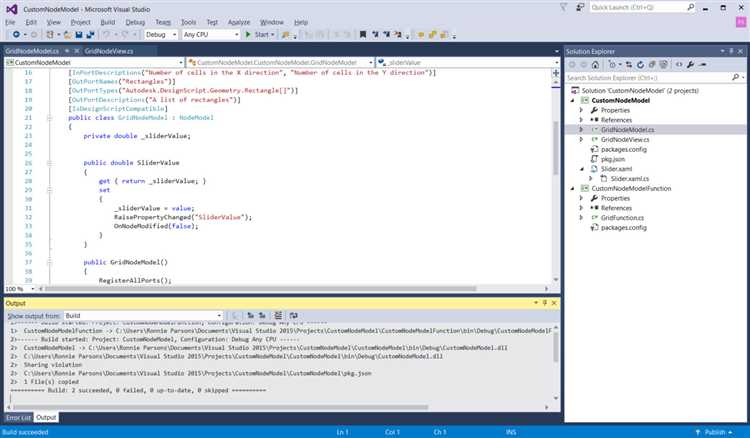
Для работы с языком Си в Visual Studio необходимо убедиться, что установлен компонент Desktop development with C++. Без него интеграция компилятора и инструментов разработки невозможна. Проверка выполняется через Visual Studio Installer, где нужно выбрать соответствующую рабочую нагрузку и убедиться, что опции MSVC v142–v143 и Windows 10 SDK активированы.
После установки рабочей нагрузки рекомендуется создать новый проект, выбрав шаблон Console App с поддержкой C++. Хотя шаблон ориентирован на C++, для компиляции файлов .c Visual Studio автоматически применяет стандартный компилятор Си. Для явного указания стандарта следует зайти в свойства проекта и установить Language Standard: ISO C11 или другой желаемый стандарт.
Настройка среды также включает выбор каталога исходных файлов и конфигурацию Debug и Release сборок. Рекомендуется создавать отдельную папку src для файлов .c и проверять, чтобы расширения совпадали с настройками компилятора. При корректной настройке Visual Studio автоматически распознает синтаксис Си, подсветку ключевых слов и встроенные функции стандартной библиотеки stdio.h, stdlib.h и других.
Для тестирования среды можно создать минимальный файл main.c с функцией int main() и компилировать его через Build Solution. Любые ошибки сборки обычно связаны с отсутствием SDK или неправильной конфигурацией проекта, что решается повторной проверкой компонентов через Visual Studio Installer.
Проверка версии Visual Studio и совместимости с C
Для работы с языком C необходима версия Visual Studio не ниже 2017. Начиная с Visual Studio 2017, поддержка стандарта C11 включена частично, а в Visual Studio 2019 и 2022 добавлены расширенные функции компилятора для современных стандартов C. Чтобы узнать текущую версию, откройте Visual Studio и перейдите в меню Help → About Microsoft Visual Studio. В окне отображается точная сборка, например, 17.6.5 для VS 2022, что важно для определения совместимости с конкретными стандартами C.
Если версия Visual Studio устарела, рекомендуется обновить её через Visual Studio Installer. В списке установленных продуктов выберите нужную редакцию и нажмите Update. После обновления проверьте наличие компонентов Desktop development with C++, так как они включают компилятор MSVC, необходимый для сборки программ на C.
Проверка совместимости компилятора включает следующие шаги:
- Откройте командную строку Visual Studio через Developer Command Prompt for VS.
- Введите команду
clдля отображения версии компилятора.
Для дополнительной уверенности можно создать пустой проект C, добавить простой файл hello.c и выполнить сборку. Если компилятор успешно скомпилировал код без ошибок синтаксиса, ваша среда полностью совместима с выбранной версией языка C. В противном случае необходимо установить недостающие компоненты или обновить Visual Studio до актуальной сборки.
Скачивание и запуск установщика Visual Studio
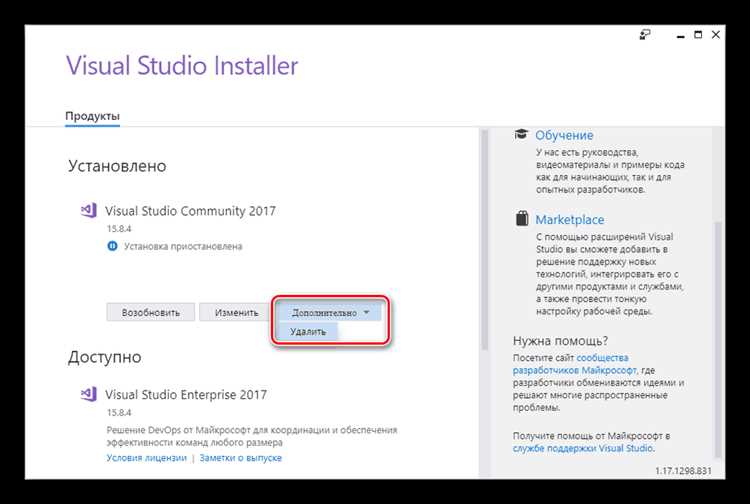
Перейдите на официальный сайт Visual Studio по ссылке https://visualstudio.microsoft.com/ru/ и выберите версию Community, если нужна бесплатная редакция. Нажмите кнопку «Скачать» для получения установочного файла размером около 1,5 МБ, который служит загрузчиком полной IDE. Файл сохранится в папку загрузок, обычно C:\Users\Ваше_имя\Downloads.
Запустите скачанный файл двойным щелчком. В появившемся окне установщика необходимо подтвердить права администратора и дождаться инициализации. После загрузки базовых компонентов отобразится интерфейс выбора рабочих нагрузок, где можно отметить «Разработка классических приложений на C++» для поддержки языка Си.
Рекомендуется перед установкой убедиться в наличии минимум 10 ГБ свободного места на диске и стабильного интернет-соединения, так как установщик скачивает дополнительные пакеты. После выбора компонентов нажмите «Установить» и дождитесь завершения процесса. Перезагрузка системы не требуется, если установщик не сообщает об этом явно.
Выбор компонентов для разработки на C
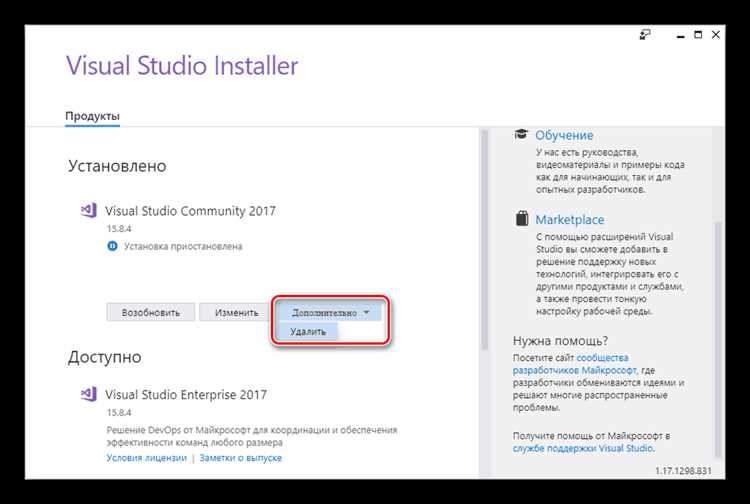
При установке Visual Studio для разработки на C важно отметить, что стандартная установка не включает компилятор C по умолчанию. Для полноценной работы необходимо выбрать компонент Desktop development with C++, который содержит MSVC Compiler, Windows SDK и инструменты для работы с консольными приложениями. Обязательно проверьте, что отмечена последняя версия Windows 10/11 SDK, иначе некоторые заголовочные файлы и функции стандартной библиотеки могут быть недоступны.
Для эффективного отладки и анализа кода активируйте Debugger for C/C++ и Code Analysis tools. Первый позволяет пошагово отслеживать выполнение программы и проверять память, второй выявляет потенциальные ошибки компиляции и нарушения стандартов языка C. Такой набор компонентов гарантирует, что среда полностью готова к разработке и тестированию как небольших учебных проектов, так и крупных приложений с сложной логикой.
Настройка компилятора и среды разработки
Для создания нового проекта Си используйте шаблон «Консольное приложение (C++)». В диалоговом окне проекта установите язык проекта как C, изменив расширение исходного файла на .c и убрав C++-специфику. Это позволит компилятору интерпретировать код строго как Си, без включения C++ особенностей.
Компилятор MSVC по умолчанию использует стандарт C17. Для перехода на другой стандарт откройте свойства проекта, перейдите в «C/C++ → Язык» и выберите нужный стандарт, например ISO C11. Это гарантирует совместимость кода с современными компиляторами и предотвращает ошибки при использовании устаревших функций.
Настройка путей для включаемых файлов и библиотек проводится в разделе «VC++ Directories». Здесь нужно добавить пути к собственным заголовочным файлам и внешним библиотекам. Рекомендуется использовать абсолютные пути для предотвращения ошибок сборки при перемещении проекта.
Для оптимизации сборки и анализа кода включите предупреждения уровня 4 и активируйте опцию «Treat Warnings As Errors». Это позволит сразу выявлять потенциальные ошибки и улучшает качество кода. В свойствах проекта это находится в «C/C++ → Общие → Уровень предупреждений».
Отладку кода рекомендуется запускать через конфигурацию «Debug», которая сохраняет символы отладки и отключает оптимизацию. Для выпуска используйте конфигурацию «Release», где оптимизация включена, а отладочные символы удалены, что повышает производительность программы.
Дополнительно можно настроить построение проекта через «Build Events». Например, добавить команду для автоматического копирования исполняемого файла в отдельную папку после сборки. Это удобно для тестирования и интеграции с внешними инструментами.
Для контроля версий и совместной работы подключите систему Git через встроенный «Team Explorer». Настройте автоматическое игнорирование временных файлов, скомпилированных объектов и директорий Debug/Release, чтобы репозиторий содержал только исходный код и необходимые библиотеки.
Создание первого проекта на языке C
После установки компонентов для языка C в Visual Studio откройте меню File → New → Project. В окне выбора шаблона выберите Console App и убедитесь, что указан язык C. Задайте имя проекта, например FirstCProgram, и выберите путь к папке, где будут храниться исходники. Снимите галочку с Create new solution, если хотите использовать существующее решение.
Visual Studio автоматически создаст файл main.c с минимальной структурой программы. Убедитесь, что в проекте добавлены необходимые настройки компилятора:
- В Project → Properties → C/C++ → General проверьте, что Language Standard установлен на C11 или выше.
- В Linker → System убедитесь, что выбран Console Subsystem.
Эти настройки гарантируют корректную компиляцию стандартного кода C без ошибок.
Проверка работоспособности и запуск программы
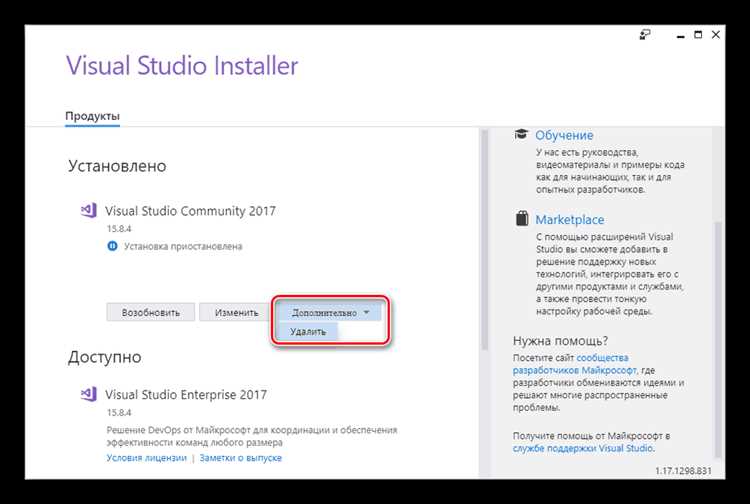
После настройки среды и написания кода откройте проект в Visual Studio и убедитесь, что выбран правильный тип конфигурации: «Debug» для отладки или «Release» для финального запуска. Проверьте, что основной файл с функцией main() указан как точка входа проекта через контекстное меню проекта → «Свойства» → «Конфигурация» → «Точка входа».
Сборка проекта выполняется через меню «Построение» → «Построить решение» или сочетанием клавиш Ctrl+Shift+B. Visual Studio сгенерирует исполняемый файл в папке Debug или Release в зависимости от выбранной конфигурации. В случае ошибок компиляции окно «Список ошибок» покажет точные строки и типы проблем, что позволяет быстро исправлять синтаксис или ссылки на библиотеки.
Дополнительно можно использовать встроенный отладчик Visual Studio: ставьте точки останова в начале цикла или перед критической функцией, чтобы пошагово отслеживать изменения переменных. Панель «Локальные» и окно «Выражения» позволяют видеть текущие значения и выявлять логические ошибки до запуска финальной сборки. После успешного теста повторите сборку в конфигурации «Release» для стабильной версии программы.
Вопрос-ответ:
Как установить поддержку языка Си в Visual Studio, если он не отображается при создании проекта?
Для начала нужно открыть установщик Visual Studio и выбрать пункт «Изменить» для текущей версии IDE. В списке рабочих нагрузок следует отметить «Разработка классических приложений на C++», поскольку поддержка Си включена в этот набор инструментов. После применения изменений перезапустите Visual Studio. Теперь при создании нового проекта можно выбрать шаблон «Консольное приложение на C++» и использовать расширение файла .c для программ на Си.
Нужно ли устанавливать отдельный компилятор для Си при работе в Visual Studio?
Отдельная установка компилятора обычно не требуется. Visual Studio включает компилятор Microsoft C/C++ (MSVC), который поддерживает стандарты Си. После установки соответствующих компонентов IDE автоматически сможет собирать и запускать программы на Си. Если требуется другой компилятор, например GCC или Clang, их можно интегрировать через настройки инструментов, но это дополнительная настройка и не обязательна для стандартного использования.
Как создать новый проект на Си в Visual Studio после установки нужных компонентов?
После установки рабочей нагрузки для C++ нужно открыть Visual Studio и выбрать «Создать проект». В списке шаблонов выбираем «Консольное приложение на C++». В процессе создания укажите имя проекта и место его сохранения. Чтобы использовать Си, добавьте новый файл с расширением .c через меню «Добавить → Новый элемент». Visual Studio автоматически распознает такой файл как исходный код на языке Си и применит соответствующие настройки компиляции.
Почему Visual Studio по умолчанию использует C++ для файлов с расширением .cpp, а для .c требуется особая настройка?
IDE ориентирована на C++, поэтому файлы с расширением .cpp автоматически воспринимаются как проекты на C++. Файлы с расширением .c компилируются как код Си, но иногда необходимо явно указать настройки проекта, чтобы компилятор использовал стандарт Си. Это делается через свойства проекта в разделе «C/C++ → Дополнительно», где можно выбрать стандарт языка, например C11 или C17. После этих изменений компиляция и выполнение Си-кода проходит корректно.
Можно ли использовать Visual Studio для изучения Си без установки всего набора C++?
В минимальной конфигурации Visual Studio не позволяет работать только с Си, потому что поддержка Си встроена в инструменты для C++. Даже если ваша цель — писать исключительно на Си, потребуется установить рабочую нагрузку «Разработка классических приложений на C++». После этого можно создавать проекты с файлами .c и запускать их без необходимости использовать возможности C++. Таким образом, IDE позволяет изучать Си, сохраняя доступ к удобным инструментам разработки.

 Загрузка...