Содержание статьи
Для корректной установки мобильного приложения РНКБ на iPhone важно использовать актуальную версию iOS. Минимальная поддерживаемая версия – iOS 14.0. Устаревшие версии системы могут вызвать ошибки при авторизации и обработке платежей.
Перед загрузкой приложения необходимо проверить настройки безопасности устройства. Убедитесь, что двухфакторная аутентификация включена, а раздел «Разрешения для загрузки приложений» позволяет устанавливать приложения из App Store. При ограничениях загрузки установка РНКБ будет невозможна.
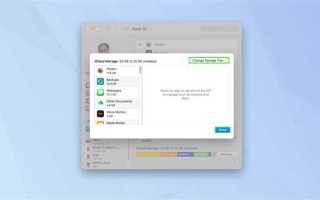
Загрузка приложения начинается с официального магазина App Store. Рекомендуется использовать поиск по точному названию «РНКБ Онлайн», чтобы избежать скачивания поддельных версий. После нажатия кнопки «Загрузить» установка занимает не более 2–3 минут при стабильном интернет-соединении.
После завершения загрузки следует открыть приложение и пройти пошаговую регистрацию с привязкой к номеру телефона и банковской карте. Сразу активируйте уведомления и разрешите доступ к камере для сканирования QR-кодов, что ускоряет подтверждение операций и вход в систему без пароля.
Следующие шаги обеспечат безопасное использование РНКБ на iPhone: регулярно обновляйте приложение, включите автоматические обновления, проверяйте сертификаты безопасности и используйте встроенный блокировщик рекламы для защиты от фишинговых ссылок.
Установка РНКБ на Айфон: пошаговое руководство
Откройте App Store на вашем iPhone с iOS версии не ниже 14.0. В строке поиска введите «РНКБ» и убедитесь, что выбираете официальное приложение банка с логотипом РНКБ и названием «РНКБ Мобильный Банк».
Нажмите кнопку «Загрузить» или «Получить». Для скачивания потребуется подключение к Wi-Fi или мобильной сети с устойчивым сигналом. Размер приложения составляет около 120 МБ, поэтому время загрузки зависит от скорости интернет-соединения.
После завершения загрузки нажмите «Открыть». На первом экране приложения появится форма для выбора типа подключения: «Физическое лицо» или «Юридическое лицо». Выберите соответствующий вариант.
Введите номер вашего мобильного телефона, который был указан при регистрации в банке, и нажмите «Продолжить». На указанный номер придет SMS с одноразовым кодом подтверждения.
Введите полученный код в поле подтверждения. Если код не приходит в течение 2–3 минут, используйте кнопку «Отправить повторно». Убедитесь, что номер введен корректно, иначе доступ к приложению не будет предоставлен.
После подтверждения телефона создайте четырехзначный PIN-код для быстрого входа. Запомните его, так как он понадобится для каждой последующей авторизации и подтверждения операций внутри приложения.
При первом входе откроется главный экран с вкладками: «Счета», «Переводы», «Платежи», «Карты». Проверьте отображение ваших счетов и карт, чтобы убедиться, что данные синхронизированы корректно.
Для безопасности включите Face ID или Touch ID в разделе «Настройки» → «Безопасность». Это позволит авторизоваться без ввода PIN-кода, а также ускоряет подтверждение платежей и переводов внутри приложения.
Проверка совместимости Айфона с приложением РНКБ

Приложение РНКБ официально поддерживает устройства с iOS версии 15.0 и выше. Для проверки текущей версии вашего Айфона откройте «Настройки» → «Основные» → «Об этом устройстве» и убедитесь, что номер версии соответствует минимальным требованиям.
Модели Айфонов, начиная с iPhone 7 и новее, полностью совместимы с функционалом приложения. Старые устройства, такие как iPhone 6 и 6s, могут работать с ограничениями, включая замедленную загрузку интерфейса и нестабильное отображение графиков операций.
Объем свободной памяти играет критическую роль: для установки РНКБ требуется минимум 250 МБ. Если на устройстве недостаточно памяти, рекомендуется удалить старые приложения или кешированные данные.
Приложение использует протоколы безопасного соединения TLS 1.2 и выше. Устройства с устаревшей системой безопасности или джейлбрейком могут не пройти авторизацию и блокировать вход в мобильный банк.
Для корректной работы функций уведомлений и биометрической аутентификации (Face ID/Touch ID) убедитесь, что в настройках Айфона активированы соответствующие опции и что устройство поддерживает их аппаратно.
После проверки версии iOS, модели устройства и доступной памяти рекомендуется выполнить пробный вход в приложение РНКБ. Если интерфейс открывается без ошибок, а уведомления приходят своевременно, совместимость подтверждена и можно переходить к полноценной установке и настройке.
Скачивание приложения РНКБ из App Store
Откройте на iPhone приложение App Store и перейдите на вкладку поиска. Введите точное название «РНКБ» без сокращений и специальных символов. Среди результатов выбирайте приложение с логотипом банка и разработчиком, указанным как «Российский Национальный Коммерческий Банк». Обратите внимание на дату последнего обновления – актуальная версия гарантирует совместимость с iOS 16 и выше.
Нажмите кнопку «Загрузить» или значок облака с стрелкой. Если используется Face ID или Touch ID, система потребует подтверждение вашей личности. Размер приложения составляет примерно 120 МБ, поэтому убедитесь, что на устройстве достаточно памяти, и желательно подключение к стабильной сети Wi-Fi для ускорения скачивания и предотвращения прерываний.
После завершения установки и появления кнопки «Открыть» сразу запускайте приложение. Первое открытие требует разрешений на уведомления и доступ к данным для корректной работы функционала – карты, переводы и авторизация по биометрии. Игнорирование этих настроек может привести к сбоям при входе и ограничению части функций.
Настройка разрешений и уведомлений для РНКБ
После установки приложения РНКБ на iPhone необходимо перейти в раздел «Настройки» → «РНКБ». Здесь следует включить доступ к уведомлениям, чтобы получать информацию о транзакциях и акциях банка. Рекомендуется активировать «Звуки» и «Баннеры», отключая при этом «Значки на иконке», если вы хотите минимизировать визуальный шум на рабочем столе.
Для корректной работы функций геолокации и автозаполнения данных при платежах нужно разрешить приложению доступ к местоположению «При использовании приложения». Это позволит системе автоматически подставлять ближайшие банкоматы и отделения при планировании операций. Отключение этой опции может привести к некорректной работе функций «Ближайший банкомат» и «Локальные уведомления».
Управление уведомлениями можно детализировать через сам интерфейс РНКБ:
- Входящие платежи – включить звуковые уведомления;
- Списание средств – активировать push-уведомления и баннеры;
- Акции и спецпредложения – использовать только баннеры, без звуков.
Такой подход позволит получать только релевантную информацию без перегрузки смартфона лишними оповещениями.
Если вы используете Face ID или Touch ID, включение разрешений на биометрическую аутентификацию ускоряет вход и подтверждение операций. В разделе «Настройки» → «РНКБ» → «Пароли и безопасность» можно активировать опцию «Подтверждение платежа по биометрии», что исключает необходимость ввода PIN-кода для каждой транзакции.
Регистрация и вход в личный кабинет РНКБ
Для создания личного кабинета РНКБ на iPhone откройте приложение банка и выберите «Регистрация». Введите номер телефона, который привязан к вашей банковской карте, и подтвердите его с помощью SMS-кода. Убедитесь, что устройство имеет стабильное интернет-соединение, иначе код может не прийти.
Следующий шаг – настройка логина и пароля. Логин рекомендуется делать уникальным и легко запоминающимся, а пароль – минимум 8 символов с комбинацией цифр, букв и специальных знаков. После ввода данных приложение предложит привязать биометрическую аутентификацию: Face ID или Touch ID.
Для входа в личный кабинет используйте ранее созданный логин и пароль. При первом входе приложение запросит дополнительное подтверждение личности через одноразовый код в SMS. Если код не приходит, проверьте правильность номера и настройки сети, а при необходимости повторите запрос.
Если пользователь ранее регистрировался на сайте РНКБ, рекомендуется использовать единую учетную запись. Приложение автоматически синхронизирует данные: счета, карты и настройки уведомлений. В случае проблем с входом доступна функция восстановления пароля, где новый код подтверждается через телефон или электронную почту.
Подключение банковских карт и счетов в приложении
Приложение автоматически проверяет совместимость карты с онлайн-сервисами и предлагает подключение к Apple Pay. Для подтверждения привязки используется одноразовый код, отправляемый в SMS. В случае нескольких карт рекомендуется привязывать сначала основную дебетовую, чтобы минимизировать ошибки при настройке автоплатежей.
Чтобы подключить банковский счет, перейдите в раздел «Счета» и нажмите «Привязать счет». Укажите реквизиты в формате IBAN и BIC, если счет открывался в рублях, или SWIFT для валютных счетов. Проверка происходит через внутреннюю систему банка и обычно занимает от 30 секунд до 2 минут. После успешного подключения появляется индикатор «Счет активен» с возможностью установки лимитов на операции.
Ниже приведены рекомендуемые параметры для подключения карт и счетов, чтобы ускорить процесс и избежать ошибок:
| Тип карты/счета | Необходимые данные | Среднее время подключения |
|---|---|---|
| Дебетовая карта РНКБ | Номер, срок действия, CVV | 30 секунд |
| Кредитная карта РНКБ | Номер, срок действия, CVV, SMS-код | 1 минута |
| Рублевый счет | IBAN, BIC | 30-60 секунд |
| Валютный счет | SWIFT, IBAN | 1-2 минуты |
После добавления всех карт и счетов рекомендуется активировать уведомления о каждой операции и проверять статус каждой привязки через меню «История подключения». Это обеспечивает быстрый контроль за безопасностью и предотвращает попытки несанкционированных списаний. При любых ошибках приложение предлагает повторную проверку данных без необходимости удаления карты или счета.
Вопрос-ответ:
Как загрузить приложение РНКБ на iPhone?
Чтобы установить РНКБ на iPhone, откройте App Store на устройстве, введите в строке поиска «РНКБ», выберите нужное приложение и нажмите кнопку загрузки. После завершения скачивания значок приложения появится на рабочем столе, откуда можно его открыть и пройти регистрацию.
Какие требования к версии iOS для установки РНКБ?
Приложение РНКБ поддерживает iPhone с версией iOS 14 и выше. Если на устройстве более старая версия системы, необходимо обновить iOS через настройки устройства, прежде чем пытаться загрузить и запустить приложение.
Нужно ли регистрироваться для использования приложения?
Да, после установки приложения требуется создать учетную запись. Для этого вводятся персональные данные и устанавливается пароль. После подтверждения номера телефона или электронной почты доступ к функционалу приложения становится доступен, включая просмотр счетов и перевод средств.
Как настроить уведомления для операций в РНКБ на iPhone?
После входа в приложение откройте раздел настроек, выберите пункт «Уведомления» и разрешите приложению отправлять push-сообщения. Здесь можно выбрать, о каких событиях получать уведомления: о входе в систему, операциях по счету, изменениях лимитов и других действиях.
Что делать, если приложение не открывается после установки?
Если РНКБ не запускается, попробуйте перезагрузить iPhone. Если проблема сохраняется, удалите приложение и установите его заново. Также стоит проверить наличие обновлений iOS и доступность интернет-соединения. В случае продолжительных трудностей можно обратиться в службу поддержки банка через официальный сайт или по телефону.
Как установить РНКБ на Айфон без ошибок?
Для установки приложения РНКБ на Айфон сначала убедитесь, что ваш телефон подключен к интернету и имеет актуальную версию iOS. Откройте App Store, введите в поиске «РНКБ» и выберите официальное приложение банка. Нажмите «Загрузить» и дождитесь окончания установки. После этого откройте приложение, примите условия использования и введите данные вашего банковского счёта для авторизации. Если появятся уведомления о разрешениях, предоставьте их, чтобы приложение корректно работало. Рекомендуется перезагрузить телефон после установки, чтобы избежать возможных сбоев.

 Загрузка...