Содержание статьи
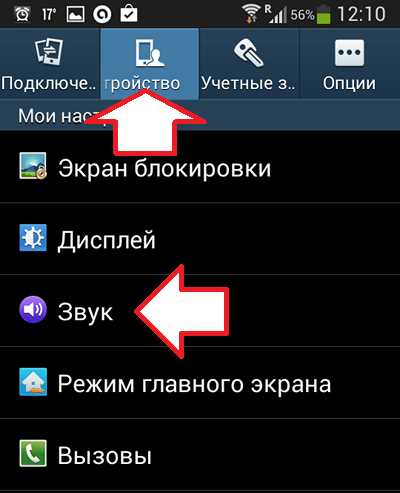
Выбор рингтона на Android не ограничивается стандартной библиотекой мелодий. Файлы формата MP3, M4A и OGG можно добавлять вручную через внутреннюю память или карту microSD. Для стабильной работы рекомендуется сохранять композиции в папку Ringtones в корне устройства: система автоматически распознает новые файлы при сканировании.
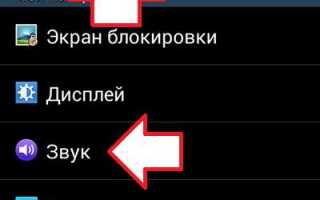
Чтобы установить рингтон, откройте Настройки → Звук и вибрация → Мелодия звонка. В списке доступных треков отобразятся все файлы из стандартной папки и добавленные вручную. Android 11 и выше поддерживают добавление мелодий через Google Files или сторонние файловые менеджеры без необходимости подключать телефон к ПК.
Для индивидуализации звонков можно задать рингтон конкретному контакту. В приложении Контакты откройте карточку абонента, выберите Изменить → Мелодия звонка и отметьте желаемый трек. Этот метод работает с файлами в папке Ringtones и с любыми аудиофайлами, сохраненными в памяти устройства.
Как выбрать подходящий файл для рингтона
Первый шаг – определить формат аудиофайла. Android поддерживает MP3, WAV, OGG и AAC. Наиболее универсальный и экономный по размеру – MP3, его легко обрабатывать и переносить между устройствами.
Длина рингтона напрямую влияет на восприятие звонка. Оптимальный диапазон – 20–30 секунд, достаточно, чтобы распознать звонок, но не слишком длинный, чтобы раздражать. Файлы короче 10 секунд воспринимаются как обрывочные, длиннее 40 секунд могут не успевать проиграться полностью.
Важно учитывать битрейт аудио. Для MP3 рекомендуется 128–192 кбит/с – это баланс качества и размера. Битрейт выше 256 кбит/с незначительно улучшает звук на обычных динамиках смартфона, зато увеличивает файл.
Скорость воспроизведения и ритм мелодии имеют значение. Мелодии с равномерным темпом 80–120 BPM лучше воспринимаются при уведомлениях, резкие ускорения могут отвлекать или казаться раздражающими.
Следующий критерий – наличие вокала или инструментала. Рингтоны без слов чаще лучше для рабочих звонков, они не отвлекают. Если цель – персонализация, можно выбрать короткие отрывки любимых песен, но обрезать вокальные партии, чтобы не было громких резких фраз.
Размер файла и совместимость с телефоном тоже важны. Большие WAV-файлы могут занимать десятки мегабайт. Для обычного Android достаточно 1–3 МБ на рингтон. Пример ориентировочных размеров:
| Формат | Длительность | Размер |
|---|---|---|
| MP3 | 30 сек | 1.5 МБ |
| WAV | 30 сек | 5 МБ |
| OGG | 30 сек | 1.2 МБ |
Наконец, при выборе учитывайте окружающую среду использования телефона. В шумных местах лучше подходят ритмичные, громкие мелодии с четкой артикуляцией инструментов, а для тихих офисов – спокойные, мягкие рингтоны, чтобы звонок не раздражал коллег.
Скачивание и перенос музыки на телефон

Для начала выберите источник музыки: официальные сервисы вроде :contentReference[oaicite:0]{index=0} или :contentReference[oaicite:1]{index=1} позволяют скачивать треки в формате MP3 или AAC с лицензией для оффлайн-прослушивания. При скачивании через браузер убедитесь, что файл сохраняется в папке «Загрузки» или на карту памяти формата FAT32/EXT4, чтобы Android корректно распознавал музыку.
Если вы используете компьютер для загрузки музыки, подключение телефона через USB в режиме «Передача файлов (MTP)» ускоряет процесс. Перетащите треки в директорию /Music или создайте папку /Ringtones, чтобы потом быстро найти нужный файл для установки. Для больших библиотек рекомендуется использовать приложения вроде :contentReference[oaicite:2]{index=2}, которые позволяют передавать несколько гигабайт музыки по Wi-Fi без потери качества.
После переноса проверьте формат файлов: Android поддерживает MP3, OGG и WAV. Файлы FLAC часто требуют сторонних проигрывателей или конвертации. Для удобства сортируйте треки по альбомам и исполнителям в проводнике телефона – это ускорит выбор рингтона в настройках звука и обеспечит правильное отображение метаданных при воспроизведении.
Настройка рингтона через стандартные настройки Android
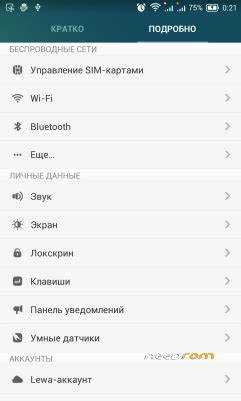
Откройте приложение «Настройки» и перейдите в раздел «Звук и вибрация». Здесь доступен список системных рингтонов, разделённых на категории: стандартные, мелодии уведомлений и сторонние аудиофайлы. Для применения выбранного рингтона нажмите на него, после чего система автоматически предложит подтвердить выбор для звонков или уведомлений.
Чтобы использовать собственный аудиофайл, нажмите «Добавить рингтон» или «Выбрать из файлов» в нижней части списка. Android поддерживает форматы MP3, WAV и OGG. Выберите трек, укажите его назначение – звонок, контакт или уведомление – и сохраните изменения. Файл появится в списке доступных мелодий без необходимости установки сторонних приложений.
Для назначения индивидуального рингтона конкретному контакту откройте приложение «Контакты», выберите нужного абонента и нажмите «Изменить». В разделе «Рингтон» активируйте функцию выбора мелодии и укажите свой файл. После сохранения изменения будут действовать только для выбранного контакта, при этом системный рингтон останется без изменений для остальных звонков.
Использование музыкального плеера для установки рингтона
Большинство современных музыкальных плееров на Android поддерживают функцию установки трека в качестве рингтона напрямую из приложения. Среди популярных вариантов можно выделить VLC, Poweramp и встроенный Google Play Музыка.
Чтобы назначить рингтон, откройте трек, который хотите использовать, и в меню плеера найдите опцию «Установить как рингтон» или «Set as ringtone». В некоторых приложениях она скрыта под кнопкой «Еще» или значком с тремя точками.
Некоторые плееры позволяют выделить конкретный фрагмент трека. В Poweramp можно выбрать участок длительностью до 30 секунд, который будет играть при входящем звонке, без обрезки оригинального файла.
Для треков, загруженных в формате MP3 или FLAC, большинство плееров создают отдельную копию рингтона в системной папке /Ringtones, чтобы не изменять исходный файл.
Если плеер не имеет встроенной функции установки рингтона, можно использовать опцию «Поделиться». Выбираем «Скопировать в рингтон» или открываем через приложение Файлы и вручную перемещаем в папку /Ringtones.
Обратите внимание, что для доступа к системной папке плееру может потребоваться разрешение на изменение системных настроек или запись в хранилище. В Android 11 и выше часто требуется разрешение Manage External Storage.
После установки рингтона через музыкальный плеер рекомендуется проверить его работу через настройки телефона: Настройки → Звук → Рингтон звонка, чтобы убедиться, что трек корректно отображается в списке и воспроизводится полностью.
Некоторые плееры, например VLC, сохраняют историю назначенных рингтонов, что удобно, если нужно быстро вернуть старый звук. Это позволяет экспериментировать с разными треками без постоянного копирования файлов.
Присвоение рингтона конкретному контакту
Чтобы назначить индивидуальный рингтон конкретному контакту, откройте приложение «Контакты» на вашем устройстве Android. Выберите контакт, для которого требуется уникальный звук вызова, и нажмите «Изменить» или значок карандаша в правом верхнем углу экрана.
В разделе настроек контакта найдите пункт «Рингтон» или «Звук вызова». На большинстве версий Android он находится в блоке «Дополнительно» или «Информация о контакте». Если нужная мелодия отсутствует в стандартном списке, нажмите «Добавить рингтон» и выберите файл из памяти телефона.
Android поддерживает форматы MP3, OGG и WAV. Для корректного воспроизведения рекомендуется, чтобы длительность трека не превышала 30–40 секунд и файл был сохранен во внутренней памяти устройства, а не на SD-карте, чтобы избежать ошибок при вызове.
- Выберите рингтон из списка или добавьте собственный;
- Подтвердите выбор, нажав «Сохранить»;
- Перезагрузки телефона обычно не требуется, изменения вступают в силу сразу.
После назначения рингтона при входящем звонке от выбранного контакта будет воспроизводиться именно этот звук, что облегчает идентификацию звонящего без просмотра экрана. Для группы контактов отдельные мелодии назначаются через функции «Группы» или сторонние приложения управления контактами. Следите, чтобы для каждого контакта выбран уникальный или отличимый рингтон, чтобы избежать путаницы.
Исправление проблем с неподдерживаемыми форматами
Android поддерживает ограниченный набор аудиоформатов для рингтонов: MP3, WAV, OGG и AAC. Попытка установить файл в формате FLAC или WMA приведет к ошибке, и звук не появится в списке доступных рингтонов.
Для конвертации неподдерживаемого файла рекомендуется использовать бесплатные приложения, такие как :contentReference[oaicite:0]{index=0} или онлайн-сервисы вроде :contentReference[oaicite:1]{index=1}. Настройте параметры конвертации: битрейт 128–320 кбит/с и частоту 44,1 кГц.
После конвертации важно проверить, чтобы расширение файла соответствовало формату: .mp3, .wav, .ogg или .aac. Некоторые приложения неправильно сохраняют расширение, что блокирует установку рингтона.
Если рингтон все еще не определяется системой, поместите файл в папку /Ringtones на внутренней памяти устройства. Android автоматически сканирует эту директорию и добавляет поддерживаемые аудиофайлы в настройки звуков.
В случае использования файлов с высокой частотой дискретизации (>48 кГц) или битрейтом (>320 кбит/с), телефон может не распознать звук. Перекодируйте такие файлы до 44,1 кГц и битрейта 192–256 кбит/с для стабильной работы.
Некоторые модели Android блокируют рингтоны с DRM-защитой. Для обхода этой проблемы потребуется легальное удаление защиты или замена трека на свободную версию без DRM.
После всех манипуляций рекомендуется перезагрузить телефон. Это обновит медиатеку, и новый рингтон станет доступен в меню «Звуки и вибрация». Проверка воспроизведения до назначения гарантирует отсутствие ошибок и обрывов звука.
Вопрос-ответ:
Как изменить стандартный звонок на Android на свою песню?
Чтобы установить свою песню в качестве звонка, сначала откройте приложение «Настройки» и выберите раздел «Звук» или «Звуки и уведомления». Затем найдите пункт «Рингтон» и нажмите «Добавить» или «Выбрать из файлов». После этого выберите нужный аудиофайл из памяти телефона, и он станет вашим новым звонком.
Можно ли поставить рингтон для конкретного контакта?
Да, большинство смартфонов на Android позволяют назначить отдельный звук для каждого контакта. Для этого откройте приложение «Контакты», выберите нужного человека, нажмите «Изменить» и найдите опцию «Рингтон». После выбора нужного файла он будет проигрываться только при звонках этого контакта.
В каком формате аудиофайла Android принимает рингтоны?
Смартфоны на Android обычно поддерживают форматы MP3, WAV и OGG. Если ваш файл находится в другом формате, его необходимо конвертировать с помощью специального приложения или на компьютере, чтобы телефон смог его распознать и использовать как рингтон.
Почему новый рингтон не появляется в списке после добавления файла?
Чаще всего это связано с тем, что файл сохранён в папке, которую система не сканирует для рингтонов. Рекомендуется поместить аудиофайл в стандартную директорию «Ringtones» во внутренней памяти телефона. После этого перезагрузите устройство или выполните обновление медиафайлов, и рингтон появится в списке.
Можно ли обрезать песню перед установкой на звонок?
Да, для этого можно использовать встроенные редакторы или сторонние приложения. Выберите нужный фрагмент песни, сохраните его в поддерживаемом формате и затем добавьте в список рингтонов. Таким образом, звонок будет начинаться с выбранного вами отрывка, а не с начала трека.
Как добавить свой звук в качестве звонка на Android?
Чтобы установить собственный звук, сначала сохраните его в памяти телефона или на карте памяти. Затем откройте приложение «Настройки», выберите раздел «Звуки и вибрация» или «Звуки уведомлений», после чего найдите пункт «Рингтон» или «Мелодия звонка». В списке доступных мелодий обычно есть опция «Добавить» или «Выбрать файл», с помощью которой можно выбрать нужный аудиофайл. После подтверждения выбора звук станет стандартной мелодией звонка для всех входящих вызовов или выбранного контакта.
Можно ли установить разный рингтон для отдельных контактов на Android?
Да, это возможно. Откройте приложение «Контакты», выберите нужный контакт, затем нажмите «Изменить» или значок карандаша. В настройках контакта найдите пункт «Мелодия звонка» или «Рингтон», после чего выберите подходящий звук из списка или загрузите свой файл. После сохранения изменений выбранная мелодия будет воспроизводиться только при звонках этого конкретного контакта, а для остальных звонков останется стандартная мелодия.

 Загрузка...