Содержание статьи

Определение точной модели жесткого диска необходимо для обновления драйверов, планирования замены или проверки совместимости с системами резервного копирования. Каждый диск имеет уникальный идентификатор модели, который обычно состоит из комбинации букв и цифр, указывающей производителя, тип накопителя и серию устройства. Например, для диска Seagate ST1000DM010 модель включает серию и объем: ST1000DM010 – 1 ТБ, SATA 6 Гбит/с, кэш 64 МБ.
Помимо системных утилит, можно обратиться к информации на самом диске. На стандартных 3,5″ и 2,5″ накопителях модель указана на этикетке с техническими характеристиками: серийный номер, скорость вращения шпинделя (RPM), интерфейс подключения и дата производства. Эти данные позволяют сопоставить накопитель с официальной документацией производителя и проверить наличие фирменных обновлений микропрограммы.
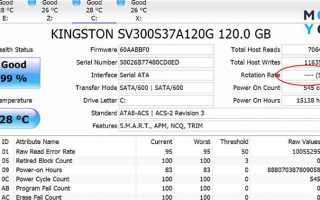
Для ноутбуков и компактных ПК, где прямой доступ ограничен, полезно использовать сторонние утилиты, такие как CrystalDiskInfo или Smartmontools. Они считывают идентификаторы диска через SMART и отображают точную модель, температуру, общее количество часов работы и количество переназначенных секторов, что важно для оценки состояния накопителя.
Знание модели жесткого диска позволяет не только правильно подобрать совместимые комплектующие и обновления, но и проводить диагностику, предсказывать возможные сбои и оптимизировать производительность системы. Точный идентификатор всегда включается в отчеты диагностики и является ключом для поиска официальной поддержки и руководств пользователя.
Проверка модели жесткого диска через Диспетчер устройств Windows
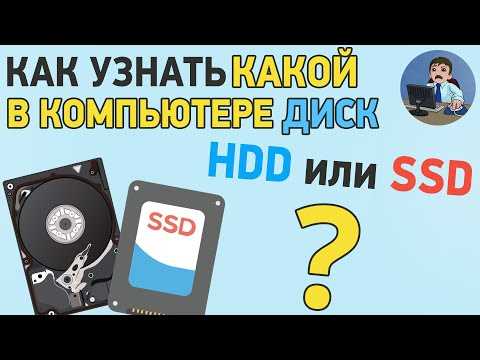
Для точного определения модели жесткого диска откройте Диспетчер устройств. Нажмите сочетание клавиш Win + X и выберите пункт «Диспетчер устройств». В открывшемся окне разверните раздел Дисковые устройства, где отображаются все подключенные накопители.
Каждое устройство в списке содержит в названии производителя и модель. Например, запись Samsung SSD 970 EVO Plus 1TB указывает точную модель и объём диска. В случаях с менее информативными именами, такими как ST1000DM010, можно использовать это обозначение для поиска спецификаций на официальном сайте производителя.
Чтобы получить более детальные сведения, кликните правой кнопкой мыши по устройству и выберите Свойства. Перейдите на вкладку Сведения и в выпадающем меню выберите ID оборудования или Суммарное имя устройства. Эти данные часто содержат точный номер модели и ревизию прошивки.
- Раздел Дисковые устройства показывает подключенные SATA, NVMe и USB накопители.
- Для ноутбуков может отображаться встроенный eMMC или SSD.
- Если устройство не отображается, проверьте подключение и драйверы SATA/NVMe контроллера.
При необходимости экспортировать данные о диске откройте меню «Действие» → «Сохранить список устройств». Файл сохраняется в формате .txt с полными идентификаторами оборудования. Это удобно для составления отчёта о конфигурации компьютера или передачи информации в службу поддержки.
Использование Диспетчера устройств эффективно при диагностике, особенно если диск не определяется в BIOS или при подключении через адаптер USB. Конкретные идентификаторы модели помогут правильно подобрать драйвер или обновление прошивки, минимизируя риск потери данных.
Использование команды WMIC для быстрого определения модели HDD
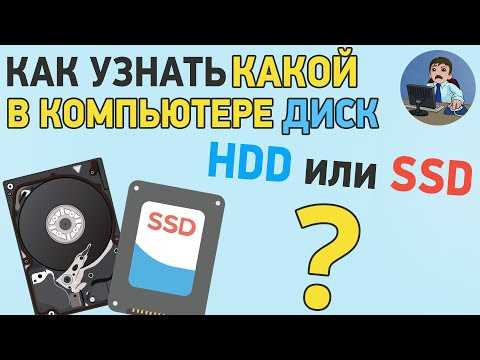
Если требуется получить информацию только о конкретном диске, добавьте фильтр по индексу: wmic diskdrive where index=0 get model. Это исключает лишние данные и ускоряет процесс идентификации нужного HDD.
WMIC работает в любых версиях Windows начиная с Vista и не требует дополнительных драйверов. Используя эту команду регулярно, можно быстро сверять модели дисков при апгрейде системы или проверке совместимости накопителей с оборудованием.
Определение модели через системную информацию Windows
Откройте меню «Пуск» и введите «Системная информация» или «msinfo32». Это встроенный инструмент Windows, который собирает подробные данные о железе, драйверах и конфигурации системы.
В окне системной информации перейдите в раздел «Компоненты» → «Хранилище» → «Диски». Здесь отображаются все подключенные накопители с точными идентификаторами.
Обратите внимание на поля «Модель» и «Подключение». В строке «Модель» указано полное обозначение жесткого диска, включая производителя и серийный номер, что важно для поиска драйверов и обновлений прошивки.
Дополнительно проверяйте поле «Размер», чтобы подтвердить, что выбранный диск соответствует физическому объему накопителя. Несоответствие может указывать на неправильное подключение или виртуальные разделы.
Для копирования информации выделите нужный диск, нажмите Ctrl+C, а затем вставьте данные в текстовый файл. Это упрощает документирование и последующий поиск технических спецификаций на сайте производителя.
Если диск не отображается, проверьте подключение SATA/PCIe и питание. В некоторых случаях необходимо обновить драйверы контроллера, чтобы системная информация корректно определяла модель жесткого диска.
Просмотр свойств жесткого диска в BIOS/UEFI

После входа необходимо перейти в раздел, отвечающий за конфигурацию SATA или Storage Configuration. В этом разделе отображаются подключенные накопители, их интерфейсы (SATA, NVMe) и точные модели. Например, запись может выглядеть как Samsung SSD 970 EVO Plus 1TB или WD Blue 1TB HDD.
При необходимости можно дополнительно проверить версию прошивки, серийный номер и объем диска. Эти данные важны для обновления драйверов или прошивки, а также при диагностике проблем с производительностью. В некоторых UEFI доступен режим SMART, где можно увидеть текущее состояние диска и количество часов работы.
Если диск не отображается в BIOS/UEFI, стоит проверить правильность подключения кабелей SATA/Power, а для NVMe – плотность установки в слот M.2. Иногда требуется включение соответствующего контроллера в разделе Advanced → Onboard Devices Configuration для корректного распознавания накопителя.
Использование сторонних программ для идентификации диска

Сторонние утилиты позволяют получить точную информацию о жестком диске, включая модель, серийный номер, объем кэша и интерфейс подключения. Например, программа CrystalDiskInfo отображает модель устройства, тип интерфейса (SATA, NVMe), версию прошивки и температуру диска в реальном времени.
Другой популярный инструмент – HWiNFO. Он предоставляет подробные данные о каждом подключенном накопителе, включая скорость чтения/записи, состояние SMART и поддерживаемые функции, такие как TRIM и NCQ. Пользователи могут экспортировать отчеты в текстовый файл для дальнейшего анализа.
Speccy от Piriform позволяет идентифицировать модель HDD или SSD без сложной настройки. Программа сразу показывает производителя, модель и текущий статус здоровья диска, что удобно при диагностике проблем с производительностью или нестабильной работой системы.
Для ноутбуков и компактных систем рекомендуется использовать программное решение AIDA64. Оно не только определяет точную модель накопителя, но и показывает подробности о контроллере, ревизии платы и поддерживаемых командах ATA, что важно для обновления драйверов и прошивки.
Выбор программы зависит от задач: CrystalDiskInfo подходит для мониторинга состояния, HWiNFO – для технического анализа, Speccy – для быстрого обзора, а AIDA64 – для профессионального аудита. Все эти утилиты бесплатны или имеют пробную версию, что позволяет тестировать их без финансовых затрат.
Проверка модели на наклейке или корпусе диска

На каждом жестком диске производители размещают уникальную наклейку с серийным номером, моделью и емкостью. Для точной идентификации обратите внимание на строку Model или PN – именно она содержит официальное обозначение устройства. Часто рядом указываются версия прошивки и дата выпуска, что полезно при поиске обновлений или совместимости с контроллерами.
Если диск установлен в системном блоке, аккуратно извлеките его, чтобы увидеть наклейку. В моделях 2,5 и 3,5 дюймов она обычно располагается на верхней панели корпуса. Для ноутбучных SSD и HDD наклейка может быть меньше, но содержит те же ключевые элементы: Model, Capacity, RPM и маркировку интерфейса – SATA, NVMe или SAS.
При поврежденной или стертой наклейке обратите внимание на гравировку на боковой или нижней части корпуса. У большинства производителей она дублирует модель в виде короткой последовательности букв и цифр. Сравнение этой информации с официальной документацией на сайте производителя позволяет точно определить модель и избежать ошибок при замене или обновлении диска.
Определение модели через Linux команду lsblk или hdparm
Команда lsblk с параметрами -d -o NAME,MODEL,SIZE,ROTA позволяет вывести только физические накопители без разделов. Ключ -d исключает дочерние элементы, а поле MODEL показывает строку идентификации, переданную устройством. Например, для SATA-диска может отображаться полное коммерческое имя модели, а для NVMe – внутреннее обозначение производителя.
Сравнение возможностей команд:
| Команда | Тип устройств | Отображаемые данные | Требуются права root |
|---|---|---|---|
| lsblk | SATA, NVMe, USB | Имя, модель, размер, тип носителя | Нет |
| hdparm -I | Только ATA/SATA | Модель, серийный номер, прошивка, режимы работы | Да |
Полученные данные можно сопоставить с информацией производителя для проверки подлинности устройства, оценки срока службы и поиска обновлений прошивки. Модель, отображаемая через lsblk или hdparm, соответствует заводской идентификации и используется в системах мониторинга, инвентаризации и диагностике оборудования.
Сравнение полученной информации с документацией производителя
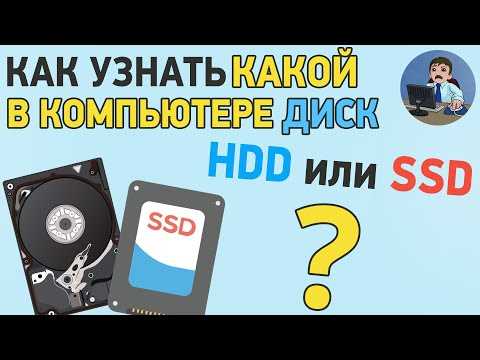
После определения модели диска через «Диспетчер устройств», PowerShell или BIOS необходимо сверить точное обозначение устройства с официальной страницей производителя. Важно учитывать не только маркетинговое название, но и полный код модели, например ST1000DM010 или WD10EZEX. Даже одна дополнительная буква в конце может означать другую ревизию, объём кэш-памяти или версию прошивки. Поиск следует выполнять на официальном сайте соответствующей компании, такой как :contentReference[oaicite:0]{index=0}, :contentReference[oaicite:1]{index=1} или :contentReference[oaicite:2]{index=2}, используя точное буквенно-цифровое обозначение.
Сравнивайте ключевые параметры: интерфейс подключения (SATA III 6 Гбит/с, NVMe PCIe 3.0/4.0), форм-фактор (3.5″, 2.5″, M.2 2280), скорость вращения шпинделя для HDD (5400 или 7200 об/мин), объём буфера (64–256 МБ) и поддерживаемые технологии (например, S.M.A.R.T., TRIM для SSD). Если фактические характеристики в системе отличаются от заявленных, это может указывать на использование другой ревизии устройства или некорректное определение модели драйвером.
Дополнительно проверьте серийный номер на наклейке корпуса накопителя и сопоставьте его с данными на сайте производителя через раздел проверки гарантии. Это позволяет подтвердить подлинность устройства, дату производства и регион поставки. Несоответствие серийного номера базе производителя – повод заподозрить восстановленный или перемаркированный диск.
Отдельное внимание уделите версии прошивки (Firmware Revision), отображаемой в системных утилитах. На странице поддержки производителя часто публикуются обновления микропрограммы с указанием исправленных ошибок и совместимости с определёнными чипсетами. Если установленная версия отличается от актуальной, рекомендуется изучить список изменений и требования к обновлению, чтобы избежать потери данных или проблем совместимости.

 Загрузка...