Содержание статьи

Для корректной установки Apache OpenOffice на Windows 7 необходимо убедиться, что система обновлена до версии Service Pack 1 или выше. Это критично для совместимости с последними релизами пакета, включая модуль редактирования текстов, таблиц и презентаций.
Перед загрузкой установочного файла рекомендуется закрыть все активные приложения, особенно офисные программы, чтобы избежать конфликтов с библиотеками Java Runtime Environment (JRE), которая требуется для работы некоторых компонентов OpenOffice, например Base и Math.
Официальный дистрибутив OpenOffice доступен на сайте https://www.openoffice.org/download/. Для Windows 7 необходимо выбрать версию с поддержкой 32-bit или 64-bit, соответствующую архитектуре вашей системы. После скачивания следует проверить цифровую подпись файла для предотвращения установки повреждённой или поддельной версии.
Установка выполняется стандартным мастером: сначала выбирается язык интерфейса, затем тип установки – Полная или Выборочная. Для большинства пользователей оптимальным будет полный пакет, включающий все модули и шаблоны, что исключает необходимость докачивать недостающие компоненты вручную.
После завершения процесса рекомендуется перезагрузить систему и проверить запуск каждого модуля OpenOffice. Особое внимание следует уделить интеграции с Microsoft Windows 7, чтобы корректно отображались шрифты и поддерживались функции экспорта в форматы Microsoft Office.
Установка OpenOffice на Windows 7: пошаговое руководство
Сначала скачайте последнюю версию Apache OpenOffice с официального сайта openoffice.org. Выберите версию для Windows (32 или 64-бит, в зависимости от разрядности вашей системы) и язык интерфейса. Файл установщика будет иметь расширение .exe.
Перед запуском установки закройте все офисные приложения и браузеры. Это минимизирует риск конфликтов с уже работающими процессами и позволит установщику корректно зарегистрировать компоненты OpenOffice в системе.
Запустите скачанный файл двойным щелчком. Появится мастер установки. На первом экране выберите язык установки, затем нажмите «Далее». Проверьте, что путь установки соответствует вашим предпочтениям; по умолчанию это C:\Program Files (x86)\OpenOffice 4.
- Выберите тип установки:
- Стандартная: устанавливает все компоненты, включая текстовый редактор, таблицы и презентации.
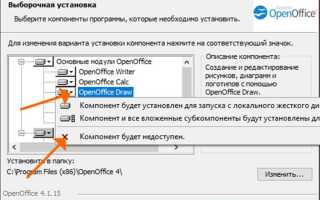
- Выборочная: позволяет отключить ненужные модули, например базу данных или редактор формул.
- Нажмите «Далее» после выбора типа установки.
- Установщик предложит создать ярлыки на рабочем столе и в меню «Пуск». Отметьте необходимые опции для удобного доступа.
Дождитесь завершения копирования файлов. Время установки зависит от производительности компьютера, обычно процесс занимает 3–7 минут. Не прерывайте установку и не выключайте систему.
После завершения установки откроется окно настройки профиля пользователя. Вы можете указать имя и инициалы, выбрать каталог для хранения пользовательских настроек. Эти параметры можно изменить позже через меню «Сервис» → «Параметры».
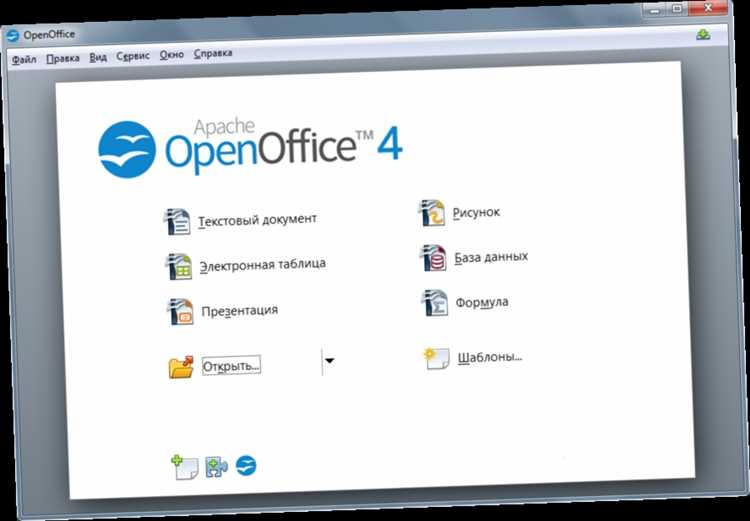
Чтобы убедиться в корректной работе, откройте любой модуль OpenOffice, например Writer. Проверьте отображение интерфейса, создание документа и сохранение файлов в формате ODT и совместимых с Microsoft Office форматах. Если возникают ошибки, перезапустите компьютер и повторите проверку.
OpenOffice полностью готов к работе. Рекомендуется периодически проверять наличие обновлений через меню «Справка» → «Проверить обновления», чтобы поддерживать безопасность и совместимость с современными форматами документов.
Проверка системных требований Windows 7 для OpenOffice
Перед установкой OpenOffice на Windows 7 важно убедиться, что система соответствует минимальным требованиям для стабильной работы. Необходимая версия операционной системы – Windows 7 SP1, как для 32-битных, так и для 64-битных систем.
Процессор должен иметь тактовую частоту не ниже 1 ГГц. OpenOffice поддерживает архитектуры x86 и x64, поэтому совместимость с установленным типом процессора проверяется заранее через свойства системы.
Минимальный объем оперативной памяти для комфортной работы с текстовыми документами и таблицами составляет 512 МБ, однако рекомендуется иметь 1 ГБ и выше, если планируется работа с большими файлами или одновременно с несколькими приложениями.
Свободное место на жестком диске должно быть не меньше 650 МБ для стандартной установки. Для полноценной работы с расширениями и шаблонами лучше иметь минимум 1 ГБ свободного пространства.
OpenOffice требует установленный пакет Microsoft Visual C++ Redistributable 2010 или выше. На Windows 7 он может отсутствовать по умолчанию, поэтому его нужно установить заранее с официального сайта Microsoft.
Разрешение экрана для корректного отображения интерфейса не должно быть ниже 1024×768 пикселей. При меньшем разрешении некоторые элементы меню и панели инструментов могут отображаться некорректно.
Проверка сетевых настроек также важна, если планируется использование онлайн-шаблонов или обновлений. Необходимо наличие активного интернет-соединения и разрешение на доступ OpenOffice через брандмауэр.
Для быстрого анализа совместимости можно воспользоваться встроенными средствами Windows 7: через «Панель управления» → «Система и безопасность» → «Система» проверить архитектуру и оперативную память, а через «Управление дисками» оценить свободное пространство. Эти шаги позволяют минимизировать ошибки при установке и обеспечить стабильную работу OpenOffice.
Скачивание последней версии OpenOffice с официального сайта
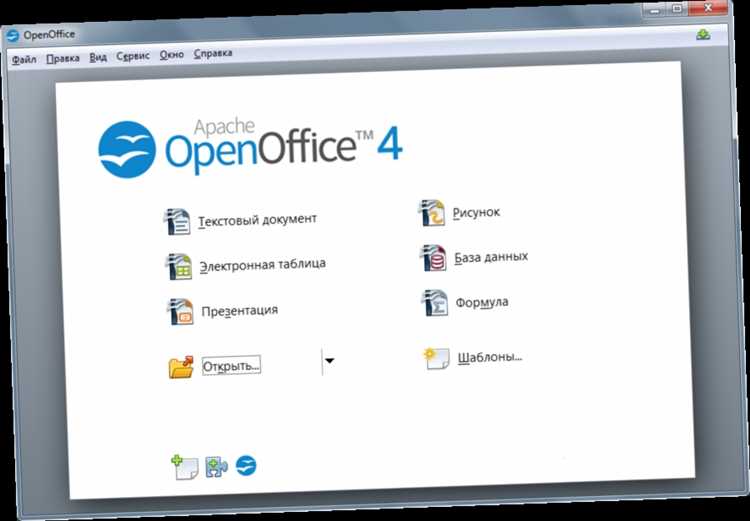
Для установки OpenOffice на Windows 7 необходимо сначала загрузить актуальный дистрибутив с официального сайта проекта: openoffice.org/download. Рекомендуется выбирать версию Apache OpenOffice 4.1.20 или новее, совместимую с вашей разрядностью системы (32-bit или 64-bit). На странице загрузки обязательно проверить язык установки – для русскоязычной версии выбрать Russian, чтобы избежать необходимости дополнительной локализации после установки.
Процесс скачивания включает выбор зеркала загрузки, расположенного ближе всего к вашему региону, что ускоряет загрузку и снижает риск прерывания. После выбора зеркала нажмите кнопку Download full installation, убедившись, что размер файла соответствует примерно 150–160 МБ для Windows. Рекомендуется сохранять установочный файл в отдельной папке, например, C:\Downloads\OpenOffice, чтобы последующая установка прошла без ошибок из-за случайного перемещения или блокировки антивирусом.
Выбор папки установки и настройка параметров инсталляции
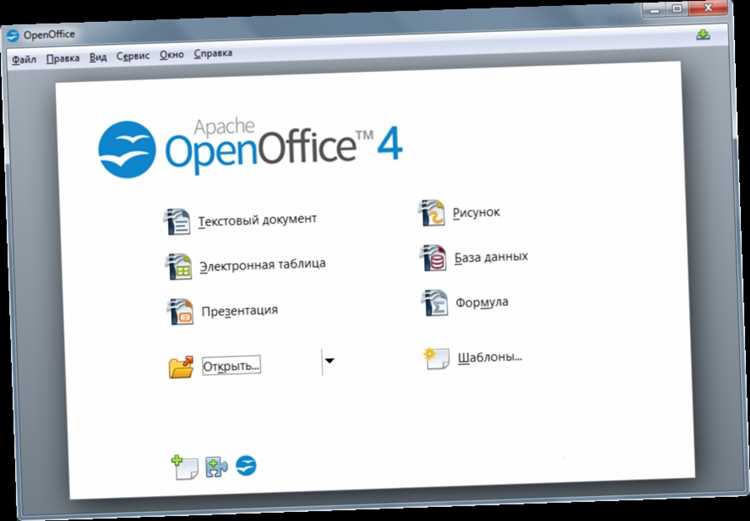
Для пользователей с ограниченным местом на диске C: оптимально изменить путь на другой раздел, например D:\Apps\OpenOffice. Это уменьшает нагрузку на системный диск и упрощает резервное копирование.
Установщик предоставляет два режима инсталляции: Типовая и Выборочная. Типовая установка автоматически устанавливает все основные компоненты, включая Writer, Calc, Impress, Draw и Math.
Выборочная установка позволяет самостоятельно исключить ненужные модули или установить дополнительные языковые пакеты. Это особенно полезно для компьютеров с ограниченными ресурсами или специфическими требованиями к интерфейсу.
- Нажмите кнопку Обзор при выборе папки и укажите новый путь.
- Проверьте права доступа: папка должна быть доступна для записи текущему пользователю.
- При необходимости создайте отдельную папку для профилей и пользовательских шаблонов.
Дополнительно рекомендуется обратить внимание на настройки создания ярлыков. Можно выбрать размещение иконок на рабочем столе, в меню «Пуск» или отключить их, если используется корпоративная среда с централизованным управлением.
После выбора папки и параметров установки убедитесь, что все опции соответствуют вашим требованиям, затем нажмите Установить. Процесс займет от 5 до 15 минут в зависимости от производительности системы и выбранных компонентов.
Запуск установочного файла и разрешение предупреждений безопасности
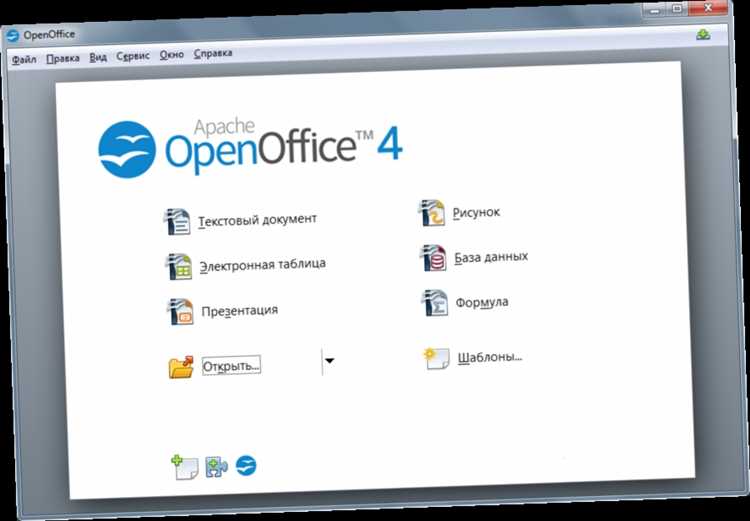
Рекомендуется запускать установку от имени администратора, особенно если учетная запись ограничена. Для этого щелкните правой кнопкой мыши на установочном файле и выберите «Запуск от имени администратора». В процессе запуска антивирусное ПО может выдавать дополнительные уведомления; временно разрешите установке доступ к системе, чтобы избежать сбоев. Следование этим действиям гарантирует корректное начало установки без конфликтов с безопасностью Windows 7 и минимизирует риск повреждения файлов программы.
Настройка компонентов OpenOffice при первом запуске
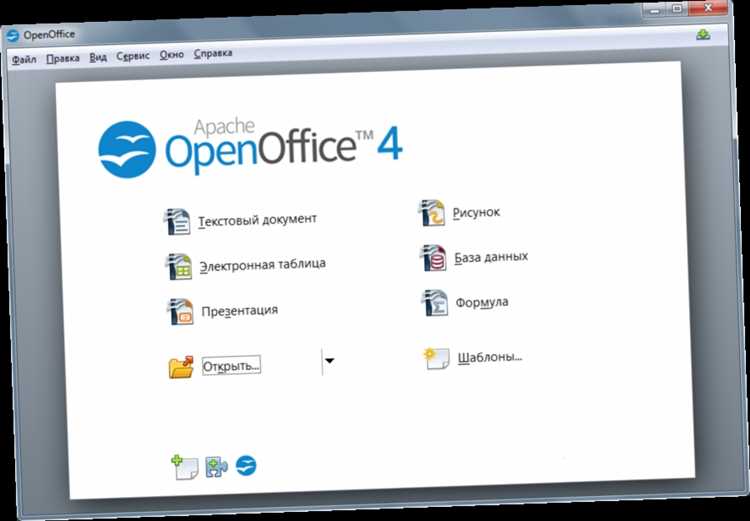
Следующий шаг – определение профиля пользователя. OpenOffice создает отдельный профиль для хранения настроек, шаблонов и макросов. Если вы планируете использовать несколько пользователей на одном компьютере, создайте уникальный профиль для каждого, чтобы исключить конфликт настроек.
OpenOffice предлагает выбор компонентов для активации. По умолчанию включены Writer, Calc, Impress, Draw, Base и Math. Для экономии ресурсов можно отключить Base и Math, если работа с базами данных и формулами не требуется. Это ускоряет запуск и уменьшает нагрузку на систему.
Настройка шрифтов и автозамены важна на первом запуске. В меню «Сервис → Автозамена» можно добавить часто используемые сокращения и символы. OpenOffice поддерживает все стандартные шрифты Windows 7, но для корректного отображения документов рекомендуется установить шрифты Arial, Times New Roman и Calibri.
При первом запуске также предлагается синхронизация с внешними источниками словарей и грамматических проверок. Если подключение к интернету доступно, активируйте обновление словарей, чтобы OpenOffice корректно проверял орфографию на русском и английском языках.
Параметры сохранения документов задаются в меню «Сервис → Параметры → Загрузка/Сохранение». Рекомендуется установить формат по умолчанию ODF (OpenDocument), а для совместимости с Microsoft Office включить автоматическое сохранение в DOCX и XLSX при необходимости.
Последний этап – проверка макросов и расширений. OpenOffice предупреждает о потенциально опасных макросах при первом запуске. Разрешайте выполнение только доверенных макросов и устанавливайте расширения через «Инструменты → Менеджер расширений», чтобы добавить дополнительные шаблоны, шрифты или функции без нарушения безопасности.
Вопрос-ответ:
Какие системные требования необходимы для установки OpenOffice на Windows 7?
Для установки OpenOffice на Windows 7 понадобится компьютер с процессором не ниже 1 ГГц, минимум 512 МБ оперативной памяти и 650 МБ свободного места на жестком диске. Также требуется установленная версия Windows 7 с обновлениями безопасности и доступ к правам администратора для корректной установки программы.
Как загрузить установочный файл OpenOffice для Windows 7?
Установочный файл можно скачать с официального сайта OpenOffice. Нужно выбрать версию для Windows, указать разрядность системы (32 или 64 бит) и начать загрузку. После завершения скачивания файл обычно оказывается в папке «Загрузки», откуда его можно запустить для установки.
Какие шаги включает установка OpenOffice на Windows 7?
После запуска установочного файла откроется мастер установки. Сначала нужно выбрать язык интерфейса, затем принять лицензионное соглашение. Далее выбирается тип установки: стандартная или пользовательская. При стандартной установке программа установит все основные компоненты, при пользовательской — можно выбрать только нужные модули. Затем указывают папку для установки и подтверждают запуск процесса. После завершения мастер предложит создать ярлык на рабочем столе и завершить установку.
Можно ли использовать OpenOffice на Windows 7 без подключения к интернету?
Да, после установки OpenOffice на Windows 7 программа полностью функционирует в офлайн-режиме. Все основные модули, такие как текстовый процессор, таблицы и презентации, доступны без подключения к сети. Интернет потребуется только для обновлений или загрузки дополнительных шаблонов и расширений.
Что делать, если установка OpenOffice на Windows 7 завершилась с ошибкой?
Если установка прерывается с ошибкой, сначала нужно проверить системные требования и наличие свободного места на диске. Иногда помогает запуск установочного файла от имени администратора. Также стоит убедиться, что другие офисные программы не работают во время установки. При повторных ошибках можно загрузить установочный файл заново с официального сайта, так как повреждённый файл иногда вызывает сбои.
Как проверить, что OpenOffice корректно установился на Windows 7?
После завершения установки откройте меню «Пуск» и найдите папку OpenOffice. Запустите любую программу из пакета, например текстовый редактор. Если приложение открывается без ошибок, отображает интерфейс на выбранном языке и позволяет создавать новые документы, это означает, что установка прошла успешно. Также можно проверить наличие ярлыков на рабочем столе и в панели задач, чтобы убедиться, что программы доступны для быстрого запуска.

 Загрузка...