Содержание статьи
Современные методы виртуализации и облачных сервисов позволяют запускать приложения Windows на устройствах iOS без джейлбрейка. Для этого используется сочетание удалённого доступа, эмуляторов и специализированных платформ, таких как Parallels Access или Shadow PC, которые обеспечивают полноценный интерфейс Windows на экране iPhone с минимальными задержками.
Прежде чем начать установку, убедитесь, что устройство работает на версии iOS 16 или выше и имеет свободное пространство не менее 2 ГБ для хранения временных файлов эмуляции. Необходимо также стабильное соединение Wi-Fi с пропускной способностью не менее 20 Мбит/с для комфортной работы удалённых приложений.
Первый этап – подготовка Windows-среды. Рекомендуется использовать виртуальную машину на ПК с установленной последней версией Windows 11. Настройка удалённого доступа через RDP или клиент Parallels должна включать выделение не менее 2 ГБ оперативной памяти и одного виртуального ядра процессора для обеспечения стабильной работы приложений.
Следующий шаг – установка клиента на iPhone. Загружайте только официальные версии приложений из App Store, так как сторонние сборки могут нарушить работу системы и представляют риск для безопасности данных. После авторизации и подключения к виртуальной машине, можно запускать привычные программы Windows, включая офисные пакеты, графические редакторы и специализированное ПО для работы.
Эффективность работы Windows-приложений на iPhone зависит от разрешения экрана, скорости интернета и настроек эмулятора. Для оптимизации производительности рекомендуется отключать лишние визуальные эффекты в Windows, использовать локальные кэш-файлы на ПК и минимизировать количество одновременно открытых приложений в среде iOS.
Установка программ Windows на iPhone: пошаговое руководство
Скачайте и установите AltStore на компьютер с Windows или macOS и подключите iPhone через USB. AltStore позволяет обходить ограничения App Store и загружать сторонние приложения, включая эмуляторы виртуальных машин. Убедитесь, что на iPhone активирован режим разработчика и установлена последняя версия iOS.
Загрузите приложение UTM из AltStore и откройте его на устройстве. Создайте новую виртуальную машину, выбрав «Windows x86_64» и выделив не менее 4 ГБ оперативной памяти и 30 ГБ места на виртуальном диске. Эти параметры обеспечат стабильную работу Windows и совместимость с большинством приложений.
Скачайте ISO-образ Windows 10 или Windows 11 с официального сайта Microsoft и подключите его к виртуальной машине через раздел «CD/DVD». Включите опцию UEFI и активируйте сетевой адаптер для доступа к интернету. При использовании UTM рекомендуют включить «QEMU Acceleration» для ускорения обработки графики и улучшения отзывчивости интерфейса.
Запустите виртуальную машину и следуйте стандартной процедуре установки Windows. Создайте локальную учетную запись или используйте Microsoft Account, настройте язык и регион. После завершения установки установите драйверы «Spice Guest Tools» для корректной работы мыши, клавиатуры и графического интерфейса, особенно при использовании приложений с высокой нагрузкой на графику.
Для установки Windows-программ используйте привычный установщик .exe или .msi. Рекомендуется настроить общий доступ к папкам iPhone через UTM, чтобы переносить файлы без облачных сервисов. После работы сохраняйте состояние виртуальной машины в виде снапшота – это ускоряет восстановление системы и позволяет тестировать новые приложения без риска потери настроек.
Проверка совместимости iPhone с виртуальными машинами
Прежде чем пытаться запускать Windows на iPhone через виртуальную машину, важно удостовериться, что устройство поддерживает необходимые технологии виртуализации. На iPhone с процессорами A12 Bionic и выше возможна эмуляция x86-систем через специализированные приложения, однако производительность будет ограничена. Модели старше A11 практически не подходят для стабильного запуска полноценной виртуальной машины.
Для проверки версии процессора откройте Настройки → Основные → Об этом устройстве и обратите внимание на пункт «Процессор» или модель устройства. Современные приложения виртуализации, такие как UTM или iBox, требуют минимум A12 для корректной работы Windows 10 или Windows 11.
Необходимо учитывать объем оперативной памяти. Минимальный порог для запуска Windows через виртуальную машину – 4 ГБ ОЗУ. Меньшее количество памяти приведет к частым сбоям и значительному торможению системы. На iPhone с 6 ГБ и выше виртуализация проходит с минимальными ограничениями.
Проверка совместимости также включает версию iOS. UTM и аналогичные решения поддерживают iOS 14 и выше. Для более старых версий потребуется джейлбрейк, что увеличивает риск нестабильности и потери гарантии.
Следует оценить доступное место на внутреннем накопителе. Полноценная установка Windows 10 через виртуальную машину требует не менее 20 ГБ свободного пространства. Рекомендуется выделять минимум 30 ГБ для работы с файлами и обновлениями.
Тест совместимости можно провести, загрузив демо-образ Windows через выбранное приложение виртуализации и проверив, запускается ли установка без ошибок. При успешном старте можно оценить скорость интерфейса и корректность работы встроенных драйверов iPhone.
Итоговая рекомендация: убедитесь в достаточном процессоре, оперативной памяти, объеме хранилища и актуальной версии iOS перед установкой виртуальной машины. Игнорирование этих параметров приведет к нестабильной работе и потенциальным сбоям при эмуляции Windows на iPhone.
Выбор подходящего эмулятора Windows для iOS
Также важно учитывать требования к лицензии и способ установки. UTM распространяется бесплатно и устанавливается через AltStore или напрямую через sideload, что делает его доступным для большинства пользователей без джейлбрейка. Parallels Access требует подписки, но обеспечивает более плавное взаимодействие с приложениями, включая Office и Adobe Suite. При выборе эмулятора следует учитывать тип используемых приложений: для тяжёлых программ с высокой графикой предпочтителен Parallels Access, а для стандартных офисных и учебных задач достаточно UTM.
Загрузка и установка эмулятора на iPhone
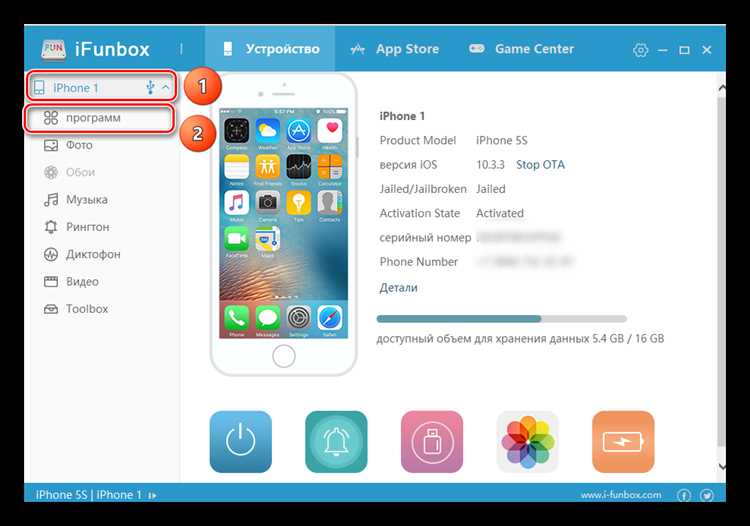
Для запуска Windows-программ на iPhone требуется специализированный эмулятор, например, UTM или iDos 2. Сначала скачайте последнюю версию выбранного эмулятора с официального сайта разработчика или через AltStore, так как App Store не поддерживает подобные приложения. Перед установкой убедитесь, что на устройстве включена опция «Доверять разработчику» в разделе «Профили и управление устройством» в настройках.
После загрузки файла .ipa откройте его через AltStore: подключите iPhone к компьютеру, запустите AltServer и выберите установку на ваше устройство. Процесс занимает от 2 до 5 минут в зависимости от размера эмулятора и скорости соединения. Если при установке возникает ошибка «Невозможно проверить приложение», повторно проверьте дату и время устройства и наличие актуальной версии iOS, совместимой с эмулятором.
После успешной установки запустите эмулятор и предоставьте необходимые разрешения на доступ к хранилищу. Для корректной работы рекомендуется загрузить готовые образы Windows с официального сайта проекта UTM или создать собственный ISO-файл. Дополнительно можно настроить виртуальные параметры: выделение оперативной памяти, процессорные ядра и разрешение экрана, чтобы повысить производительность приложений внутри эмулятора.
Настройка виртуальной машины Windows на устройстве
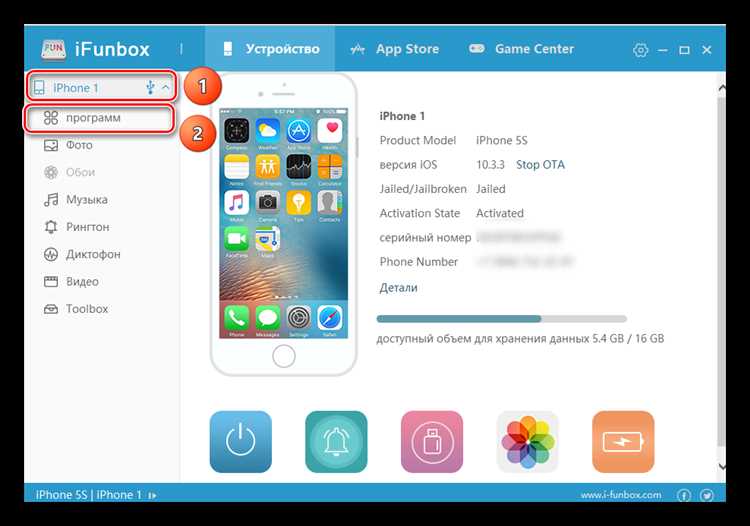
Для запуска Windows на iPhone потребуется приложение виртуализации, поддерживающее ARM-архитектуру, например UTM. Скачайте последнюю версию UTM через официальный сайт или TestFlight. Создайте новую виртуальную машину, выбрав «Import» для ISO-образа Windows 10/11 ARM64. Установите минимум 4 ГБ оперативной памяти и 64 ГБ хранилища, чтобы обеспечить стабильную работу системы и приложений. В настройках виртуального процессора выберите 4 ядра, если модель iPhone поддерживает такую конфигурацию, для оптимизации производительности.
После создания ВМ выполните точные шаги для конфигурации:
- Включите аппаратное ускорение через Hypervisor Framework.
- Настройте сеть в режиме «Shared Network», чтобы обеспечить доступ к интернету внутри Windows.
- Добавьте общий диск для синхронизации файлов между iPhone и виртуальной машиной.
- Настройте разрешение экрана под ваш iPhone, обычно 1170×2532 для iPhone 14, чтобы интерфейс корректно отображался.
- Сохраните конфигурацию и выполните первый запуск с ISO-установкой, следуя инструкциям Windows.
Эти шаги минимизируют сбои и ускоряют адаптацию Windows под iOS-устройство.
Перенос установочных файлов Windows на iPhone

Для начала убедитесь, что установочные файлы Windows имеют формат ISO или EXE. iPhone не поддерживает прямое открытие этих форматов, поэтому необходимо использовать облачное хранилище, совместимое с iOS, например, :contentReference[oaicite:0]{index=0} или :contentReference[oaicite:1]{index=1}.
Скопируйте файлы с ПК в выбранное облако. Для ISO-файлов рекомендуется создавать отдельную папку, чтобы избежать случайного перемешивания с другими документами. Это также упростит поиск при дальнейшем использовании установщика через эмулятор.
Для EXE-файлов необходимо проверить их размер. Файлы больше 2 ГБ могут не загружаться полностью на мобильное устройство. В таких случаях используйте архиваторы, поддерживающие распаковку на ПК, и загрузите уже сжатую версию в облако.
После загрузки файлов на облако откройте соответствующее приложение на iPhone. Убедитесь, что синхронизация завершена, а файлы отображаются полностью. Важно проверять контрольные суммы, если установочные пакеты были загружены из непроверенных источников, чтобы исключить повреждение.
Для удобства доступа можно сохранить файлы в локальное хранилище iPhone через функцию «Сохранить в Файлы». Это позволит использовать их в офлайн-режиме при запуске эмулятора Windows на устройстве.
Если планируется частый перенос файлов, рекомендуется подключить ПК и iPhone через USB и использовать программу :contentReference[oaicite:2]{index=2} для прямой передачи. Такой способ уменьшает вероятность потери данных и ускоряет процесс по сравнению с загрузкой через интернет.
Процесс установки программ Windows внутри эмулятора
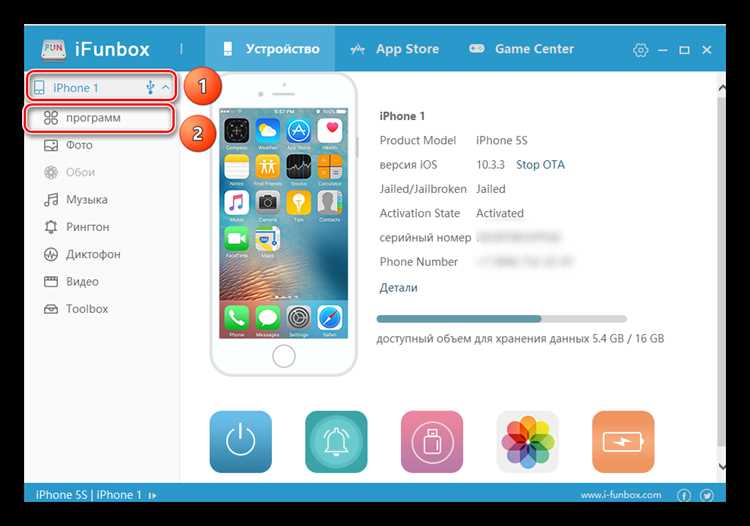
Скачивание установочного файла Windows-программы должно производиться только с официального источника. Для приложений, распространяемых через веб-инсталлятор, рекомендуется использовать встроенный браузер эмулятора, чтобы избежать проблем с совместимостью и сертификатами безопасности.
Перед началом установки рекомендуется выделить эмулятору достаточный объем памяти и места на диске. Практика показывает, что для стандартных программ требуется не менее 10 ГБ свободного пространства и 2 ядра процессора, иначе установка может завершиться с ошибкой или зависанием.
Процесс инсталляции стандартен: двойной клик по .exe файлу, выбор пути установки и подтверждение параметров. Особое внимание уделите отключению автоматических обновлений, которые иногда конфликтуют с виртуальной средой на iOS и вызывают падение эмулятора.
Для программ с дополнительными компонентами, такими как библиотеки Visual C++ или .NET Framework, важно установить все зависимости перед запуском. Эмуляторы обычно поддерживают интеграцию с Windows Update, что упрощает автоматическую установку необходимых пакетов.
После завершения установки рекомендуется перезагрузить эмулятор, чтобы корректно применились системные изменения. Также стоит проверить права доступа к файлам и папкам: некоторые приложения требуют разрешений на чтение и запись, иначе функциональность будет ограничена.
Завершающий этап – тестовый запуск программы. Обратите внимание на производительность: если интерфейс тормозит или отображение некорректно, стоит снизить графические настройки эмулятора или увеличить выделенную оперативную память. Этот шаг помогает предотвратить проблемы при постоянной работе с Windows-приложениями на iPhone.
Вопрос-ответ:
Можно ли запускать Windows-программы на iPhone без джейлбрейка?
Прямой запуск стандартных приложений Windows на iPhone невозможен из-за различий в архитектуре и системе безопасности iOS. Однако существуют облачные сервисы и эмуляторы, которые позволяют работать с программами Windows через удалённый доступ. При этом на устройстве устанавливается клиент, а само приложение выполняется на сервере, что обеспечивает совместимость и сохранность данных.
Какие инструменты лучше использовать для установки Windows-программ на iPhone?
Наиболее распространённые способы включают облачные решения, такие как удалённые рабочие столы и виртуальные машины, а также специальные приложения для эмуляции Windows. Популярны клиенты вроде Microsoft Remote Desktop, Parallels Access и подобных сервисов, которые позволяют подключаться к ПК с Windows и работать с программами через интернет. Важно проверять совместимость приложения и стабильность соединения.
Сколько времени занимает настройка Windows-программы на iPhone?
Время настройки зависит от выбранного метода. Подключение через удалённый рабочий стол обычно занимает несколько минут: требуется установить клиент на iPhone, настроить удалённый доступ на ПК и ввести учётные данные. Эмуляторы или облачные виртуальные машины могут потребовать больше времени, так как нужно создать виртуальную среду и загрузить нужное приложение. В среднем процесс занимает от 5 до 30 минут.
Какие ограничения возникают при использовании Windows-программ на iPhone?
Главные ограничения связаны с производительностью и интерфейсом. Программы могут работать медленнее из-за передачи данных по сети, особенно при использовании графически тяжёлых приложений. Кроме того, управление через сенсорный экран отличается от мыши и клавиатуры, что иногда усложняет работу с меню и горячими клавишами. Некоторые приложения могут вообще не запускаться без полноценной Windows-среды.
Можно ли сохранять файлы Windows-приложений на iPhone?
Сохранение данных возможно, но оно зависит от выбранного метода подключения. При удалённом рабочем столе файлы остаются на ПК, и на iPhone можно только открывать и редактировать их через облачные функции. Некоторые облачные виртуальные машины позволяют синхронизировать папки с iPhone, но необходимо настраивать доступ к хранилищу и проверять форматы файлов. Прямое сохранение большинства Windows-программ на iPhone невозможно из-за ограничений iOS.
Можно ли запускать Windows-программы на iPhone без джейлбрейка?
Запуск обычных программ Windows на iPhone напрямую невозможен из-за различий в архитектуре процессоров и операционных систем. Однако существуют альтернативные методы, которые позволяют работать с такими программами через удалённый доступ к компьютеру с Windows или виртуальные среды. Например, можно использовать приложения для удалённого подключения к ПК, где установлена Windows, и запускать программы через этот компьютер. Это не требует изменений системы iPhone и остаётся безопасным для устройства.
Какие шаги нужно выполнить, чтобы установить Windows-программы на iPhone через эмуляцию?
Для запуска Windows-программ на iPhone с помощью эмуляторов сначала необходимо выбрать подходящее приложение, которое поддерживает удалённую виртуальную среду. После установки эмулятора на iPhone создаётся виртуальная сессия Windows, где можно добавлять нужные программы. Пользователь загружает установочные файлы Windows на эмулируемую систему и запускает их как на обычном ПК. При этом важно учитывать, что производительность таких программ ограничена возможностями эмулятора и пропускной способностью сети. Также стоит убедиться, что выбранное приложение поддерживает нужные версии Windows и типы программ.

 Загрузка...