Содержание статьи
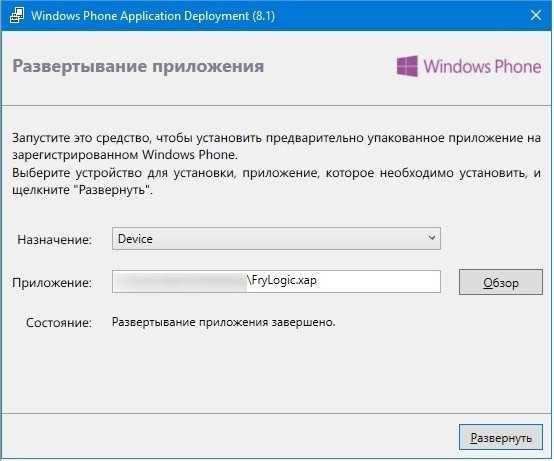
Samsung 7530 работает на Windows Phone 7.5, что накладывает ограничения на совместимость современных приложений. Перед загрузкой важно убедиться, что выбранная версия программы поддерживается платформой и не превышает размер памяти устройства, которая составляет 512 МБ оперативной и до 8 ГБ внутренней.
Для установки приложений потребуется учетная запись Microsoft, используемая для доступа к Магазину Windows Phone. Без авторизации загрузка и обновление программ невозможны. Рекомендуется использовать стабильное подключение к Wi-Fi с минимальной скоростью 1 Мбит/с, чтобы избежать сбоев при загрузке.
Перед началом установки стоит проверить наличие свободного места: Windows Phone уведомляет о нехватке памяти, но лучше заранее удалить ненужные файлы и кеш приложений. Это обеспечит корректную загрузку и ускорит процесс установки.
Следующие шаги помогут установить приложение с минимальными рисками: от поиска совместимой версии в Магазине до настройки разрешений после установки. Каждый этап рассчитан на особенности Samsung 7530 и ограниченный функционал Windows Phone 7.5, что важно учитывать при работе с современными приложениями.
Проверка совместимости приложений с Samsung 7530
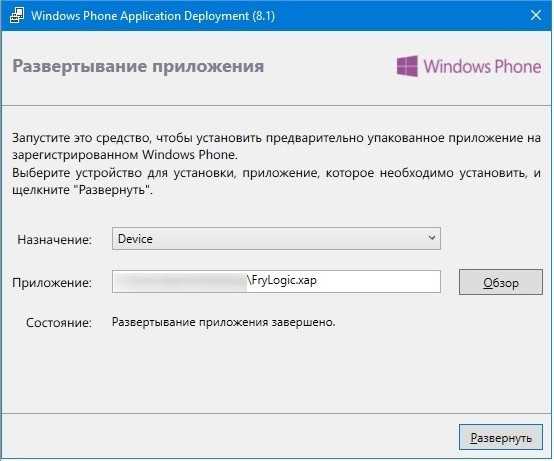
Перед установкой любого приложения на Samsung 7530 необходимо убедиться, что оно совместимо с Windows Phone 7.5. Многие современные программы требуют более новых версий ОС, поэтому рекомендуется проверять системные требования на странице приложения в Магазине Windows Phone. Особое внимание стоит обратить на:
- Требуемую версию ОС – приложение должно поддерживать Windows Phone 7.5;
- Объем памяти – приложение не должно превышать доступные 512 МБ оперативной и 8 ГБ внутренней памяти;
- Необходимые функции устройства – сенсорный экран, GPS, камера, если они используются приложением;
- Поддержку языка интерфейса – некоторые программы доступны только на английском или ограниченном наборе языков.
Рекомендуется предварительно скачать пробную версию или бесплатное приложение, чтобы проверить его работоспособность и производительность. Если программа не запускается или вызывает ошибки, следует искать альтернативы с аналогичным функционалом, совместимые с Samsung 7530 и Windows Phone 7.5.
Подготовка устройства: обновление системы и памяти
Для корректной установки приложений на Samsung 7530 важно убедиться, что устройство работает на последней версии Windows Phone 7.5. Обновление системы проводится через «Настройки» → «Обновление телефона». Рекомендуется подключить телефон к Wi-Fi и зарядному устройству, так как процесс может занять 15–30 минут и требует стабильного источника питания. Обновления включают исправления ошибок и улучшения совместимости с приложениями из Магазина Windows Phone.
Перед установкой новых программ необходимо проверить доступную память. Для этого в «Настройки» → «Память телефона» отображается объем занятого и свободного места. Если свободно менее 1 ГБ, рекомендуется удалить кеш приложений, старые фотографии и неиспользуемые программы. Освобождение памяти минимизирует вероятность сбоев при загрузке и обеспечивает стабильную работу приложений после установки.
Создание или вход в учетную запись Microsoft
Для загрузки приложений на Samsung 7530 требуется учетная запись Microsoft. Если у вас ее нет, необходимо создать новую через сайт account.microsoft.com или напрямую с телефона через «Настройки» → «Почта+учетные записи» → «Добавить учетную запись». Регистрация требует действующего адреса электронной почты и пароля не менее 8 символов, включая буквы и цифры.
При входе в существующую учетную запись важно убедиться, что она подтверждена через электронную почту или номер телефона. Для безопасности рекомендуется включить двухфакторную аутентификацию и регулярно обновлять пароль. На телефоне следует проверить, что учетная запись синхронизирована, чтобы приложения корректно загружались и обновлялись автоматически.
После создания или входа в учетную запись рекомендуется:
- Проверить дату и час на телефоне – неправильные настройки могут блокировать соединение с Магазином Windows Phone;
- Синхронизировать контакты и календарь, чтобы новые приложения могли получать доступ к необходимым данным;
- Убедиться, что учетная запись привязана к Магазину Windows Phone для возможности загрузки платных и бесплатных приложений.
Настройка подключения к интернету для загрузки приложений
Для Samsung 7530 стабильное подключение к интернету критично при загрузке приложений. Устройство поддерживает Wi-Fi 802.11 b/g и мобильный интернет 3G. Рекомендуется использовать Wi-Fi, так как 3G-соединение часто нестабильно и может прерывать загрузку больших приложений.
Чтобы подключиться к Wi-Fi, откройте «Настройки» → «Wi-Fi», включите модуль и выберите сеть с минимальной скоростью 1 Мбит/с. Для защищенных сетей введите пароль и убедитесь, что телефон получает IP-адрес автоматически. Сигнал должен быть стабильным – слабое соединение приводит к ошибкам при скачивании.
Если используется мобильная сеть, необходимо проверить настройки APN. Для Samsung 7530 они обычно настраиваются автоматически, но при нестандартных тарифах стоит уточнить параметры у оператора. Для загрузки приложений лучше выбрать «Передача данных включена» и отключить ограничение на фоновые обновления.
Перед загрузкой приложений рекомендуется:
- Проверить баланс интернет-трафика и скорость соединения;
- Выключить VPN или прокси, которые могут блокировать соединение с Магазином Windows Phone;
- Отключить автоматические обновления приложений, чтобы не создавать нагрузку на соединение.
Для проверки стабильности соединения можно открыть любой веб-сайт или запустить встроенный браузер на Samsung 7530. Если страница загружается медленно или с ошибками, загрузку приложений лучше отложить до улучшения сигнала.
После подключения к интернету и проверки скорости рекомендуется перезагрузить телефон. Это обновляет сетевые настройки и предотвращает конфликты при первом запуске Магазина Windows Phone для скачивания новых приложений.
Поиск нужного приложения в Магазине Windows Phone
Для Samsung 7530 поиск приложений начинается с открытия Магазина Windows Phone. Он доступен на главном экране устройства и автоматически синхронизирован с вашей учетной записью Microsoft. Перед поиском рекомендуется убедиться, что интернет-соединение стабильно, чтобы результаты загружались без ошибок.
В Магазине можно воспользоваться строкой поиска для ввода точного названия приложения или ключевых слов. Поиск учитывает фильтры по версии Windows Phone, что позволяет исключить приложения, несовместимые с версией 7.5. Для удобства стоит включить сортировку по «Совместимым устройствам».
Рекомендуется проверять данные приложения, включая рейтинг, количество установок и отзывы пользователей. Это помогает оценить стабильность и функциональность программы на Samsung 7530, поскольку некоторые приложения могут работать нестабильно на ограниченной оперативной памяти.
Чтобы упростить выбор, можно использовать категории Магазина, например:
- Игры – учитывают графические требования;
- Социальные сети – проверяют поддержку push-уведомлений;
- Утилиты – проверяют совместимость с датчиками и GPS.
При выборе платного приложения важно обратить внимание на цену и наличие пробной версии. Пробная версия позволяет оценить производительность на Samsung 7530 без риска потери средств. Бесплатные приложения также требуют проверки совместимости с ОС.
Ниже приведены минимальные критерии совместимости популярных категорий приложений для Windows Phone 7.5:
| Категория | Минимальная версия ОС | Объем памяти | Особенности |
|---|---|---|---|
| Игры | 7.5 | 100–200 МБ | Поддержка сенсорного экрана и акселерометра |
| Социальные сети | 7.5 | 50–100 МБ | Работа с push-уведомлениями |
| Утилиты | 7.5 | 30–80 МБ | Доступ к GPS и контактам |
После выбора приложения рекомендуется проверить доступные обновления и дату последнего обновления. Старые версии могут быть несовместимы с Samsung 7530, вызывать ошибки или замедлять работу системы.
Для ускорения поиска полезно создать список желаемых приложений и отмечать их в Магазине как «Избранные». Это позволяет быстро вернуться к проверенным программам и минимизирует риск установки неподдерживаемых версий.
В случае затруднений с поиском можно использовать сторонние каталоги приложений для Windows Phone, которые фильтруют программы по совместимости с версией 7.5. Это сокращает время на проверку каждой программы и снижает вероятность установки нестабильных приложений на Samsung 7530.
Скачивание и установка приложения на телефон
После выбора нужного приложения в Магазине Windows Phone на Samsung 7530 нажмите кнопку «Установить». Устройство проверит совместимость приложения с текущей версией ОС и доступное место в памяти. Если места недостаточно, система предложит удалить старые файлы или приложения.
Процесс скачивания требует стабильного интернет-соединения. Для Wi-Fi рекомендуется скорость не ниже 1 Мбит/с, чтобы загрузка прошла без прерываний. При использовании мобильного интернета следует учитывать тариф и ограничения на объем передаваемых данных.
После начала загрузки на экране отображается индикатор прогресса. В случае прерывания соединения можно приостановить и возобновить загрузку, нажав на приложение в списке загрузок Магазина Windows Phone. Это особенно важно для больших файлов объемом свыше 50 МБ.
Когда загрузка завершена, начинается автоматическая установка приложения. В процессе система создает необходимые файлы в памяти устройства и проверяет доступ к функциям, таким как камера, GPS и контакты, если они требуются приложением.
Рекомендуется не закрывать телефон и не перезагружать его во время установки. Любое вмешательство может привести к повреждению файлов и некорректной работе программы. На Samsung 7530 установка обычно занимает от 30 секунд до 3 минут в зависимости от размера приложения.
После завершения установки приложение появится на главном экране и в списке всех приложений. Можно сразу открыть его и проверить работоспособность, убедившись, что все функции функционируют корректно и не вызывают ошибок.
Если приложение не запускается или выдаёт ошибки, следует удалить его и повторно скачать последнюю совместимую версию. Иногда помогает очистка кеша Магазина Windows Phone и освобождение дополнительной памяти для успешной установки на Samsung 7530.
Разрешения и настройки приложений после установки
После установки приложения на Samsung 7530 важно проверить его разрешения. Windows Phone 7.5 позволяет контролировать доступ к камере, GPS, контактам и сетевым функциям. Для этого откройте «Настройки» → «Приложения» → «Разрешения», выберите нужное приложение и установите необходимые права.
Некоторые программы автоматически запрашивают доступ к критическим функциям при первом запуске. Если разрешения не предоставлены, функциональность приложения может быть ограничена, например, карты не будут показывать местоположение или мессенджер не сможет отправлять уведомления.
Рекомендуется настроить автоматическое обновление приложений только через Wi-Fi. Это предотвратит чрезмерное потребление мобильного трафика и обеспечит стабильность работы Samsung 7530 при загрузке новых версий программ.
Для оптимизации работы приложений стоит проверить внутренние настройки каждой программы. Например, отключить фоновые синхронизации для менее используемых приложений, уменьшить качество графики в играх и ограничить уведомления, чтобы снизить нагрузку на память и процессор.
Если приложение вызывает сбои или тормоза, можно сбросить его настройки до исходных через «Приложения» → «Сброс настроек». После этого потребуется повторно настроить разрешения и параметры для корректной работы на Samsung 7530.
Удаление или обновление установленных приложений
Для удаления приложения на Samsung 7530 откройте «Меню приложений», нажмите и удерживайте иконку нужной программы, затем выберите «Удалить». Система удаляет все файлы приложения, освобождая внутреннюю память и предотвращая конфликты с новыми программами.
Обновление приложений проводится через Магазин Windows Phone. На экране «Обновления» отображаются доступные новые версии. Рекомендуется обновлять приложения только при стабильном подключении к Wi-Fi, чтобы избежать прерывания загрузки и повреждения файлов.
Перед обновлением важно проверить совместимость новой версии с Windows Phone 7.5. Иногда обновления добавляют функции, требующие больше памяти или новых системных компонентов, которые не поддерживаются на Samsung 7530.
Ниже приведены рекомендации по удалению и обновлению популярных категорий приложений:
| Категория | Удаление | Обновление |
|---|---|---|
| Игры | Удалять через меню приложений для освобождения 100–200 МБ | Обновлять только совместимые версии, проверять требования к графике |
| Социальные сети | Удалять при сбоях уведомлений или превышении кеша | Обновлять при появлении новых функций push-уведомлений |
| Утилиты | Удалять при редком использовании или конфликтах с другими программами | Обновлять для исправления багов и улучшения работы GPS/контактов |
После удаления или обновления приложений рекомендуется перезагрузить Samsung 7530. Это обновляет системные файлы и освобождает оперативную память, обеспечивая стабильную работу телефона и корректное отображение всех программ.
Вопрос-ответ:
Можно ли установить современные приложения на Samsung 7530 с Windows Phone 7.5?
Большинство современных программ несовместимы с Windows Phone 7.5 из-за устаревшей версии системы. Перед загрузкой необходимо проверять требования приложения в Магазине Windows Phone. Для стабильной работы лучше выбирать программы, которые были обновлены для этой версии ОС и не превышают доступный объем памяти телефона — 512 МБ оперативной и до 8 ГБ внутренней.
Что делать, если при установке приложения появляется ошибка памяти?
Ошибка памяти на Samsung 7530 возникает, если в телефоне недостаточно свободного места для установки. Следует удалить ненужные файлы, очистить кеш приложений или удалить редко используемые программы. После освобождения хотя бы 200–300 МБ можно повторить установку. Также стоит убедиться, что выбранная версия приложения не превышает доступный объем памяти.
Как проверить, какие разрешения требует приложение после установки?
На Samsung 7530 для проверки разрешений откройте «Настройки» → «Приложения» → «Разрешения». Там можно увидеть, какие права требуются программе: доступ к камере, GPS, контактам или интернету. При необходимости разрешения можно отключить, но некоторые функции приложения могут перестать работать. Для безопасной работы стоит разрешить только те права, которые реально нужны.
Можно ли обновлять приложения без подключения к Wi-Fi?
Теоретически обновление возможно через мобильный интернет, но на Samsung 7530 рекомендуется использовать Wi-Fi. Обновления могут занимать несколько десятков мегабайт, и нестабильное соединение 3G или EDGE может прервать процесс, что приведет к ошибкам установки. Стабильное подключение к Wi-Fi ускоряет загрузку и снижает риск повреждения файлов приложения.
Как удалить приложение и сохранить настройки перед повторной установкой?
Удаление приложения на Samsung 7530 проводится через меню приложений с удержанием иконки и выбором «Удалить». Сохранение настроек возможно только через встроенные функции резервного копирования самой программы, если она поддерживает экспорт данных. Для большинства приложений после удаления настройки сбрасываются, поэтому перед удалением рекомендуется экспортировать важные данные или создать резервную копию на компьютер.
Как проверить, поддерживает ли выбранное приложение Windows Phone 7.5 на Samsung 7530?
На странице приложения в Магазине Windows Phone указана минимальная версия ОС, с которой оно совместимо. Для Samsung 7530 нужна поддержка Windows Phone 7.5. Также стоит обратить внимание на размер приложения — не превышает ли оно доступный объем памяти телефона. Если приложение требует сенсорных функций или GPS, убедитесь, что Samsung 7530 оснащен соответствующими модулями. Проверка отзывов и рейтинга помогает оценить, как программа работает на устройствах с аналогичной конфигурацией.
Почему приложение не запускается после установки и что делать?
Если приложение установилось, но не запускается на Samsung 7530, возможны несколько причин: несовместимость с версией Windows Phone 7.5, недостаток памяти или повреждение файлов при загрузке. Для решения проблемы попробуйте удалить приложение и повторно скачать последнюю совместимую версию через Wi-Fi. Перед повторной установкой рекомендуется очистить кеш Магазина Windows Phone и убедиться, что на телефоне свободно не менее 200–300 МБ памяти. Если сбои продолжаются, стоит искать альтернативное приложение с аналогичным функционалом, адаптированное под вашу версию ОС.

 Загрузка...