Содержание статьи
Эффективное управление последовательностью элементов на слайде повышает восприятие информации и делает презентацию более динамичной. Для точного контроля рекомендуется использовать функции анимации поэтапного появления, устанавливая задержку для каждого объекта в пределах 0,2–0,5 секунды. Это позволяет направлять внимание аудитории на ключевые элементы, не перегружая визуальное пространство.
При работе с текстовыми блоками оптимально группировать связанные фразы и назначать им одну анимацию с постепенным раскрытием строк или абзацев. Для графики и диаграмм лучше применять анимацию появления по сегментам, что особенно важно при сложных схемах, где отдельные элементы требуют пояснения поэтапно.
Использование панели управления анимацией позволяет менять порядок появления объектов вручную, перетаскивая их в нужную последовательность. Рекомендуется проверить итоговую презентацию в режиме предварительного просмотра, чтобы убедиться, что внимание зрителей плавно перемещается от одного объекта к другому без пропусков или пересечений.
Для презентаций, где требуется синхронизация с устной подачей, полезно задать длительность анимации от 0,5 до 1 секунды для крупных объектов и 0,3–0,5 секунды для мелких деталей. Это позволяет согласовать визуальный поток с темпом речи, увеличивая усвояемость информации и снижая когнитивную нагрузку на аудиторию.
Выбор объекта для анимации на слайде
Для текстовых блоков важно выделять именно абзацы или отдельные слова, если планируется поэтапное появление. Например, для презентации продукта рекомендуется анимировать заголовок первым, затем список ключевых характеристик, чтобы удерживать внимание аудитории поочередно.
При работе с изображениями следует учитывать их размер и прозрачность. Элементы с большим разрешением или с прозрачными участками иногда могут вести себя непредсказуемо при сложных эффектах, поэтому лучше создавать копию объекта в упрощённом формате для анимации.
Векторные фигуры и иконки проще всего анимировать через встроенные эффекты «Появление» или «Сдвиг». Для комбинированных объектов, например диаграмм, рекомендуется анимировать отдельные сегменты вместо всей диаграммы целиком – это повышает визуальную наглядность и предотвращает перегрузку слайда.
Если на слайде несколько объектов одного типа, используйте панель выбора для блокировки всех ненужных элементов. Это исключает случайное применение анимации и позволяет точно регулировать порядок появления каждого объекта, особенно при сложной структуре слайда с десятком элементов.
Наконец, проверяйте порядок слоёв перед применением анимации. Объект, находящийся под другими элементами, может быть видим только частично или вовсе скрыт при запуске анимации. Перемещение его на верхний слой гарантирует, что эффект сработает корректно и будет заметен аудитории.
Изменение последовательности появления объектов
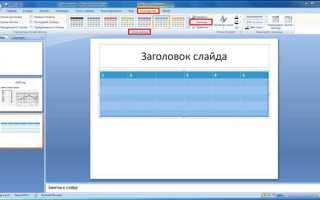
Для управления очередностью появления объектов на слайде необходимо открыть панель анимации. В PowerPoint это делается через вкладку «Анимация» и кнопку «Область анимации». Здесь отображается список всех объектов, которым назначены эффекты, с их текущим порядком запуска.
Чтобы изменить последовательность, объект можно переместить вверх или вниз в списке. Например, если заголовок должен появляться после изображения, просто перетащите его ниже соответствующего элемента. Это напрямую влияет на порядок визуального появления при показе слайда.
Каждому объекту можно назначить три типа запуска: «При щелчке», «С предыдущим» и «После предыдущего». Если несколько объектов запускаются одновременно, их расположение в списке определяет порядок наложения и первичности анимации.
Для сложных презентаций полезно группировать объекты и менять последовательность всей группы целиком. Это позволяет одновременно управлять появлением нескольких элементов без необходимости корректировать каждый объект отдельно.
Использование временной шкалы анимации позволяет точно настраивать интервалы между появлением объектов. Например, для текста и изображения можно задать задержку 0,5 секунды, чтобы заголовок появлялся после графика, создавая логический поток информации.
При изменении порядка анимаций важно проверять перекрытия объектов. Если два элемента расположены в одном месте, последовательность появления влияет на то, какой объект будет виден сверху, что может изменить восприятие слайда.
Экспериментируя с последовательностью, рекомендуется использовать функцию предварительного просмотра анимаций. Это позволяет оценить плавность переходов и вовремя скорректировать порядок для более естественного восприятия информации.
Наконец, для повышения эффективности презентации следует избегать одновременного появления более трех объектов. Четкая и логичная последовательность появления упрощает восприятие, снижает нагрузку на зрителя и делает презентацию более профессиональной.
Настройка задержки и времени появления каждого элемента

Для точного контроля анимации на слайде важно задавать отдельную задержку для каждого объекта. Например, если текст должен появляться после изображения, установите для текста задержку на 0,5–1 секунду больше, чем длительность анимации изображения.
Время появления определяет скорость, с которой элемент становится видимым. Для текста оптимальная длительность анимации – 0,5–1,5 секунды, для графики или диаграмм – 1–2 секунды. Слишком быстрые анимации создают эффект «выскакивания», слишком медленные – разрывают внимание аудитории.
Практический способ настройки:
- Выберите элемент и включите анимацию «Появление».
- Установите параметр «Начало» на «С предыдущим» или «После предыдущего» в зависимости от порядка.
- Задайте точную задержку в секундах через поле «Задержка».
- Настройте «Продолжительность» для плавного входа.
Для последовательных объектов используйте арифметическую прогрессию задержек: первый элемент – 0 с, второй – +0,5 с, третий – +1 с. Это создает естественный поток без перегрузки внимания. При сложных композициях допустимо комбинировать разные типы анимаций, чтобы элементы появлялись синхронно с ключевыми акцентами слайда.
Не игнорируйте тестирование на презентации: время появления, которое удобно в редакторе, может восприниматься иначе на экране. Рекомендуется проверять каждый слайд в режиме показа, корректируя задержку с шагом 0,2–0,3 секунды для точного ритма демонстрации. Такой подход обеспечивает четкость и профессиональный вид слайдов.
Использование триггеров для управления анимацией
Триггеры позволяют запускать анимацию конкретного объекта при взаимодействии с другим элементом слайда. Например, можно настроить кнопку так, чтобы при её нажатии появлялся скрытый текст или изображение. В PowerPoint триггер привязывается через вкладку «Анимация» → «Дополнительные параметры анимации» → «Триггер», где выбирается объект-инициатор и действие, вызывающее анимацию.
Для сложных последовательностей анимаций важно использовать отдельные триггеры для каждого объекта, чтобы избежать одновременного запуска и конфликтов. Если несколько анимаций зависимы друг от друга, их лучше связать через «После предыдущего» с разными триггерами, чтобы пользователь имел контроль над порядком появления элементов.
Практически, триггеры полезны при создании интерактивных диаграмм: при клике на сектор графика можно показывать подробные данные только для выбранного сегмента, не загромождая слайд сразу всеми цифрами. Также триггеры позволяют скрывать объекты после выполнения действия, поддерживая чистую визуальную структуру.
При настройке триггеров рекомендуется проверять работу на разных устройствах и версиях презентации, так как поведение может отличаться. Оптимальный подход – ограничивать количество триггеров на слайде до 5–6, чтобы не перегружать систему и сохранить плавность анимации.
Объединение объектов в группы для совместной анимации
Группировка объектов позволяет управлять их анимацией как единым целым. В большинстве современных презентационных редакторов достаточно выделить несколько элементов и выбрать команду «Группировать» в контекстном меню. После этого любые изменения порядка появления, скорости или типа анимации будут применяться ко всей группе, что экономит время и снижает риск рассинхронизации.
Для комплексных слайдов рекомендуется создавать логические группы: текстовые блоки с иллюстрациями, набор иконок или элементы схемы. Это позволяет одновременно задавать последовательность появления, использовать одинаковые эффекты и легко перемещать объекты без нарушения структуры. Использование групп особенно полезно при многократном дублировании слайдов с одинаковым макетом.
При анимации групп важно учитывать тип объектов внутри:
- Текстовые блоки лучше анимировать через «Появление» или «Выцветание»;
- Графические элементы можно соединять с «Выездом» или «Масштабированием»;
- Комбинированные группы анимируются через «Настраиваемую последовательность», чтобы сохранить плавность.
Если внутри группы требуется индивидуальная анимация некоторых элементов, используйте режим «Анимация по отдельности» или добавьте подгруппы. Это позволяет задавать разное время старта для ключевых объектов, сохраняя общую синхронизацию всей группы. Важно проверять порядок слоев, чтобы элементы не перекрывали друг друга непредсказуемо.
Практическая рекомендация: создавая слайд с более чем пятью объектами, сразу думайте о группах. Разделите объекты по смыслу, присвойте каждой группе отдельный тип анимации и последовательность. Это снижает количество ручной настройки и упрощает дальнейшее редактирование слайдов в рамках презентации.
Просмотр и корректировка порядка через панель анимации
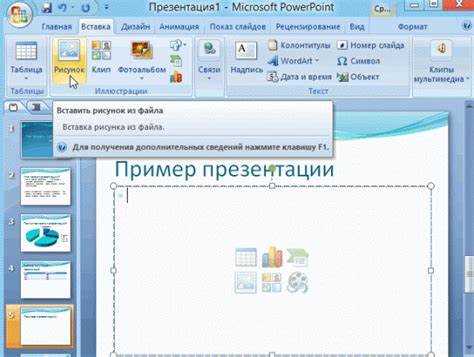
Панель анимации отображает список всех объектов на слайде с их текущими эффектами и порядком воспроизведения. Для точного управления используйте функции перетаскивания: удерживая объект мышью, можно перемещать его выше или ниже в списке, меняя приоритет появления. Каждому объекту присвоен номер последовательности и значок типа анимации (вход, выделение, выход), что позволяет быстро определить, какие элементы будут появляться одновременно или последовательно. Рекомендуется включать режим предварительного просмотра, чтобы видеть фактический результат изменений без необходимости запускать полную презентацию.
Для корректировки временных интервалов и задержек щелкните правой кнопкой по объекту и выберите «Время». В появившемся окне можно задать точное значение задержки в секундах и синхронизацию с предыдущими эффектами. При работе с множеством объектов удобно использовать фильтры панели анимации: «Только входящие», «Только выходящие» или «Все эффекты», что снижает риск случайного изменения порядка. Использование цветовой маркировки и группировка объектов в панели позволяет ускорить настройку сложных сцен, где на слайде одновременно присутствует более десяти анимированных элементов.
Вопрос-ответ:
Как изменить порядок появления объектов на слайде?
Чтобы изменить порядок, выделите нужный объект и используйте команды перемещения вперед или назад в панели инструментов. Это позволяет расположить элементы так, чтобы они появлялись в желаемой последовательности, а также корректно перекрывали друг друга, если объекты накладываются.
Можно ли настроить порядок появления нескольких объектов одновременно?
Да, в большинстве программ для презентаций можно выделить несколько элементов и задать для них порядок появления через меню анимации или панели управления объектами. Это помогает синхронизировать анимации и сделать презентацию более аккуратной и логичной.
Почему после изменения порядка анимации объект всё равно появляется позже, чем нужно?
Причина может быть в том, что каждому объекту назначено определённое время начала или задержка перед анимацией. Нужно проверить настройки временной шкалы и убедиться, что порядок появления совпадает с установленными интервалами для каждой анимации.
Как сделать так, чтобы объекты появлялись друг за другом автоматически?
Для этого используйте параметры запуска анимации, такие как «после предыдущего» или «с предыдущим». Эти настройки позволяют элементам появляться в нужной последовательности без необходимости клика мышью для каждого объекта, создавая плавную смену элементов на слайде.
Можно ли увидеть все объекты на слайде в виде списка для управления их порядком?
Да, в панели слоёв или в списке объектов отображаются все элементы слайда. Там можно легко менять их расположение, перемещать выше или ниже, а также проверять, какой объект будет виден поверх других, что упрощает настройку порядка появления.
Как изменить порядок появления объектов на слайде в презентации?
Чтобы изменить последовательность объектов на слайде, нужно открыть панель анимаций. В ней отображаются все объекты с установленными эффектами появления. Выберите нужный объект и с помощью стрелок «Вверх» или «Вниз» измените его позицию в списке. Это позволит управлять тем, какой объект появляется первым, а какой — позже, при воспроизведении слайда. Также можно изменить задержку между эффектами, чтобы объекты появлялись с нужной паузой.
Можно ли синхронизировать появление нескольких объектов одновременно?
Да, это возможно. В панели анимаций выделите несколько объектов и назначьте им одинаковый тип запуска, например «С предыдущим» или «После предыдущего». Таким образом, выбранные элементы будут появляться одновременно или последовательно с минимальной задержкой. Это особенно удобно для создания эффектов, где несколько изображений или текстовых блоков должны появляться вместе, создавая единое визуальное впечатление.

 Загрузка...