Содержание статьи
Ключ продукта Windows 11 представляет собой уникальный 25-значный код, необходимый для активации операционной системы. Его наличие критично при переустановке системы или переносе лицензии на другой компьютер. Определить ключ можно даже на уже работающей системе без необходимости его физического поиска на коробке или в документации.
Один из самых надежных способов – использование встроенной командной строки. Выполнив команду wmic path softwarelicensingservice get OA3xOriginalProductKey, можно получить оригинальный ключ, встроенный в BIOS или UEFI. Этот метод актуален для большинства OEM-лицензий и исключает риск получения временных или неправильных значений.
Для пользователей, предпочитающих графический интерфейс, существуют специализированные программы, способные считывать ключи из реестра Windows. Инструменты, такие как ProduKey или Magical Jelly Bean Keyfinder, отображают ключи не только текущей системы, но и других установленных версий Windows, что удобно при управлении несколькими устройствами.
Важно помнить, что ключи Windows 11 бывают двух типов: привязанные к оборудованию (OEM) и независимые от ПК (Retail). При резервном копировании и хранении ключей следует учитывать их тип, чтобы избежать проблем с повторной активацией. Регулярная проверка и сохранение ключа обеспечивают стабильную работу системы и защиту от потери лицензии.
Проверка ключа через командную строку
Откройте командную строку с правами администратора. Для этого нажмите сочетание клавиш Win + S, введите «cmd», затем выберите «Запуск от имени администратора».
Введите команду `wmic path softwarelicensingservice get OA3xOriginalProductKey` и нажмите Enter. Эта команда извлекает ключ, записанный в BIOS или UEFI, если он присутствует.
Если система отображает значение, состоящее из 25 символов, разделённых дефисами, это ваш оригинальный ключ Windows 11.
На некоторых устройствах, особенно с обновлёнными сборками, ключ может не отображаться. В этом случае следует проверить, активирована ли Windows через цифровую лицензию, с помощью команды `slmgr /xpr`.
Для более подробной информации о лицензии используйте `slmgr /dlv`. Она покажет идентификатор установки, тип лицензии и дату окончания, если она ограничена.
Важно запускать команды именно с правами администратора, иначе вы получите сообщение об ошибке или пустой результат.
После получения ключа рекомендуется записать его в надёжное место или использовать менеджер паролей, чтобы при переустановке системы не возникло проблем с активацией.
Использование PowerShell для извлечения ключа
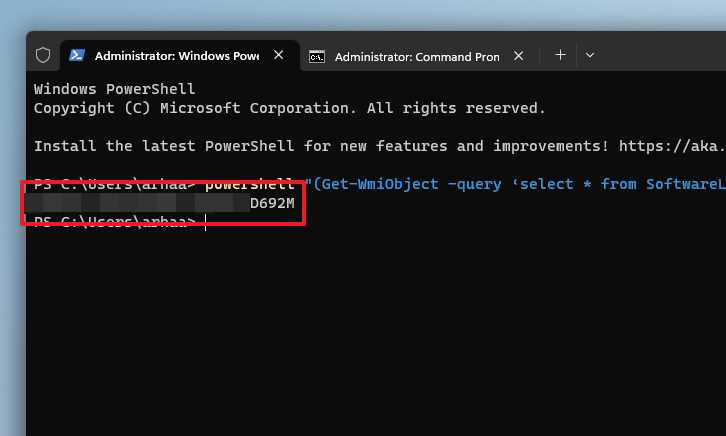
В PowerShell можно получить OEM‑ключ, сохранённый в прошивке UEFI, без сторонних утилит. Запустите консоль от имени администратора и выполните команду: (Get-WmiObject -query ‘select * from SoftwareLicensingService’).OA3xOriginalProductKey. Если в BIOS/UEFI записан заводской ключ (OEM DM), система отобразит 25‑значный код формата XXXXX-XXXXX-XXXXX-XXXXX-XXXXX. При отсутствии результата это означает, что активация выполнена по цифровой лицензии или ключ не встроен производителем.
Сторонние утилиты для просмотра лицензии
Для извлечения ключа Windows 11 без обращения к системным командам применяются специализированные утилиты, которые считывают данные из реестра, ACPI-таблиц BIOS/UEFI или цифровой лицензии, привязанной к учетной записи Microsoft. Такие программы полезны при переустановке системы, переносе лицензии или аудите оборудования в корпоративной среде.
Одна из наиболее известных утилит – :contentReference[oaicite:0]{index=0} от компании :contentReference[oaicite:1]{index=1}. Программа не требует установки, поддерживает 32- и 64-битные версии Windows 11 и способна извлекать ключи не только текущей системы, но и офлайн-образов с другого диска. ProduKey отображает тип лицензии (OEM, Retail, Volume) и позволяет сохранить результат в TXT или CSV для последующего использования.
Альтернативный инструмент – :contentReference[oaicite:2]{index=2}, распространяемый через :contentReference[oaicite:3]{index=3}. Он показывает установленный ключ, OEM-ключ, зашитый в BIOS, и идентификатор выпуска Windows. Приложение корректно распознаёт цифровую лицензию Windows 11 Home, Pro и Education, что удобно при проверке соответствия редакции и активации.
Для более глубокого анализа используется :contentReference[oaicite:4]{index=4}. Утилита формирует локальный HTML-отчет с детальной информацией о системе, включая ключ Windows и статус активации. Подходит для комплексного аудита: кроме лицензии ОС, фиксирует серийные номера установленного ПО и характеристики оборудования.
В корпоративной инфраструктуре применяют :contentReference[oaicite:5]{index=5}. Несмотря на устаревший интерфейс, программа способна извлекать ключи из реестра Windows 11 и поддерживает массовое сканирование машин в локальной сети при наличии административных прав. Это актуально для инвентаризации при миграции на новую версию ОС.
При использовании сторонних решений необходимо учитывать источник загрузки. Утилиты следует скачивать только с официальных сайтов разработчиков, так как модифицированные сборки часто содержат нежелательное ПО. Перед запуском рекомендуется проверить цифровую подпись файла и просканировать его встроенным антивирусом Windows Security.
Некоторые программы показывают не полный 25-символьный ключ, а частично замаскированное значение, если система активирована цифровой лицензией без физического ключа. В таких случаях отображаемый OEM-ключ может отличаться от фактически используемого механизма активации, что важно учитывать при повторной установке Windows 11 на том же оборудовании.
При работе с офлайн-дисками или образами Windows 11 сторонние утилиты позволяют указать путь к папке Windows старой установки и извлечь ключ без загрузки системы. Это особенно полезно при повреждении загрузчика или замене накопителя, когда доступ к прежней среде невозможен.
Как найти ключ в учётной записи Microsoft
Если Windows 11 была активирована через цифровую лицензию, привязанную к учётной записи Microsoft, ключ продукта может не отображаться напрямую в системе. В этом случае поиск осуществляется через онлайн-сервис Microsoft.
Первый шаг – убедиться, что вы входите в систему с той же учётной записью Microsoft, которая использовалась при активации Windows. Без соответствующей учётной записи доступ к ключу будет ограничен.
Для получения ключа откройте веб-браузер и перейдите на официальный портал Microsoft: account.microsoft.com/devices. Здесь отображаются все устройства, зарегистрированные под вашей учётной записью.
Выберите устройство с установленной Windows 11. На странице информации о нём будут указаны сведения об активации и тип лицензии: цифровая лицензия или ключ продукта. Если указан ключ, его можно скопировать и использовать для переустановки.
При отсутствии прямого отображения ключа цифровая лицензия обеспечивает автоматическую активацию при повторной установке на том же устройстве. В этом случае фактический ключ остаётся скрытым, но система сама подтягивает активацию через серверы Microsoft.
Важно: если устройство ранее использовало OEM-лицензию, ключ может быть встроен в BIOS/UEFI. В учётной записи Microsoft такие ключи обычно не отображаются, поэтому для их извлечения понадобится стороннее ПО.
Чтобы ускорить поиск, используйте фильтры на странице устройств Microsoft, выбирая только те, которые с Windows 11. Это исключает устройства с другими версиями и помогает сразу найти необходимую лицензию.
После обнаружения ключа рекомендуется сохранить его в защищённом месте: в менеджере паролей или зашифрованном файле. Это гарантирует доступ к лицензии при переустановке системы или переносе на новый компьютер.
Извлечение ключа из реестра Windows
В Windows 11 часть данных о лицензии хранится в реестре по пути HKEY_LOCAL_MACHINE\SOFTWARE\Microsoft\Windows NT\CurrentVersion\SoftwareProtectionPlatform. Основное значение – BackupProductKeyDefault. Оно содержит установленный 25-значный ключ в формате XXXXX-XXXXX-XXXXX-XXXXX-XXXXX, если система активирована с использованием розничной или OEM-лицензии. Для доступа требуется запуск редактора реестра (regedit) с правами администратора, иначе раздел будет недоступен для чтения.
Дополнительный параметр DigitalProductId расположен в ветке HKEY_LOCAL_MACHINE\SOFTWARE\Microsoft\Windows NT\CurrentVersion. Он хранит зашифрованную информацию о продукте, включая частично закодированный ключ. Значение представлено в бинарном виде (REG_BINARY), поэтому для преобразования в читаемый формат требуется декодирование алгоритмом Base24. Этот способ актуален, если параметр BackupProductKeyDefault отсутствует или пустой.
Структура ключевых записей:
| Путь | Параметр | Тип | Назначение |
| HKLM\…\SoftwareProtectionPlatform | BackupProductKeyDefault | REG_SZ | Текущий установленный ключ |
| HKLM\…\CurrentVersion | DigitalProductId | REG_BINARY | Зашифрованные данные лицензии |
| HKLM\…\CurrentVersion | ProductId | REG_SZ | Идентификатор продукта (не ключ) |
Если устройство поставлялось с предустановленной системой, ключ может быть встроен производителем в прошивку UEFI и автоматически подставляться при установке. В таком случае в реестре он отображается после активации, но при цифровой лицензии, привязанной к учетной записи Microsoft, поле BackupProductKeyDefault может не содержать полного значения. Проверка типа активации выполняется через slmgr /dli или slmgr /dlv, что позволяет определить, используется ли OEM, Retail или Volume-лицензия.
Перед редактированием или экспортом данных рекомендуется создать резервную копию ветки через «Файл → Экспорт» в regedit. Изменение значений в разделе SoftwareProtectionPlatform может привести к потере активации. Извлекать данные следует только для чтения, без корректировки параметров, чтобы не повредить механизм службы лицензирования Windows.
Проверка ключа на наклейке COA или документах
Наклейка COA (Certificate of Authenticity) обычно располагается на корпусе ноутбука или системного блока. Для настольных ПК это чаще всего задняя или боковая панель, для ноутбуков – нижняя крышка или отсек батареи. На наклейке указан 25-значный ключ в формате XXXXX-XXXXX-XXXXX-XXXXX-XXXXX.
Если устройство поставлялось с предустановленной Windows 11, ключ COA может быть напечатан на документах, сопровождавших компьютер, таких как гарантийный талон или сертификат подлинности. Проверка ключа именно на этих документах подтверждает, что лицензия официальная и не использовалась повторно.
Важно внимательно осмотреть наклейку COA. Любые следы стирания или повреждения символов могут сделать ключ нечитаемым для системы при вводе вручную. В таких случаях рекомендуется использовать программные средства для считывания ключа, встроенные в BIOS/UEFI.
При сверке ключа с документами обращайте внимание на полное соответствие всех 25 символов, включая тире. Ошибка хотя бы в одном символе делает ключ недействительным. Некоторые производители используют разные форматы для OEM и розничных версий, поэтому важно уточнить тип лицензии.
Документы, выданные при покупке ПК, могут содержать QR-код для мгновенной проверки подлинности ключа на сайте Microsoft. Сканирование такого кода позволяет убедиться, что ключ не был заблокирован и соответствует установленной версии Windows 11.
Если ключ найден только на наклейке COA без документации, сохраните цифровую копию фотографии наклейки. Это помогает при переустановке системы и при обращении в службу поддержки Microsoft для восстановления лицензии.
Регулярная проверка ключа на COA или сопроводительных документах особенно важна при покупке б/у компьютеров. Это позволяет избежать подделок и убедиться, что Windows 11 будет работать без ограничений и блокировок со стороны системы активации.
Вопрос-ответ:
Как определить, установлен ли у меня Windows 11 с лицензионным ключом?
Чтобы проверить наличие лицензионного ключа на компьютере с Windows 11, можно открыть «Параметры» → «Обновление и безопасность» → «Активация». Там будет указано, активирована ли система и каким способом — через цифровую лицензию или введённый ключ продукта. Если указано «Windows активирована с помощью цифровой лицензии», значит, ключ хранится на сервере Microsoft и отдельный код на устройстве не отображается.
Можно ли узнать ключ Windows 11 без использования сторонних программ?
Да, ключ можно найти с помощью встроенных инструментов. Один из вариантов — PowerShell. Нужно открыть его от имени администратора и выполнить команду, которая считывает ключ из реестра. Также иногда ключ указан в документации к ноутбуку или на наклейке на корпусе, если речь о предустановленной системе. Этот способ подходит для большинства пользователей без необходимости скачивать дополнительное ПО.
Почему некоторые способы не показывают мой ключ полностью?
Если ключ был преобразован в цифровую лицензию при обновлении с предыдущей версии Windows, система хранит его на сервере Microsoft, а локально отображается только часть информации. Также это может случаться с OEM-версией на ноутбуках: производитель встраивает код в BIOS/UEFI, и стандартные команды показывают только закодированные данные. В таких случаях получить полную комбинацию символов без специальных утилит сложно.
Какие программы безопасно использовать для просмотра ключа Windows 11?
Для просмотра кода часто используют утилиты, которые считывают информацию из системы без изменений файлов. Например, популярны NirSoft ProduKey или ShowKeyPlus. Они позволяют отобразить ключ, сохранённый в реестре или BIOS, без риска для системы. При выборе программы важно скачивать её только с официального сайта разработчика, чтобы не подхватить вредоносное ПО.
Можно ли сохранить ключ Windows 11 для последующей переустановки системы?
Да, ключ можно записать в безопасное место перед переустановкой. После извлечения его через PowerShell или специализированную программу рекомендуется сделать резервную копию в текстовом файле и хранить на внешнем носителе или в защищённой облачной папке. Это поможет избежать проблем с активацией после чистой установки, особенно если использовалась физическая лицензия.
Можно ли узнать ключ Windows 11 через реестр системы?
Да, ключ часто хранится в реестре Windows, хотя он зашифрован. Для его извлечения можно использовать PowerShell или специальные утилиты для просмотра информации о лицензии. В реестре путь к ключу обычно находится в разделе HKEY_LOCAL_MACHINE\SOFTWARE\Microsoft\Windows NT\CurrentVersion\SoftwareProtectionPlatform, где хранятся данные об активации. Важно понимать, что цифровая лицензия может не отображать сам ключ, но система при этом будет активирована корректно.

 Загрузка...