Содержание статьи

Яндекс Карты позволяют управлять масштабом с точностью до уровня отдельного дома или, наоборот, охватывать целый регион. От выбранного масштаба зависит детализация: при увеличении отображаются подъезды, номера зданий и названия организаций, при уменьшении – дорожная сеть, границы районов и ключевые транспортные развязки. Правильная настройка масштаба экономит время при поиске адреса, прокладке маршрута и анализе дорожной обстановки.
В веб-версии изменение масштаба выполняется через кнопки «+» и «–» в правом нижнем углу интерфейса или колесом мыши. Каждый шаг увеличения приближает карту примерно в 1,5–2 раза, что позволяет быстро перейти от обзора города к конкретному зданию. Для точной навигации удобно использовать двойной клик левой кнопкой мыши – карта центрируется и автоматически увеличивается на один уровень.
В мобильном приложении масштаб регулируется жестами: разведение пальцев увеличивает изображение, сведение – уменьшает. При максимальном приближении доступны детали инфраструктуры: входы в здания, парковки, остановки общественного транспорта. Для планирования маршрута по трассе целесообразно уменьшить масштаб до уровня отображения нескольких десятков километров – так видны альтернативные дороги и объезды.
Дополнительно масштаб влияет на отображение слоёв: при сильном приближении активируются подписи организаций и режим «Панорамы», а при отдалении – дорожная ситуация и крупные объекты. Использование этих возможностей позволяет адаптировать карту под конкретную задачу – от поиска офиса до оценки загруженности магистралей.
Как изменить масштаб карты с помощью кнопок «+» и «−» в сервисе Яндекс Карты
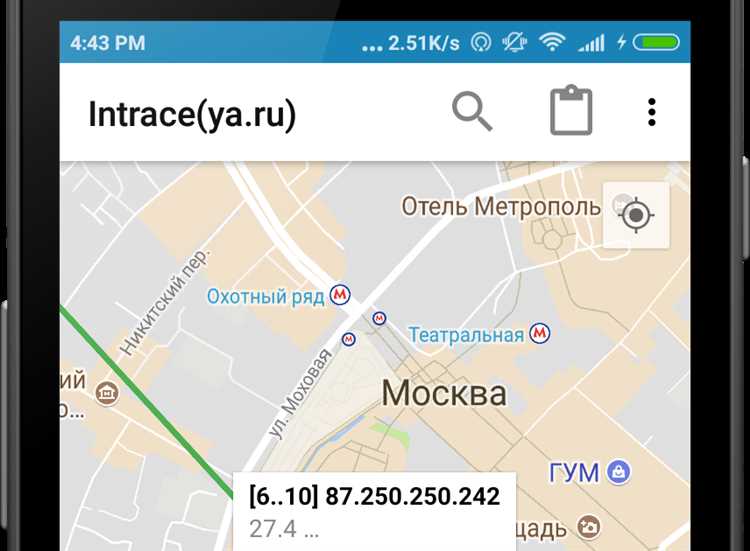
В сервисе :contentReference[oaicite:0]{index=0} кнопки «+» и «−» расположены в правой части интерфейса карты. Нажатие «+» увеличивает масштаб, позволяя перейти от обзора города к уровню улиц и отдельных зданий. Кнопка «−» уменьшает масштаб, возвращая пользователя к более широкому охвату – району, области или всей стране.
Каждое нажатие «+» повышает уровень масштабирования на одну ступень. На максимальном уровне становятся доступны детальные элементы: нумерация домов, пешеходные дорожки, контуры зданий и входы в организации. Это удобно при поиске конкретного адреса или уточнении расположения парковки, подъезда или остановки общественного транспорта.
Кнопка «−» работает по тому же принципу, снижая уровень детализации. При последовательном уменьшении масштаба карта сначала показывает квартал, затем весь город, после чего – регион и страну. Такой режим полезен при планировании маршрута между населенными пунктами или анализе расстояния между крупными объектами.
Для точной настройки масштаба нажимайте кнопки по одному разу, контролируя изменение отображения. Быстрое многократное нажатие приводит к резкому изменению масштаба и может затруднить ориентирование, особенно при работе с плотной городской застройкой.
При использовании кнопок на сенсорных устройствах интерфейс реагирует аналогично десктопной версии. Нажатие происходит через экран, при этом масштаб меняется ступенчато, без плавной анимации прокрутки, как при жестах «щипка».
Если необходимо быстро перейти от общего вида к конкретному адресу, сначала уменьшите масштаб до уровня, где виден нужный район, затем последовательно увеличивайте его кнопкой «+», ориентируясь на названия улиц. Такой порядок действий сокращает количество лишних переключений.
При работе в режиме построения маршрута изменение масштаба кнопками «+» и «−» не сбрасывает выбранные точки отправления и назначения. Это позволяет уточнять детали маршрута, не прерывая расчёт и не вводя данные повторно.
Как увеличить или уменьшить масштаб карты колесиком мыши на компьютере
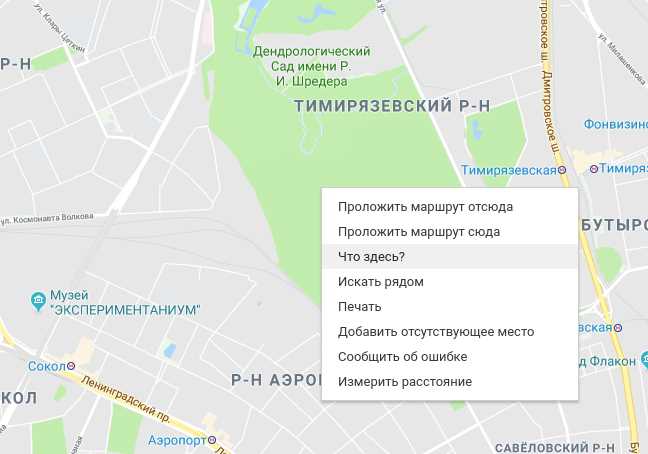
В веб-версии Яндекс Карт прокрутка колесика мыши управляет масштабом без дополнительных нажатий. Наведите курсор на нужную область карты и прокрутите колесо вверх – масштаб увеличится на один уровень за шаг прокрутки; прокрутка вниз уменьшает масштаб. Центром приближения становится точка под курсором, поэтому для точной навигации заранее разместите указатель на интересующем объекте – перекрёстке, здании или метке. Такой способ позволяет быстро перейти от общего обзора города к детальной схеме квартала за несколько движений.
Если карта не реагирует на колесо, проверьте, активна ли вкладка браузера и не включён ли режим прокрутки всей страницы вместо карты. В большинстве браузеров масштабирование работает при стандартных настройках, однако при использовании трекпада может потребоваться жест двумя пальцами. Для более точного контроля делайте короткие, дискретные прокрутки, избегая резких движений – это снижает риск «перелёта» через нужный уровень детализации.
При работе с плотной городской застройкой удобно сочетать прокрутку колесика с удержанием левой кнопки мыши для одновременного перемещения карты. Сначала приблизьте участок до читаемого уровня названий улиц, затем сместите карту, не меняя масштаба, и при необходимости выполните дополнительную прокрутку. Такой порядок действий ускоряет поиск конкретного адреса и минимизирует лишние изменения масштаба.
Как изменить масштаб карты жестами на смартфоне в приложении Яндекс Карты
В мобильном приложении Яндекс Карты масштабирование выполняется жестом «pinch-to-zoom»: разведите два пальца для приближения и сведите их для отдаления. Один двойной тап увеличивает масштаб на фиксированный шаг, а двойное касание с удержанием позволяет регулировать уровень вручную – проведите пальцем вверх для увеличения и вниз для уменьшения. Такой способ точнее кнопок «+» и «–», поскольку изменение происходит плавно и без скачков.
Для управления одной рукой используйте двойное касание с удержанием: после второго касания не отпускайте экран и перемещайте палец вертикально, контролируя детализацию объектов. При увеличении становятся видны номера домов, подъезды и пешеходные дорожки; при уменьшении отображаются крупные магистрали, границы районов и общая схема города. Чтобы избежать резких переходов, перемещайте пальцы медленно и следите за появлением подписей – это помогает выбрать оптимальный уровень масштаба для навигации или поиска адреса.
Как быстро приблизить выбранный адрес или организацию через поиск в Яндекс Карты

Для точного масштабирования используйте уточняющие элементы запроса: добавляйте город, район или станцию метро. Например, указание города при одинаковых названиях улиц позволяет избежать перехода к одноимённым адресам в других регионах. После выбора результата нажмите на саму метку на карте – это активирует дополнительное приближение и фиксирует центр экрана на выбранной точке.
При поиске организаций вводите официальное название без сокращений. Система распознаёт ИНН, категорию бизнеса и ключевые слова. Если найдено несколько филиалов, выберите нужный в списке – карта автоматически приблизится к конкретному адресу. Для ускорения повторного доступа нажмите «Сохранить» в карточке объекта, чтобы в дальнейшем переходить к нему без повторного ввода запроса.
На мобильных устройствах масштаб дополнительно регулируется жестом двойного касания по найденному объекту: карта мгновенно приближает выбранную точку без ручной прокрутки. Это удобно при просмотре плотной городской застройки или выборе входа в здание.
Как настроить автоматическое изменение масштаба при построении маршрута

В Яндекс Картах функция автоматического изменения масштаба активируется через панель маршрутов. После ввода начальной и конечной точки необходимо нажать на значок «Маршрут» и выбрать режим «Авто» в настройках масштаба. Карта будет автоматически приближать или отдалять изображение в зависимости от протяженности маршрута: для поездок менее 5 км масштаб устанавливается примерно 1:10 000, для маршрутов от 5 до 20 км – 1:25 000, свыше 20 км – 1:50 000. При необходимости точного контроля можно вручную скорректировать масштаб колесиком мыши или кнопками «+» и «–», после чего автоматическая подстройка продолжит работать в пределах нового диапазона.
Для мобильного приложения Яндекс.Карты автоматическое масштабирование включается в разделе «Настройки маршрута». Рекомендуется активировать опцию «Следовать за маршрутом», чтобы карта постоянно подстраивала масштаб при движении. В случае пересечений с крупными магистралями и узкими улицами система автоматически уменьшает масштаб до 1:5 000, обеспечивая визуальное отображение поворотов и ориентиров. Дополнительно можно включить отображение пробок и дорожных событий, что помогает корректировать маршрут и масштаб одновременно, избегая необходимости постоянного ручного изменения.
Как зафиксировать нужный масштаб карты при просмотре определённой области
В Яндекс Картах для фиксации масштаба конкретной области важно задать начальный уровень приближения через API или настройки встроенного виджета. Например, при использовании API указывайте параметр `zoom` в объекте карты: `zoom: 12` соответствует масштабу городской улицы, а `zoom: 16` – детализации отдельных зданий.
Чтобы ограничить масштаб в пределах области, применяйте свойство `restrictMapArea`. Оно задаёт прямоугольник с координатами северо-западного и юго-восточного углов:
`restrictMapArea: [[55.75, 37.50], [55.70, 37.60]]`. Это предотвращает случайное увеличение или уменьшение карты за пределами указанной зоны.
Для статической фиксации масштаба можно использовать метод `setZoom` после загрузки карты. В комбинации с `events.disable(‘scrollZoom’)` исключается изменение масштаба колесиком мыши. Таким образом, пользователь сможет перемещать карту внутри области, но не менять её приближение.
Если требуется создание интерактивного виджета на сайте с фиксированным масштабом, рекомендуется также отключить элементы управления масштабированием:
`controls: [‘zoomControl’]` можно убрать или оставить в минимальной конфигурации, чтобы не допустить изменения уровня приближения случайно.
Для мобильных приложений важно учитывать жесты pinch-to-zoom. В API Яндекс Карт для мобильных платформ можно использовать опцию `behaviors.disable(‘multiTouch’)`, чтобы заблокировать масштабирование двумя пальцами, сохранив при этом возможность перемещать карту по области.
Пример итоговой конфигурации для карты с фиксированным масштабом и ограниченной областью:
| Параметр | Значение |
| center | [55.75, 37.57] |
| zoom | 14 |
| restrictMapArea | [[55.76, 37.50], [55.74, 37.60]] |
| controls | [] |
| scrollZoom | disabled |
| multiTouch | disabled |
Как изменить масштаб и детализацию спутникового слоя в Яндекс Карты
Для точного управления масштабом на спутниковом слое в Яндекс Картах используйте панель управления в правом нижнем углу. Кнопки «+» и «–» позволяют увеличивать или уменьшать масштаб с шагом в 1 уровень, при этом отображение деталей автоматически адаптируется к выбранному уровню.
Также масштаб можно менять с помощью колеса мыши: прокрутка вперед увеличивает детализацию, прокрутка назад – уменьшает. Для сенсорных устройств поддерживается сжатие и растяжение пальцев (pinch-to-zoom), что дает плавное и интуитивное управление масштабом.
Уровни детализации спутникового слоя нумеруются от 0 до 19. На уровне 0 видна только глобальная карта Земли, уровень 10 показывает городские районы с улицами и отдельными зданиями, а уровни 17–19 позволяют различать отдельные автомобили и деревья.
Чтобы увеличить детализацию конкретной области, можно дважды кликнуть на нее мышью. Карта автоматически центрируется и увеличивает масштаб на два уровня. Этот метод эффективен для быстрого приближения к интересующей точке.
Для просмотра максимальной детализации используйте сочетание клавиш Ctrl + «+» на ПК. При этом Яндекс Карты подгружают дополнительные спутниковые тайлы, обеспечивая четкое изображение зданий и инфраструктуры.
Если необходимо уменьшить масштаб и увидеть более обширную территорию, используйте Ctrl + «–» или кнопку «–» на панели. На уровнях 0–5 появляются только крупные географические объекты: реки, озера и основные дороги, без мелких деталей.
Для профессиональных задач можно включить дополнительный режим «Гибрид», где спутниковый слой совмещается с подписями улиц. Масштабирование в этом режиме также регулируется обычными методами, но текстовые подписи остаются читаемыми при любом уровне приближения.
Что делать, если масштаб карты не меняется или сбрасывается автоматически
Если вы используете браузер с блокировкой скриптов или расширениями для защиты конфиденциальности, убедитесь, что Яндекс.Карты разрешены в списке доверенных сайтов. Некоторые аддоны блокируют загрузку элементов интерфейса, отвечающих за изменение масштаба, что вызывает автоматический сброс уровня увеличения при каждом обновлении карты.
В мобильных приложениях Яндекс.Карт стоит проверить настройки сенсорного управления. Иногда включение режима «Автоподстройка масштаба» приводит к тому, что карта автоматически возвращается к исходному уровню при скролле или перемещении. Отключение этой функции в разделе «Настройки → Управление картой» позволяет зафиксировать желаемый масштаб.
Если проблема сохраняется, рекомендуется обновить приложение или браузер до последней версии. Старая версия может содержать баги, влияющие на работу масштабирования. В крайнем случае, использование альтернативного браузера или версии приложения для теста помогает определить, связана ли проблема с конкретным устройством или настройками текущего клиента.
Вопрос-ответ:
Как изменить масштаб карты на компьютере в Яндекс Картах?
На компьютере есть несколько способов изменить масштаб. Можно использовать колесо мыши: прокрутка вперед увеличивает масштаб, прокрутка назад уменьшает. Также можно нажать на кнопки «+» и «-» в углу карты. Ещё можно удерживать клавишу Ctrl и использовать стрелки вверх и вниз для изменения масштаба.
Можно ли увеличивать карту на телефоне без кнопок интерфейса?
Да, на мобильных устройствах есть жесты: двумя пальцами можно сдвигать их в стороны. Разведение пальцев увеличивает масштаб, а сжатие — уменьшает. Такой способ удобен, если кнопки на экране мешают просмотру карты.
Как быстро вернуться к исходному масштабу после увеличения карты?
В Яндекс Картах можно двойным щелчком мыши по карте быстро вернуться к стандартному масштабу. На мобильных устройствах обычно помогает двойное касание экрана одним пальцем. Это позволяет мгновенно увидеть всю область, которую отображает карта по умолчанию.
Можно ли задать определённый масштаб вручную?
Да, на компьютере можно использовать адресную строку или URL Яндекс Карт. В ссылке есть параметры «z», которые отвечают за уровень увеличения. Меняя значение этого параметра, можно установить нужный масштаб перед открытием карты. Такой метод удобен, если нужно открыть карту с конкретной детализацией.
Какие клавиши на клавиатуре помогают изменить масштаб карты?
На компьютере можно использовать клавиши «+» и «-» на цифровой панели для увеличения и уменьшения масштаба. Если цифровой блок отсутствует, работает сочетание Ctrl + «+» для увеличения и Ctrl + «-» для уменьшения. Это удобный способ для тех, кто предпочитает управлять картой с клавиатуры без мыши.
Как увеличить или уменьшить масштаб карты в Яндекс Картах на компьютере?
Чтобы изменить масштаб карты на компьютере, можно воспользоваться несколькими способами. Самый простой — использовать колесо мыши: прокрутка вперед увеличивает масштаб, прокрутка назад — уменьшает. Также можно нажать кнопки «+» и «−» в левом верхнем углу карты. Кроме того, можно использовать сочетания клавиш: клавиша «+» на клавиатуре увеличивает масштаб, а «−» — уменьшает. Масштаб карты также можно регулировать, удерживая клавишу Ctrl и прокручивая колесо мыши, что может быть удобнее при работе с крупными картами.

 Загрузка...