Содержание статьи
Microsoft 365 включает более 20 приложений, таких как Word, Excel, PowerPoint и Outlook, а также 1 ТБ облачного хранилища OneDrive на одного пользователя. Правильная установка подписки позволяет сразу использовать функции совместной работы, автоматическое сохранение файлов и доступ к последним обновлениям безопасности.
Перед покупкой важно определить, какой план подходит: Microsoft 365 Personal рассчитан на одного пользователя, Microsoft 365 Family поддерживает до 6 человек с общим облачным пространством. Для бизнеса доступны версии с расширенными инструментами управления и корпоративной почтой.
Установка начинается с создания или входа в учетную запись Microsoft. После этого подписка привязывается к аккаунту, что обеспечивает автоматическую активацию всех приложений на разных устройствах, включая Windows, macOS, iOS и Android. Это позволяет работать с документами одновременно с коллегами и синхронизировать изменения в реальном времени.
В этом руководстве рассмотрены конкретные шаги: от выбора плана до активации и настройки обновлений. Следуя этим инструкциям, вы сможете быстро начать работу с Microsoft 365 без лишних задержек и технических сложностей.
Выбор подходящего плана Microsoft 365 для вашего устройства
Microsoft 365 предлагает несколько вариантов подписки: Personal, Family и бизнес-планы Business Standard и Business Premium. Для одного пользователя оптимален план Personal, который включает 1 ТБ облачного хранилища, доступ к последним версиям Office и возможность установки на 5 устройствах одновременно. План Family подходит для семьи до 6 человек с отдельными учетными записями и общим облачным пространством 6 ТБ.
Бизнес-планы добавляют корпоративные функции: управление почтой через Exchange, интеграцию Teams для видеоконференций и расширенные возможности совместного доступа к документам. План Business Premium обеспечивает защиту данных через Intune и Azure Information Protection, что важно для компаний с требованиями к информационной безопасности.
При выборе учитывайте операционные системы устройств: все планы поддерживают Windows 11, Windows 10, macOS 12 и выше, а мобильные приложения работают на iOS 15+ и Android 9+. Также стоит проверить наличие лицензий для одновременной работы на нужном количестве устройств и оценить необходимость корпоративных инструментов, чтобы подписка полностью соответствовала вашим задачам.
Создание или вход в учетную запись Microsoft
Для активации подписки Microsoft 365 требуется учетная запись Microsoft. Если у вас уже есть почта Outlook, Hotmail или Live, она подходит для входа. В противном случае нужно создать новую учетную запись, указав действующий адрес электронной почты, пароль длиной не менее 8 символов и страну проживания. Подтверждение адреса через код, отправленный на почту, обязательно для завершения регистрации.
При создании нового аккаунта рекомендуется включить двухфакторную аутентификацию. Это повышает безопасность доступа к OneDrive и корпоративной почте, предотвращает несанкционированное использование документов и финансовых данных. С помощью мобильного приложения Microsoft Authenticator можно получать одноразовые коды без SMS.
Для удобства работы на нескольких устройствах важно использовать один и тот же аккаунт на ПК, планшете и смартфоне. Это обеспечивает автоматическую синхронизацию файлов, шаблонов и настроек приложений Office. Логин и пароль нужно хранить в надежном менеджере паролей.
Если вы работаете в организации, учетная запись может быть корпоративной, выданной через Microsoft 365 Admin Center. В этом случае используется формат имя@домен.com, а права доступа к почте, Teams и OneDrive регулируются администратором.
Ниже приведена таблица с ключевыми вариантами входа и создания аккаунта:
| Тип учетной записи | Необходимые данные | Особенности |
|---|---|---|
| Личная | Email, пароль, страна | Подходит для домашних пользователей, поддержка 1–5 устройств |
| Семейная | Email, пароль, страна для каждого члена | Общий доступ до 6 человек, 6 ТБ облачного хранилища |
| Корпоративная | Корпоративный email, пароль, права доступа | Управление администратором, интеграция с Teams и Exchange |
Покупка подписки через официальный сайт Microsoft

Для приобретения подписки откройте официальный сайт Microsoft и перейдите в раздел Microsoft 365. Здесь доступны все варианты: Personal, Family и бизнес-планы. Выбор осуществляется через интерактивные карточки с указанием цены, количества пользователей и объема облачного хранилища.
Процесс покупки состоит из нескольких шагов:
- Выберите план, подходящий по количеству пользователей и функционалу.
- Нажмите «Купить сейчас» и войдите в учетную запись Microsoft или создайте новую.
- Введите данные платежной карты или воспользуйтесь PayPal, после чего подтвердите оплату.
- После завершения транзакции подписка автоматически привязывается к вашей учетной записи.
Рекомендации для корректной покупки: проверяйте соответствие тарифного плана вашим устройствам, учитывайте сроки автоматического продления подписки и сохраняйте электронный чек. Использование корпоративной карты для оплаты требует подтверждения через корпоративную систему безопасности.
Скачивание установочного файла Microsoft 365
После покупки подписки войдите в учетную запись Microsoft на сайте office.com и перейдите в раздел «Установить Office». Система автоматически определяет операционную систему вашего устройства и предлагает соответствующий установочный файл. Рекомендуется использовать проводное соединение или стабильный Wi-Fi для загрузки файла объемом около 3 ГБ, чтобы избежать повреждения данных.
Процесс скачивания включает следующие шаги:
- Нажать кнопку «Установить Office» для выбранного устройства.
- Подтвердить загрузку файла в папку по умолчанию или выбрать собственное расположение.
- Дождаться завершения загрузки и проверить целостность файла через встроенный менеджер загрузок браузера.
Установка приложений пакета Office на компьютер
После скачивания установочного файла Microsoft 365 откройте его двойным щелчком мыши. На Windows это будет файл с расширением .exe, на macOS – .pkg. Система запросит разрешение на внесение изменений; подтвердите его, чтобы продолжить установку.
Выбор типа установки позволяет сохранить стандартные параметры или изменить путь установки. Рекомендуется использовать стандартную установку для автоматического размещения приложений в системной папке, что обеспечивает корректное обновление через встроенный центр Office.
В процессе установки на экране отображается индикатор прогресса. Среднее время для установки полного пакета на современный ПК составляет 10–15 минут. Для ускорения процесса закройте все ресурсоемкие программы и убедитесь, что доступ к интернету стабильный.
После завершения установки откройте любое приложение Office, например Word, чтобы проверить работоспособность. Система предложит войти в учетную запись Microsoft для активации подписки и синхронизации настроек и шаблонов.
Если установка прерывается или возникает ошибка, используйте встроенный инструмент восстановления Office. На Windows он доступен через «Программы и компоненты» в панели управления, на macOS – через повторное открытие установочного файла и выбор опции «Восстановить».
Для нескольких пользователей на одном устройстве рекомендуется создавать отдельные учетные записи Windows или macOS, чтобы каждый пользователь имел доступ к своим настройкам и личным файлам OneDrive. Это предотвращает конфликты версий документов и обеспечивает корректное резервное копирование.
После успешной установки убедитесь, что все приложения обновлены до последней версии. Это делается через меню «Файл» → «Учетная запись» → «Обновления Office». Обновления включают исправления безопасности, новые функции и улучшения совместимости с другими сервисами Microsoft 365.
Активация подписки с помощью учетной записи
После установки приложений Office на компьютер откройте любое приложение, например Excel или Word. Система автоматически предложит войти в учетную запись Microsoft для активации подписки. Используйте тот же аккаунт, который привязан к приобретенной подписке.
Введите адрес электронной почты и пароль учетной записи Microsoft. Если включена двухфакторная аутентификация, подтвердите вход через мобильное приложение Microsoft Authenticator или одноразовый код из SMS. Это обеспечит защиту ваших данных и документов.
После успешного входа в систему подписка автоматически связывается с приложениями Office на этом устройстве. Все функции, включая доступ к 1 ТБ облачного хранилища OneDrive и интеграцию с Teams, становятся активными.
Для проверки активации откройте меню Файл → Учетная запись. В разделе «Информация о продукте» должно отображаться состояние подписки «Подписка активна» и тип плана, например Personal, Family или Business Premium.
Если активация не проходит, проверьте подключение к интернету и правильность учетных данных. Иногда требуется повторный вход или использование встроенного инструмента восстановления Office, доступного через меню «Справка» или «Параметры учетной записи».
На нескольких устройствах активация работает автоматически при входе с одной учетной записи. Для персональной подписки можно установить приложения до 5 устройств одновременно, а для Family – до 6 пользователей, что обеспечивает синхронизацию файлов и настроек на всех устройствах.
После активации рекомендуется включить автоматические обновления через Файл → Учетная запись → Параметры обновления. Это гарантирует, что все приложения будут работать с последними исправлениями безопасности и функциональными улучшениями Microsoft 365.
Проверка обновлений и настройки автоматической синхронизации
После активации подписки Microsoft 365 рекомендуется проверить наличие обновлений всех приложений Office. Для этого откройте любое приложение, перейдите в Файл → Учетная запись → Параметры обновления и выберите «Обновить сейчас». Это гарантирует установку последних исправлений безопасности и новых функций.
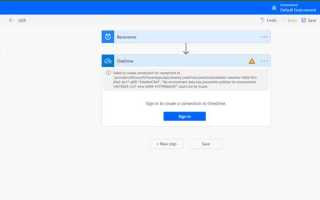
Автоматическая синхронизация файлов через OneDrive позволяет работать с документами одновременно на нескольких устройствах. В настройках приложения OneDrive включите опцию «Автоматическая синхронизация» и укажите папки, которые необходимо постоянно обновлять. Это предотвращает потерю данных и ускоряет совместную работу над проектами.
Для бизнес-пользователей важно также настроить синхронизацию Teams и Outlook. В приложениях активируйте автоматическое обновление календаря, почты и чатов. Регулярная проверка состояния синхронизации через индикатор OneDrive и Teams помогает своевременно выявлять ошибки и исключает конфликт версий файлов между устройствами.
Вопрос-ответ:
Какие устройства поддерживаются для установки Microsoft 365?
Microsoft 365 можно установить на компьютеры с Windows 10 и 11, на Mac с macOS 12 и выше, а также на планшеты и смартфоны с iOS 15+ и Android 9+. Каждый пользователь может одновременно активировать подписку на нескольких устройствах — до 5 для Personal и до 6 для Family.
Можно ли изменить план подписки после покупки?
Да, смена плана доступна через учетную запись Microsoft. Для этого войдите на сайт, откройте раздел подписок и выберите новый тариф. Разница в стоимости будет рассчитана автоматически, и все приложения, связанные с вашей учетной записью, сохранят доступ к новым функциям без повторной установки.
Как активировать подписку на нескольких устройствах без конфликтов?
Для этого необходимо войти в Microsoft 365 на каждом устройстве под одной учетной записью. При Personal-подписке допускается до 5 устройств, при Family — до 6 пользователей. Использование отдельных профилей на компьютерах предотвращает перезапись настроек и гарантирует корректную синхронизацию OneDrive и шаблонов Office.
Что делать, если установка Office прерывается с ошибкой?
Если процесс установки прервался, сначала проверьте стабильность интернет-соединения и доступное место на диске. Затем закройте все приложения, перезапустите установочный файл и выберите опцию восстановления. На Windows можно использовать «Программы и компоненты» для ремонта Office, на Mac — повторное открытие .pkg файла.
Как включить автоматическую синхронизацию документов в OneDrive?
Откройте приложение OneDrive на компьютере и перейдите в настройки. Включите опцию «Автоматическая синхронизация» и выберите папки для постоянного обновления. Это обеспечивает сохранение последних изменений на всех устройствах и позволяет работать с документами одновременно с другими пользователями без потери данных.

 Загрузка...