Содержание статьи
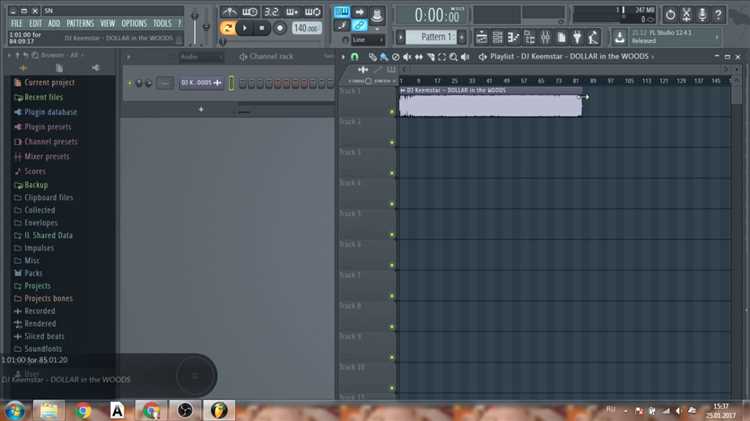
FL Studio 20 поддерживает VST2, VST3 и собственные форматы плагинов, включая FL Studio Native. Перед установкой важно определить, в какой директории будут храниться плагины. Стандартный путь для Windows – C:\Program Files\VSTPlugins, для macOS – /Library/Audio/Plug-Ins/VST. Это гарантирует корректное сканирование плагинов при запуске программы.
Для добавления нового плагина откройте Options → Manage Plugins. В этом окне можно задать дополнительные пути поиска и запустить полное сканирование системы. Обратите внимание, что при первом сканировании FL Studio может пропустить плагины с нестандартной архитектурой или отсутствующими библиотеками. В таком случае необходимо вручную проверить установочный пакет и скопировать недостающие файлы.
После успешного сканирования плагины становятся доступными в разделе Plugin Database. Чтобы ускорить доступ к часто используемым инструментам, рекомендуется создать Favorites и добавить туда основные синтезаторы и эффекты. Это упрощает работу в микшере и на каналах Channel Rack, минимизируя время на поиск нужного плагина.
При установке сторонних плагинов следует учитывать разрядность FL Studio. 32-битные плагины не будут корректно работать в 64-битной версии без использования bridging. Для избежания конфликтов лучше скачивать версии, соответствующие вашей архитектуре, или использовать встроенный Bridge Wrapper, который автоматически адаптирует 32-битные инструменты.
Установка плагинов в FL Studio 20: пошаговое руководство

Сначала убедитесь, что скачанный плагин совместим с вашей версией FL Studio 20. Для Windows это обычно VST2 или VST3, для macOS – AU. Распакуйте архив плагина в отдельную папку, избегая путей с кириллицей, чтобы программа корректно его обнаружила.
Откройте FL Studio 20 и перейдите в меню «Options» → «Manage plugins». В появившемся окне нажмите «Add path» и укажите папку с новым плагином. Это позволит программе сканировать выбранное расположение при следующей проверке.
Нажмите «Start scan» для поиска новых инструментов и эффектов. Процесс может занять несколько минут, особенно если на компьютере установлено много плагинов. Следите за индикатором ошибок – FL Studio укажет, если плагин несовместим или поврежден.
После завершения сканирования убедитесь, что плагин отображается в списке обнаруженных. Если он отмечен галочкой, его можно использовать. Для удобства добавьте плагин в «Favorites», чтобы быстрее находить его в будущем.
Для добавления инструмента на канал откройте Channel Rack, кликните правой кнопкой мыши по пустому слоту и выберите «Insert» → «More plugins». Найдите ваш плагин через поиск и дважды кликните, чтобы загрузить его на канал.
Для эффектов откройте Mixer, выберите нужный трек и нажмите слот FX. В списке эффектов выберите только что установленные плагины. Настройка параметров производится непосредственно через графический интерфейс плагина, поддерживающий MIDI-контроллеры и автоматизацию.
Если плагин не отображается после сканирования, проверьте совместимость разрядности: 32-битные плагины не работают в 64-битной версии FL Studio без моста типа FL Studio Bridge. Также убедитесь, что пути к плагинам не содержат пробелов и специальных символов, это частая причина ошибок загрузки.
Проверка совместимости плагина с FL Studio 20
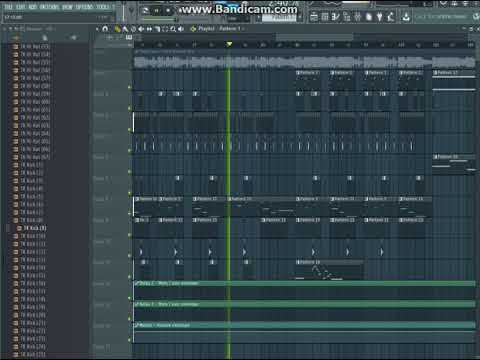
Перед установкой нового плагина важно убедиться, что его формат поддерживается FL Studio 20. Программа работает с VST2, VST3, AU (только на macOS) и встроенными плагинами Fruity. Любой плагин в формате, отличном от этих, не будет распознан и вызовет ошибки при сканировании.
Версия FL Studio также критична. Плагины, выпущенные после 2020 года, могут требовать обновления FL Studio 20.5 или выше. Проверка версии осуществляется через меню «Help → About» в программе.
Архитектура плагина должна совпадать с архитектурой системы и FL Studio. На 64-битной версии FL Studio рекомендуется использовать 64-битные плагины. 32-битные плагины можно запускать через Bridge, но стабильность работы снижается.
Для проверки совместимости следует использовать встроенный сканер плагинов: «Options → Manage Plugins → Start Scan». Он автоматически определяет формат, версию и наличие зависимостей. Плагин, не прошедший сканирование, не будет доступен в списке инструментов.
Некоторые плагины требуют дополнительных библиотек, например Visual C++ Redistributable или .NET Framework. Отсутствие этих компонентов приведет к сбоям при запуске в FL Studio. Перед установкой рекомендуется проверить документацию плагина.
Если плагин имеет демо-режим, его запуск в FL Studio позволяет оценить работоспособность без полной лицензии. При успешной загрузке можно убедиться в отсутствии графических артефактов, зависаний и несоответствия звуковых параметров.
Совместимость с проектами FL Studio также важна. Некоторые старые проекты используют плагины, которых нет в новой версии. Проверку можно провести через открытие проекта и мониторинг окна «Missing plugins», чтобы увидеть, какие инструменты требуют замены.
Рекомендуется вести отдельный список проверенных плагинов с указанием версии и формата. Это позволяет избежать конфликтов при обновлениях FL Studio и экономит время на повторные проверки перед установкой новых инструментов или эффектов.
Скачивание и подготовка установочного файла плагина
Перед загрузкой убедитесь, что источник плагина официально сертифицирован. Например, для VST-плагинов компании :contentReference[oaicite:0]{index=0} или :contentReference[oaicite:1]{index=1} доступны отдельные страницы загрузки с актуальными версиями для Windows и macOS.
Выбирайте формат установочного файла согласно вашей системе: для Windows чаще всего это .exe или .msi, для macOS – .dmg. Проверка расширения снижает риск установки несовместимого плагина, который FL Studio 20 не сможет обнаружить.
Скачивайте файлы через официальные зеркала и избегайте сторонних торрент-ресурсов. Некоторые плагины содержат цифровую подпись: если браузер или антивирус предупреждают о несоответствии подписи, лучше отказаться от загрузки и найти обновлённую версию.
После загрузки создайте отдельную папку на локальном диске, например C:\FLPlugins\Downloads. Это упрощает организацию и предотвращает случайное удаление файла перед установкой.
Перед запуском установщика проверьте наличие сопутствующих библиотек. Многие синтезаторы требуют Microsoft Visual C++ Redistributable 2015–2022 или Apple Core Audio Framework. Их отсутствие может вызвать ошибки при загрузке плагина в FL Studio.
Для плагинов с ZIP-архивами распакуйте содержимое в отдельную временную папку. Внутри обычно находятся установочные файлы .exe или .vst3, а также инструкции в формате PDF или TXT. Ознакомьтесь с ними, чтобы корректно указать путь установки и VST-папку.
Наконец, отключите антивирус или добавьте исключение на время установки, если установщик плагина использует нестандартные пути или драйверы. После установки можно вернуть защиту, чтобы обеспечить стабильность работы FL Studio 20 и избежать конфликтов с другими плагинами.
Установка VST-плагина через стандартный инсталлятор
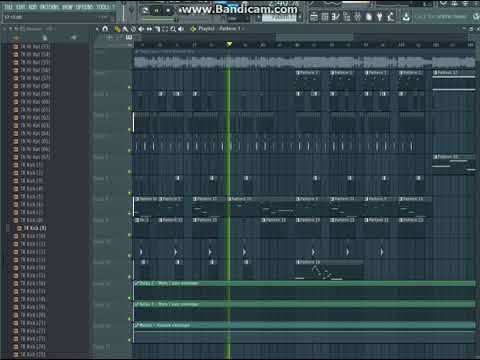
Запустите скачанный установочный файл плагина и внимательно следуйте мастеру установки. Обратите внимание на путь установки: для совместимости с FL Studio рекомендуется использовать папку с VST-плагинами, например C:\Program Files\VSTPlugins или пользовательскую директорию, заранее добавленную в настройках FL Studio.
Во время установки убедитесь, что выбран правильный формат плагина: .dll для VST2 или .vst3 для VST3. Если установщик предлагает отдельные опции для 32- и 64-битных версий, выберите ту, которая соответствует вашей сборке FL Studio (обычно 64-битная версия для FL Studio 20). Не меняйте стандартные имена файлов, чтобы избежать проблем с обнаружением плагина программой.
После завершения установки откройте FL Studio, перейдите в Options → Manage plugins → Find Plugins и выполните сканирование выбранной папки. Если плагин не отображается, проверьте правильность пути и наличие нужного формата файла. При необходимости добавьте папку вручную через кнопку Add path и повторите сканирование, чтобы плагин появился в списке доступных инструментов.
Ручная установка плагина в выбранную папку

Скачанный VST-плагин обычно имеет расширение .dll для Windows или .vst3 для современных форматов. Чтобы вручную установить его в FL Studio 20, создайте отдельную папку на диске, например C:\VST\Custom, и скопируйте туда файлы плагина. Избегайте стандартных системных директорий вроде Program Files, чтобы не возникло конфликтов с другими инструментами.
В FL Studio перейдите в меню Options → Manage Plugins, затем нажмите Add path и укажите путь к созданной папке. После этого нажмите Find Plugins. Программа просканирует указанную директорию и добавит новые инструменты в список. Если плагин не отображается, убедитесь, что версия (32- или 64-бит) совпадает с архитектурой FL Studio и что файл .dll не заблокирован системой.
Для удобства рекомендуется вести учет установленных плагинов в таблице с указанием версии, формата и пути. Например:
| Название плагина | Версия | Формат | Папка установки |
|---|---|---|---|
| Serum | 1.356 | VST3 | C:\VST\Custom |
| FabFilter Pro-Q 3 | 3.24b | VST3 | C:\VST\Custom |
| Kontakt | 6.8.1 | VST3 | C:\VST\Custom |
Настройка путей поиска плагинов в FL Studio 20

Для корректного отображения сторонних VST и VST3 плагинов в FL Studio 20 необходимо указать правильные каталоги поиска. Перейдите в меню Options → File settings и найдите раздел Plugin search paths. Здесь можно добавить папки, где установлены ваши плагины, используя кнопку Add folder. Рекомендуется создавать отдельную папку для всех сторонних плагинов, например C:\VSTPlugins, чтобы избежать путаницы.
FL Studio поддерживает как 32-битные, так и 64-битные версии плагинов. Для 64-битной версии программы добавляйте только 64-битные плагины, чтобы исключить ошибки загрузки. Указывайте путь к папке, содержащей как VST2 (.dll), так и VST3 (.vst3) файлы. Путь к VST3 обычно: C:\Program Files\Common Files\VST3.
После добавления папок необходимо обновить базу плагинов. Перейдите в Options → Manage plugins → Start scan. При сканировании FL Studio проверяет каждый указанный путь, выявляет новые плагины и проверяет их совместимость. Если плагин не появился, проверьте, не заблокирован ли файл системой или не требует отдельной установки компонентов, таких как Visual C++ Redistributable.
Для упрощения поиска внутри самой программы используйте фильтры и категории. В окне Plugin database → Installed можно создавать собственные категории, перетаскивая найденные плагины. Это особенно полезно при работе с большим количеством инструментов, чтобы быстро находить нужный синтезатор или эффект, не перебирая весь список вручную.
Сканирование новых плагинов в менеджере плагинов
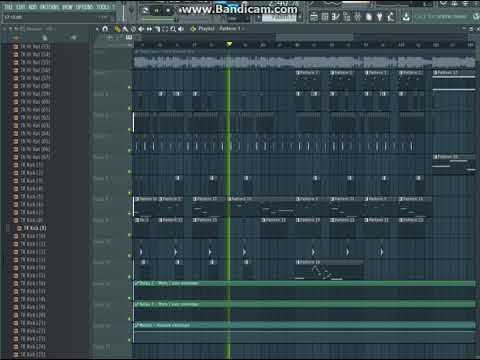
Следующий этап – запуск менеджера плагинов. Он доступен через «Add» → «Manage plugins». Здесь отображается текущий список всех обнаруженных инструментов и эффектов.
Для обновления списка нажмите кнопку «Find Plugins». FL Studio начнет последовательное сканирование всех директорий, указанных в настройках. Процесс может занимать от нескольких секунд до нескольких минут, в зависимости от объема папок и количества файлов DLL.
Если плагин не определяется автоматически, рекомендуется проверить его формат. FL Studio 20 поддерживает VST2 и VST3, а также собственные форматы FL Studio (.fst) и .dll. Плагины других типов потребуют дополнительной конвертации или обертки.
В процессе сканирования важно обращать внимание на предупреждения. Менеджер плагинов помечает несовместимые или поврежденные плагины красным цветом и предоставляет ссылку на лог ошибок для диагностики.
Для ускорения последующих сканирований можно активировать опцию «Verify plugins» в настройках менеджера. Она проверяет работоспособность плагина без повторного полного поиска в папках.
После успешного сканирования рекомендуется сохранить конфигурацию базы плагинов через кнопку «Save plugin database». Это предотвращает потерю настроек и ускоряет доступ к новым инструментам при следующем запуске программы.
Завершающий шаг – проверка работоспособности плагина в проекте. Добавьте его через «Add» → «More plugins», убедитесь, что интерфейс загружается корректно, и проведите короткий тест воспроизведения, чтобы исключить скрытые ошибки при интеграции в микс.
Вопрос-ответ:
Как проверить, совместим ли новый плагин с FL Studio 20?
Совместимость плагина с FL Studio 20 обычно указывается на сайте разработчика или в документации к плагину. Следует обращать внимание на формат файла (VST2, VST3, AU) и разрядность (32-bit или 64-bit), так как FL Studio 20 поддерживает оба варианта, но разрядность плагина должна совпадать с настройками программы. Если возникают сомнения, можно установить тестовую версию плагина и проверить его работу на пустом проекте.
Почему установленный плагин не отображается в списке инструментов?
Чаще всего причина в том, что FL Studio не обновила список плагинов после установки. В меню «Options» необходимо выбрать «Manage plugins», затем нажать «Find more plugins» или «Scan plugins». Также стоит убедиться, что путь к установленному плагину включен в список папок поиска. После сканирования новый инструмент должен появиться в списке.
Можно ли установить несколько версий одного плагина одновременно?
Да, но следует соблюдать осторожность. Разные версии плагина могут конфликтовать, если они используют одинаковые имена файлов или настройки. Рекомендуется устанавливать их в разные папки и при необходимости изменять имена файлов, чтобы FL Studio различала версии. Это позволит тестировать новые версии без удаления старых, сохраняя стабильность проектов.
Какая последовательность действий при установке VST-плагина в FL Studio 20?
Сначала скачивается плагин и распаковывается в отдельную папку, которая будет добавлена в список поиска FL Studio. Далее в программе открывается меню «Options» → «Manage plugins», где добавляется путь к папке с новым плагином. После этого нужно запустить сканирование, и если плагин поддерживается, он появится в списке инструментов. На этом установка завершается, и плагин можно использовать в проектах.
Как удалить ненужный плагин из FL Studio 20?
Удаление плагина обычно начинается с удаления его файлов с компьютера. После этого в FL Studio открывается меню «Manage plugins», где можно снять галочку с соответствующего плагина или полностью удалить запись из базы. Если плагин добавлялся через отдельный установщик, рекомендуется воспользоваться его деинсталлятором, чтобы убрать все связанные файлы и записи в системе.
Как добавить новый плагин в FL Studio 20, если он не появляется в списке?
Чтобы плагин появился в FL Studio 20, сначала убедитесь, что его файлы установлены в правильную папку. Обычно это папка VST или VST3, путь к которой указан в настройках программы. Затем откройте FL Studio, перейдите в меню «Options» → «Manage plugins». В открывшемся окне нажмите «Find Plugins» — программа просканирует указанные папки и добавит новые инструменты в список. После сканирования можно отметить понравившиеся плагины как избранные для быстрого доступа.
Можно ли использовать 32-битные плагины в 64-битной версии FL Studio 20?
Да, 32-битные плагины можно использовать в 64-битной версии FL Studio 20 с помощью встроенного моста (bridge), который позволяет запускать 32-битные инструменты в 64-битной среде. Однако нужно помнить, что некоторые плагины могут работать нестабильно или потреблять больше ресурсов. Для их добавления следуйте стандартной процедуре сканирования папок через «Manage plugins». Если возникают проблемы, иногда помогает установка 64-битной версии самого плагина, если она доступна.

 Загрузка...